Как убрать детский режим в ютубе
Содержание:
На компьютер
Если вы просматриваете видео с браузера, отключить показ запрещенных для малышей материалов очень просто – достаточно повторить несколько наших рекомендаций.
На Windows
Если ваше устройство поддерживает операционную систему Виндовс, повторите следующие действия:
- авторизуйтесь в свой учетной записи Google;
- нажмите на свой аватар и выберите раздел «Настройки». Пролистайте страницу вниз и найдите несколько параметров, среди которых будет и кнопка «Безопасный режим»;
- нажмите на нее и выберите «включить», нажмите «сохранить».
Теперь в вашей ленте будет отображаться только одобренный алгоритмами материал до момента, пока вы не отключите его.
Для Mac
Полная версия сайта не имеет отличий на разных платформ – все основные функции дублируются для версии на MacOS и найти их можно также, как и в версии для Windows, включить детский режим также просто.
Как очистить историю просмотра и поиска
Чтобы очистить историю и удалить все записи из разделов Рекомендованные и Посмотреть ещё раз, выполните следующие действия:
- Перейдите в «Родительские настройки».
- Выберите Очистить историю.
Как приостановить запись истории просмотра и истории поиска
Если вы приостановите запись истории, то при составлении подборок Рекомендованные и Посмотреть ещё раз не будут учитываться просмотры и поисковые запросы. Вот как это сделать:
- Перейдите в «Родительские настройки».
- Найдите раздел Приостановить запись истории и установите переключатель в нужное положение.
Как просмотреть Примечание о конфиденциальности и Условия использования сервиса
Чтобы перейти к Примечанию о конфиденциальности и Условиям использования YouTube Детям, откройте «Родительские настройки» и выберите «Политика конфиденциальности» или «Условия использования».
Также вы можете перейти к этим документам по прямым ссылкам. Примечание о конфиденциальности представлено на странице kids.youtube.com/privacynotice, а Условия использования – на kids.youtube.com/terms.
Блокировка канала на телефоне и планшете пошагово
Блокировка ютуб-канала на телефоне
Пользоваться Ютубом на мобильных устройствах (как Android, так и IOS) удобнее с помощью специального приложения. Его интерфейс немного отличается от браузерного YouTube, но заблокировать нежелательные каналы в нём так же просто.
- Найдите видеоролик с канала, который хотите заблокировать.
- Нажмите на три точки рядом с ним.
- Выберите пункт «Не интересует». После этого видео исчезнет, появятся надписи «Отменить» для возврата видео в ленту и «Расскажите почему». Нажмите на «Расскажите почему».
- Выберите в списке строчку «Мне не интересен канал».
Готово, канал заблокирован!
Родительский контроль
Безопасный режим
Родительский контроль – ещё один способ оградить несовершеннолетних от нежелательного контента. Чтобы включить детский режим, следуйте инструкции:
- Нажмите на иконку замка в нижней части любого приложения.
- Подтвердите свой возраст (можно решить пример на умножение, ввести числовую комбинацию с экрана или указать код доступа).
- Войдите в настройки аккаунта, выберите раздел «Безопасный режим», поставьте на нём галочку.
Обратите внимание: некоторые дети стремятся избавиться от ограничений и самостоятельно убирают галочку. Чтобы этого не произошло, защитите родительский контроль с помощью пароля
Так ребёнок не сможет изменить настройки.
Плюсом данного способа является то, что родительский контроль будет активен в браузере, даже если Вы выйдите из своего аккаунта.
На случай крайних мер есть дополнения к родительскому контролю, которые полностью заблокируют Ютуб в браузерах Google Chrome и Mozilla Firefox.
Ютуб для детей
Ютуб для детей
Для безопасного досуга детей в интернете Google создал сервис YouTube Kids. Суть видеохостинга не изменилась, но контент ориентирован на дошкольников и младших школьников.
Яркий интерфейс, красочные заставки, безопасные видеоматериалы и широкий функционал настроек – такие условия позволяют спокойно давать смартфон или планшет ребенку.
Как активировать аккаунт?
- Скачайте приложение Google Kids.
- Войдите в свою учетную запись Google.
- Ознакомьтесь с краткими инструкциями по пользованию сервисом.
- Следуя указаниям, создайте детский аккаунт, введите имя и возраст. Последнее поможет приложению включить фильтрацию контента.
После выполнения этих простых шагов можно начинать пользоваться Ютубом для детей. В нём есть четыре раздела: шоу, музыка, обучение и обзор.
В настройках можно поставить ограничение на категории, время просмотра, а также убрать функцию поиска по сервису, чтобы ребёнок смотрел только видео из рекомендаций.
На телефон
Многих родителей интересует, как можно скачать ютуб детский на Андроид или IOs, так как дети часто берут родительский телефон посмотреть мультики, а детки постарше уже могут иметь и собственный девайс. Каждому родителю хочется оградить свое чадо от негативного воздействия информации в интернете, поэтому разработчики включили возможность фильтрации нежелательного контента и в мобильных приложениях.
На Андроид
Для включения фильтрации поиска на мобильном телефон или планшете с операционной системой Android, повторите следующие действия:
- авторизуйтесь в своей учетной записи;
- нажмите на свой аватар и откройте список функций для своей страницы;
- выберите пункт «Настройки», затем «Безопасный режим»;
- перетащите ползунок в режим «Включен».
Обновите страницу и проверьте, работает ли фильтрация поиска, забив в поисковую строку несколько недопустимых, по-вашему мнению, выражений или тем.
На iPhone
Настройка безопасного режима в Ютубе на Айфоне немного отличается – разные версии приложений и разная частота обновлений делает функции приложений немного отличающимися по настройкам.
Для включения фильтрации авторизуйтесь в своей гугл-аккаунте и зайдите в приложение Ютуб на айфоне. Нажмите на свой аватар и перейдите в настройки своего профиля. Выберите раздел фильтрации поиска и включите «Строгая». К сожалению, варианта вручную сгенерировать фильтр и исключить только определенные запросы, слова и темы в приложении нельзя – Ютуб использует простые методы фильтрации, позволяющие просто исключить недопустимый для несовершеннолетних контент из результатов поиска и ленты.
- https://virtualniy-mir.ru/kak-ustanovit-roditelskij-kontrol-v-yandeks-brauzere/
- https://www.samsung.com/ru/support/mobile-devices/how-to-use-kids-home/
- https://pro-ytube.com/detskiy-rezhim-na-yutube.html
Youtube детям – приложение, созданное для детей
Это удобное и функциональное приложение, именуемое детский ютуб, открывает широкие возможности для аудитории до 13-ти лет, а родители могут настраивать контент, чтобы ребенок был погружен в мир мультфильмов и образовательных программ.
Возможности ютуб детям для категории 0-13 лет:
- установка бесплатного приложения на смартфоне и создание индивидуального профиля для каждого ребенка. Контент представляет собой библиотеку детского видео из фильмов, передач, учебных материалов, авторских видео для детей разных возрастов до 13-ти лет, при этом отсутствует реклама, которая не актуальна малышам;
- блокировка нежелательного контента и каналов со стороны родителей, при этом можно выбирать, какие коллекции видео будут доступны для детского просмотра;
- контроль детского аккаунта через сервис Google Family Link, то есть ребенок не сможет посещать другие приложения, кроме Ютуб детям на ПК;
- контроль времени, которое малыш тратит на просмотр или посещение канала YouTube. Норма в день – это не более 3-х часов, если позволять большее время, это вызовет привыкание и информационную зависимость от Интернета, что чревато нарушением отношений с друзьями, ухудшением здоровья и снижением школьной успеваемости.

Возможности YouTube детям для категории старше 13-ти лет:
- после 13-ти лет у ребенка появляется выбор – пользоваться аккаунтом под родительским контролем или управлять им самостоятельно. При втором варианте YouTube детям уже не будет актуален, а все запретные или заблокированные каналы и ролики станут доступными;
- еще до достижения 13-ти лет вашим ребенком вы можете снять все ограничения и позволить ему самостоятельно посещать YouTube, но в безопасном режиме;
- функция Безопасного режима сводится к тому, что на экран не выводятся ролики, которые могут быть нежелательными к просмотру ребенком. Система проводит автоматический анализ и собирает сведения по ограничениям.
Как ограничить использование YouTube с помощью Social Fever
Social Fever – это мобильное приложение для цифрового благополучия пользователей, разработанное известной компанией Systweak Software для пользователей Android.
Social Fever не только позволяет вам установить ограничение на использование YouTube, но также позволяет вам установить аналогичный контроль использования и для других приложений, что даёт лучший способ провести цифровую детоксикацию.
Social Fever позволяет пользователям устанавливать ограничения по времени для YouTube и других наиболее часто используемых приложений. Приложение «заставляет» пользователя сделать перерыв или отложить экран, когда таймер достигнет установленного предела.
Вот как вы можете установить ограничение по времени на YouTube через Social Fever и ограничить использование YouTube:
- Откройте приложение Social Fever.
- Перейдите к опции Set Goals.
- В списке все основные приложения будут отмечены по умолчанию для установки ограничений на использование. Поскольку мы хотим установить ограничение по времени только на YouTube, вам нужно отменить выбор всех параметров, кроме YouTube. Но, вы всегда можете установить ограничения для каждого приложения или приложений по вашему выбору для цифровой детоксикации.
- Нажмите на кнопку Change, чтобы установить лимит использования на YouTube в соответствии с вашими предпочтениями. Срок по умолчанию – 30 минут.
- После того, как вы установите ограничение на использование YouTube, примените изменения и нажмите Lets Go. Ваш лимит на использование YouTube установлен.
Несколько других функций делают Social Fever одним из лучших приложений для цифровой детоксикации, а также устанавливают лимит использования на YouTube и других приложениях:
- Напоминание о воде: на панели уведомлений телефона постоянно всплывает напоминание о необходимости выпить воды. Вы можете вручную добавить количество стаканов с водой, которое вы пьёте в день, и отслеживать это количество.
- Время качества: установите определённый интервал времени, в течение которого телефон будет оставаться в режиме «Не беспокоить», что даст вам возможность провести время в другом месте.
- Здоровье глаз и ушей: следите за тем, сколько времени вы смотрите на экран или используете наушники, чтобы снизить нагрузку на глаза и уши.
Использование Social Fever поможет вам установить ограничения на использование YouTube и всех других приложений, что поможет вам контролировать потребление контента на других потоковых платформах, приложениях для потоковой передачи музыки и сайтах социальных сетей.
Более того, оно также помогает сохранять пакеты трафика, особенно в сотовых сетях, которые ограничены лимитами.
Вы также можете установить ограничение по времени на YouTube из официального приложения. Вот как это сделать.
YouTube – для малых не игрушка: общие советы
YouTube представляет собой платформу для развития, отдыха и работы, поэтому каждый здесь сможет для себя почерпнуть нечто полезное.
Но не все, что придется по вкусу взрослым, будет полезно для ребенка, поэтому родители должны тщательно отслеживать активность своего чада ⇐
На сегодняшний день сервис имеет строгую политику в отношении добавляемого контента.
Запрещаются к публикации ролики, содержащие сцены насилия, расовой дискриминации, порнографию и прочее.
Но все же такие ролики изредка появляются в общем доступе, до тех пор, пока модераторы их не удалят. Более того, есть большое количество разрешенных, но нежелательных для ребенка роликов с пометкой +18.
Общие рекомендации, как ограничить доступ к YouTube:
- проводить разъяснительные беседы;
- очищать историю просмотров и кэш;
- установить специальные плагины;
- настроить фильтрацию.
Лучшие методы ограничения
На YouTube присутствуют сотни тысяч различных роликов и каналов, которые не несут полезной информации, и вы бы хотели ограничить их просмотр для ребенка ???
Решение есть и даже не одно – читайте ниже все методы, как заблокировать видео или ограничить доступ к отдельному каналу. ↓↓↓
Метод 1. Настраиваем фильтры
Это самый простой метод, который под силу каждому. С его помощью вы сможете ограничить доступ к нежелательным мультикам и видео на YouTube.
⇒ Суть состоит в том, что вы фильтруете материалы, предназначенные для взрослых.
Как это сделать:
- заходим на главную страницу сервиса;
- переходим в самый низ страницы;
- нажимаем на «Безопасный режим» — «Включить».
Метод 2. Боремся с запрещенным видео и каналами
В ваших силах предотвратить просмотр нежелательных видео или каналов, если своевременно отреагируете на нежелательные проекты. Итак, давайте рассмотрим еще один метод, как ограничить доступ ребенка к каналам и видео на YouTube.
Если вы увидели неприемлемое видео:
- открываете видео;
- нажимаете кнопку «Еще» и «Пожаловаться»;
- заполняем форму и отправляем;
- вскоре доступ к видео будет ограничен.
В случае, если вы хотите заблокировать целый канал, то необходимо выполнить следующее:
- открываем канал автора и переходим в раздел «О канале »;
- кликаем на флажок и выбираем нужный пункт;
- теперь доступ к видео автора будет ограничен.
Метод 3. Устанавливаем специальный софт
Если вышеописанных методов оказалось недостаточно, то давайте рассмотрим очень простой и автоматизированный способ, как ограничить доступ к контенту в YouTube.
⇒ Один из самых популярных вариантов – установить плагин
Video Blocker – простая утилита, при помощи которой вы всего в несколько кликов можете ограничить доступ для детей к любому каналу и видео:
- Установка. Чтобы установить плагин необходимо его скачать или кликнуть соответствующую кнопку (ссылка выше);
- Настройки. Необходимо перезапустить браузер и теперь в области URL появится новая иконка. Если вы обнаружили нежелательный канал на главной странице, то просто кликните на иконку. Также есть под каждым каналом дополнительное меню, которое также поможет заблокировать нежелательный контент.
Также в сети вы можете найти другие программы, позволяющие ограничить доступ к YouTube по возрасту, ключевым словам и прочее.
→ Например, пользуется популярностью KidsControl, Time Boss 2.34 и прочее.
Если просмотр осуществляется через специальное приложение на Android, то в нем уже есть все необходимые настройки и фильтры, позволяющие сделать просмотр безопасным. Все эти методы помогут сделать просмотр контента на YouTube максимально эффективным.
К слову, уже сегодня ведутся работы по запуску нового сервиса специально для детей, а пока – побеспокойтесь о том, что может увидеть ваш ребенок в глобальной сети заблаговременно !!!
Как на ютубе заблокировать канал от детей

Мы расскажем вам как можно заблокировать канал на ютубе от ваших детей на компьютере и телефоне,планшете : айфон, андроид.
Одной из самых популярных платформ видео хостинга является YouTube. Каждый день люди разного возраста заходят на этот сайт и выкладывают свои видео, ведут свой канал или же смотрят чужие видео.
Администрация ютуба тщательно следит за выставленным контентом, особенное внимание уделяется цензуре, в целях обезопасить зрителей от нецензурной лексики и неприятных картин. Если во время просмотра видео (без предупреждения и возрастного ограничения), Вы увидели неприятные или запрещенные материалы, которые не рекомендуются к просмотру, то приступите к блокировке. Если во время просмотра видео (без предупреждения и возрастного ограничения), Вы увидели неприятные или запрещенные материалы, которые не рекомендуются к просмотру, то приступите к блокировке
Если во время просмотра видео (без предупреждения и возрастного ограничения), Вы увидели неприятные или запрещенные материалы, которые не рекомендуются к просмотру, то приступите к блокировке.
Конечно же полностью заблокировать канал может только администрация сайта, но для безопасности своего чада каждый задавался вопросом: как заблокировать ютуб от ребенка, поэтому можно ограничить только доступ к этим видео.
Рассмотрим методы блокировки:
- Воспользоваться специальными программами, которые ограничат Ваш доступ по пожеланиям и цензуре. Установить такие плагины можно в дополнениях браузеров.
- Выставить возрастное ограничение для просмотра видеороликов. Регулируя в настройках контроль родителей, надо просто нажать на кнопку «Безопасный просмотр» внизу страницы. В этом случае будут доступны только видео с доступным возрастом ограничения. Для обратного действия нужно снова нажать на эту кнопку в настройках.
- Пожаловаться на видеоролик. Это может сделать после входа в свой аккаунт на ютубе. Далее включить нежелательный ролик и кликнуть по «Еще» под видео, а потом по «пожаловаться». Таким образом ваша заявка оправится на рассмотрение в администрацию. Если есть ограничения 16+ или 18+, то модераторы не заблокируют видео или канал, так как это не противоречит правилам.
- Родительский контроль. Многие дети на сегодняшний день имеют свои личные телефоны и даже планшеты. Родители юных обладателей техники тоже задаются вопросом: как на ютубе заблокировать канал от детей на планшете. Для ограничения контента рекомендуется установить приложение родительского контроля, которое ограничит доступ к сайтам и видео.
Так же вы можете заблокировать отдельные каналы самостоятельно: Для этого необходимо следовать простым инстукциям , на компьютере:
На телефоне или планшете под управлением операционной системы андроид(android), а так же тв приставках андроид:
На айфонах(iphone), планшетах айпадах(ipad) и любой технике аппл(apple)
Таким образом, Вы получили быстрое и легкое решение своей проблемы: как на ютубе заблокировать канал от детей. Если Вы будете руководствоваться данными методами, то можете быть уверены, что Ваш ребенок будет ограничен от нежелательных материалов и его просмотр будет максимально безопасным без дальнейшего контроля родителей.
Часть 3: Идеальное приложение для родительского контроля для iPhone / Android
Довольно эффективно и полезно активировать функцию родительского контроля на YouTube из своих настроек. Однако это не так эффективно, как приложения для родительского контроля, доступные там. Он не способен выполнять действия, которые лучшие приложения, такие как KidsGuard Pro сможет сделать.
Без таких приложений ваш доступ остается очень ограниченным. Кроме того, пользователи не могут контролировать различные вещи. Приложение KidsGuard Pro — это невероятный инструмент родительского контроля, который способен отслеживать присутствие ваших детей в Интернете с помощью их интеллектуальных устройств. Эта Hulu родительский контроль и Родительский контроль в Instagram Программа поставляется с множеством впечатляющих функций, которые перечислены ниже.
Уникальные характеристики KidsGuard Pro:
- Во-первых, родители получают GPS-местоположение своих детей в режиме реального времени в течение всего дня.
- Кроме того, они могут даже отслеживать использование устройства, а также использование Интернета.
- Работы С Нами KidsGuard Pro, родители могут отслеживать приложения для социальных сетей, такие как Viber, LINE, WhatsApp и некоторые другие.
- С помощью этого приложения родительского контроля пользователи могут отслеживать сообщения и звонки на смартфонах своих детей.
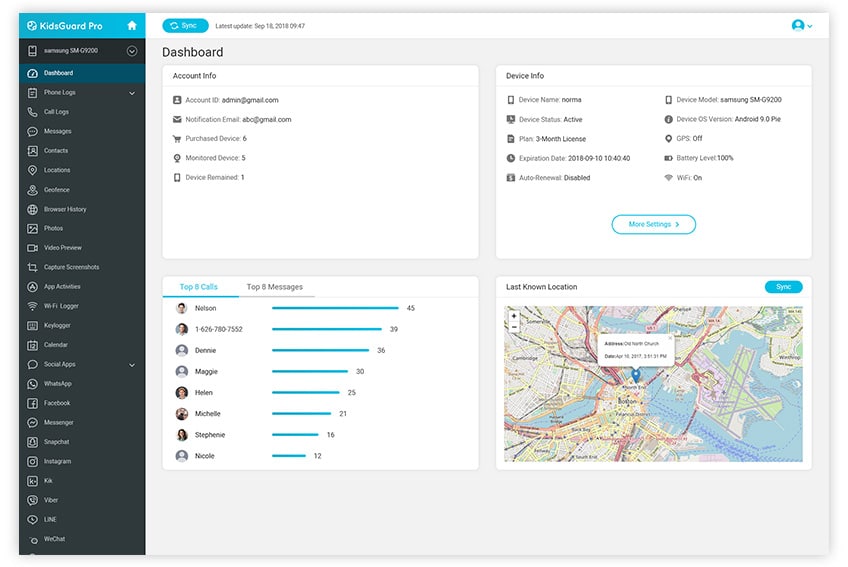
Шаги по настройке KidsGuard Pro:
Если вы хотите настроить это приложение родительского контроля, это довольно просто. С помощью этого приложения вы можете отслеживать все действия, происходящие на мобильном устройстве вашего ребенка. Для этого вы должны следовать некоторым простым инструкциям, перечисленным ниже.
Шаг 1. Создайте новый аккаунт
Прежде всего, пользователи должны создать новую учетную запись. Для этого им необходимо указать адрес электронной почты и назначить новый пароль.
Шаг 2: купить подписку
После этого вы можете купить тарифный план на KidsGuard Pro. Есть различные доступные планы, где вы можете выбрать один согласно вашему требованию.
Шаг 3: скачать приложение
После того как вы приобрели подписку, вам необходимо загрузить и установить приложение на мобильном устройстве вашего ребенка. После этого вы должны войти в свой KidsGuard Про аккаунт.
Шаг 4: Начать мониторинг
Далее значок приложения исчезнет сам по себе с отслеживаемого устройства. Вы можете следить за активностью смартфона вашего ребенка с панели инструментов.
Таким образом, загружая и устанавливая это приложение родительского контроля на целевом смартфоне, пользователи могут управлять и контролировать все аспекты, связанные с этим устройством, прямо со своей панели инструментов. Самое приятное, что ваши дети даже не будут знать, что вы за ними следите. Это связано с тем, что значок этого приложения автоматически скрывается от целевого устройства, как только вы его активируете. Таким образом, это приложение выполняет все действия во время работы в фоновом режиме. Эта опция делает это приложение довольно увлекательным, когда речь идет о приложении для родительского контроля.
Включение функции родительского контроля на YouTube оказывается очень эффективным. Однако родительский контроль YouTube работает только с видео YouTube. Таким образом, вы можете сказать, что эта функция выглядит эффективной с этой точки зрения. Тем временем ваши дети могут получить доступ к нежелательному контенту на других сайтах. Таким образом, вы должны выбрать более безопасный вариант, как KidsGuard Pro, который представляет собой полный пакет. Это приложение отслеживает все, от фильтрации веб-контента до отправки сообщений. Приложение родительского контроля намного лучше, чем YouTube родительский контроль так как он предлагает вам подробный отчет об использовании устройства вашего ребенка. Из-за его уникальных особенностей, мы настоятельно рекомендуем это приложение. Итак, не надо больше ждать и скачать KidsGuard Pro приложение и пользоваться всеми его особенностями.
Настройка через сервис Яндекс.Видео
Если не хочется перебирать настройки в поисках нужного пункта, можно сделать детский режим другим путем, причем работать это будет как в Яндекс.Браузере, так и, например, в Google Chrome. Суть лайфхака сводится к использованию еще одного сервиса компании – Яндекс.Видео. В нем настройки выполняются буквально в пару кликов, причем не нужно даже уходить с главной страницы.
Вот как включить детский режим в Яндексе:
Сначала откройте сайт https://yandex.ru/video. Справа вверху появятся иконки, из которых нужна вторая – детская лошадка-качалка. Кликните на него.
Появится информационное сообщение, что система переключается на видео для детей. Нажмите «Продолжить». После этого со страницы сервиса исчезнет «взрослый» контент, зато останутся многочисленные мультики.
Убрать детский режим в Яндексе так же просто, как и включить: кликните повторно по значку лошадки. На предупреждение системы выберите переход в обычный режим просмотра
Обратите внимание, что по умолчанию подсвечена кнопка «Продолжить» – это сделано во избежание случайного отключения ребенком.
За переключение фильтрации отвечает следующая иконка – щит. Если нажать на него, появится меню с такими же вариантами, как в настройках поиска
Выберите «Семейный», чтобы предотвратить появление нежелательных материалов.
Страница обновится, значок щита сменится на изображение малыша: система готова к запросам самых младших пользователей.
Как включить родительский контроль для YouTube
Расскажем о нескольких методах родительского контроля на этом видеохостинге.
Полная блокировка YouTube через компьютер
Как совсем заблокировать сайт YouTube на текущем компьютере встроенными средствами «Виндовс»:
-
Откройте «Мой компьютер» и перейдите по пути: C:WindowsSystem32driversetc.
В «Проводнике» откройте папку с драйверами на системном диске
-
Нажмите дважды левой кнопкой мыши на файл Hosts и откройте его с помощью «Блокнота».
Выделите «Блокнот» и нажмите на ОК
-
Кликните на пустом месте в самом низу окна левой кнопкой и введите:127.0.0.1 www.youtube.com и 127.0.0.1 m.youtube.com.
Добавьте YouTube в чёрный список
- Сохраните изменения и закройте файл. Теперь в любом браузере полная и мобильная версия «Ютуба» будет недоступна.
В мобильном приложении
Если ребёнок смотрит ролики через приложение на смартфоне, включите безопасный режим там:
-
Запустите программу на телефоне. Щёлкните по своей аватарке вверху справа.
Зайдите в настройки своего профиля
-
Перейдите в настройки сервиса. Откройте раздел «Общие».
Перейдите в блок с общими настройками
-
Отыщите тумблер для безопасного режима. Переведите его в активное состояние.
Активируйте безопасный режим в приложении
Способы блокирования
Итак, как на ютубе заблокировать нежелательный канал, работая с персонального компьютера или смартфона? Рассмотрим подробно каждый способ.
ПК
Блокировщик ненужных каналов в YouTube проще всего активировать через компьютер. Для этого есть ряд вариантов.
Стандартный метод
Сначала посмотрим, как заблокировать канал блогера на ютубе, пользуясь дополнительным меню. Алгоритм действий выглядит так:
- переходим в ютубовский профиль;
- выбираем канал, который хотим заблокировать на ютубе для своего аккаунта;
- нажимаем на значок с тремя точками;
- находим «не интересует»;
- кликаем по «расскажите, почему»;
- указываем одну из стандартных причин;
- нажимаем клавишу «отправить».
Перечисленных действий хватит, чтобы занести любой сайт в закрытый список. Если на четвертом этапе выберете пункт «не рекомендовать ролики с канала», в перечне «рекомендованных» вы их больше не увидите.
Настройка по возрастной категории
Вот еще вариант блокировки каналов на YouTube для Яндекс браузера. Для его осуществления указывается возраст ребенка, и сервис начинает фильтровать ролики самостоятельно. Чтобы закрыть какой-нибудь канал на ютубе, заходим на сайт, проходим авторизацию, выполняем следующие действия:
- жмем на аватарку;
- открываем управленческий раздел;
- находим и нажимаем подраздел «личные данные»;
- выбираем поле с данными о дате рождения, нажимаем стрелку, расположенную правее;
- меняем данные и подтверждаем собственные действия.
Оформляем жалобу
Как еще можно наложить запрет, чтобы некоторые каналы больше не отображались на экране? Если не знаете, что делать с отдельным контентом, направьте сотрудникам хостинга жалобу:
- перейдите в ютубовский профиль, пройдите авторизацию, откройте видеоролик, который желаете заблокировать;
- нажмите значок с тремя точками;
- кликните по подразделу «пожаловаться»;
- напишите причину вашего действия;
- нажмите «далее», дайте подтверждение.
Можно ли на ютубе заблокировать канал таким способом? С первого раза не получится, но, если жалобы начнут поступать регулярно, это произойдет.
Прога Video Blocker
Предлагаем еще один вариант, как в детском ютубе заблокировать выборочные каналы.
Особенность заключается в удобном управлении и отсутствии надобности в применении дополнительных настроек. Потребуется только установить софт и перезапустить веб-проводник.
https://youtube.com/watch?v=540Kg5HgtNU
Перед тем, как в ютубе заблокировать канал для просмотра, проходим авторизацию, находим ненужное видео. После этого:
- жмем ПКМ по заголовку;
- находим подпункт, через который блокируется канал;
- проверяем, что видео больше не показывается.
В последующем контент, поставленный на блокировку, остается в проге на панели с дополнениями. Если не знаете, как разблокировать блог и вернуть ему прежний статус, просто жмите по крестику, расположенному у заблокированного меню.
Смартфон
Теперь посмотрим, как заблокировать канал на ютубе на мобильном телефоне
Обращаем внимание, что способы схожи с компьютерными вариантами, но некоторые отличия имеются
Действуем стандартно
Самый простой вариант, как заблокировать канал на ютубе на Андроиде – использовать встроенный метод. Заходим в приложение ютуба, авторизуемся, выполняем следующие действия:
- выбираем ролик, который необходимо заблокировать;
- кликаем по значку с точками;
- находим раздел «не интересует».
Из списка «рекомендованные» нежелательный контент исчезает.
Меняем возраст
Чтобы указать возраст ребенка, как в случае с компьютером, действуем так:
- выполняем вход в мобильное приложение;
- нажимаем профильное фото;
- входим в управленческий раздел гугловского аккаунта;
- выбираем вкладку с личными данными;
- у поля с датой рождения жмем стрелку, меняем данные, подтверждаем действие.
Жалуемся на содержание ролика
За что еще могут заблокировать канал на YouTube, не содержащий детские видео? Обычное дело – если на него поступают жалобы от зрителей. Действуйте так:
- войдите в мобильное приложение и пройдите процесс авторизации;
- откройте нежелательное видео;
- нажмите метку «подать жалобу»;
- опишите причину своей просьбы, подтвердите намерения.
Через приложение
Лучше всего воспользоваться Ad Goard или Dr.Web, есть и другие сервисы. Каждый из них перекрывает доступ к конкретному каналу, блокируя его.
Настройка Семейной безопасности Windows Live
Управление параметрами Семейной безопасности Windows Live происходит через веб-интерфейс учетной записи . Родитель может оперативно изменить настройки приложения для родительского контроля, войдя в Интернет на страницу сайта в раздел «Семья» с любого устройства.
Для запуска приложения из операционной системы Windows 7 сделайте следующее:
- Войдите в меню «Пуск», далее «Все программы», из папки «Windows Live» запустите «Семейная безопасность Windows Live».
- Использование компонента «Семейная безопасность Windows Live» возможно только при наличии учетной записи ». Введите данные от своей учетной записи (логин и пароль). Если у вас нет учетной записи, создайте новый профиль. Это не займет много времени. Учетную запись Microsoft можно создать заранее.
- В следующем окне выберите учетную запись для контроля. Нажмите на кнопку «Сохранить».
Параметры Семейной безопасности вступят в силу после следующего входа в систему.
Кликните по значку компонента семейной безопасности в области уведомлений. В открывшемся окне нажмите на ссылку famelysafety.microsoft.com.
На официальном сайте введите данные от своей учетной записи для входа в свой профиль на странице сайта.
На веб-странице «Ваша семья» находятся учетные записи всех пользователей компьютера. Первым расположен контролируемый член семьи — учетная запись ребенка.
Отсюда можно скачать приложение Microsoft Launcher для устройства Android, с помощью которого можно отслеживать перемещения детей на карте.
Во вкладке «Недавние действия», в процессе использования родительского контроля, взрослый увидит таймер работы с устройством, историю просмотра веб-страниц, запущенные программы, в какие компьютерные игры играл ребенок. Данные о поведении детей поступают с некоторой задержкой.
Из вкладки «Таймер работы с устройством» родители настраивают параметры расписания для экранного времени. Мы установили свое расписание когда, установили родительский контроль в Windows 7, поэтому здесь появилось ранее созданное расписание экранного времени. Взрослый может в любой момент поменять период времени, когда ребенок может получить возможность проводить время на ПК.
По истечении разрешенного промежутка времени, ребенок будет принудительно выведен из своей учетной записи.
Во вкладке «Ограничение на содержимое» укажите ограничение по возрасту для блокировки нежелательных игр, приложений и мультимедиа.
В разделе «Приложения, игры и мультимедиа» просмотрите разрешенные категории. Родители могут разрешить отдельные приложения или, наоборот, запретить использование программ, добавив их в списки: «Всегда разрешать» или «Всегда запрещать».
В разделе «Просмотр веб-страниц» взрослый устанавливает правила фильтрации интернет трафика для ребенка.
Включите параметр «Блокировать недопустимые веб-сайты». Взрослое содержимое заблокируется с помощью функции SafeSearchc (Безопасный поиск).
Блокировка неприемлемых сайтов в интернете работает в Windows 7 только с браузером Internet Explorer, поэтому в настройках родительского контроля необходимо заблокировать все другие браузеры, установленные на компьютере.
Здесь можно сформировать список всегда разрешенных сайтов, или, наоборот, список всегда запрещенных веб-сайтов. Есть возможность разрешить только некоторые интернет ресурсы, а все остальные сайты заблокировать.
После завершения настроек, перезагрузите компьютер.
В настройках параметров родительского контроля, в разделе «Дополнительные элементы управления» появится элемент «Семейная безопасность Windows Live», в качестве поставщика фильтрации веб-содержимого и отчета о действиях ребенка.
Если ребенок попытается получить доступ к запретной информации, он увидит в браузере запрос разрешения для доступа к сайту.
Как включить родительский контроль для YouTube
Расскажем о нескольких методах родительского контроля на этом видеохостинге.
Полная блокировка YouTube через компьютер
Как совсем заблокировать сайт YouTube на текущем компьютере встроенными средствами «Виндовс»:
- Откройте «Мой компьютер» и перейдите по пути: C:WindowsSystem32driversetc.
В «Проводнике» откройте папку с драйверами на системном диске
- Нажмите дважды левой кнопкой мыши на файл Hosts и откройте его с помощью «Блокнота».
Выделите «Блокнот» и нажмите на ОК
- Кликните на пустом месте в самом низу окна левой кнопкой и введите:127.0.0.1 www.youtube.com и 127.0.0.1 m.youtube.com.
Добавьте YouTube в чёрный список
- Сохраните изменения и закройте файл. Теперь в любом браузере полная и мобильная версия «Ютуба» будет недоступна.
В мобильном приложении
Если ребёнок смотрит ролики через приложение на смартфоне, включите безопасный режим там:
- Запустите программу на телефоне. Щёлкните по своей аватарке вверху справа.
Зайдите в настройки своего профиля
- Перейдите в настройки сервиса. Откройте раздел «Общие».
Перейдите в блок с общими настройками
- Отыщите тумблер для безопасного режима. Переведите его в активное состояние.
Активируйте безопасный режим в приложении