Ворд сбой активации продукта как исправить
Содержание:
Для учетной записи не найдены продукты офис
Эта ошибка может возникать при попытке активировать Office, предварительно установленный на новом устройстве, но еще не обновленный для распознавания ключей продуктов Office 2019.
Если вы используете новый ключ продукта Office 2019, есть два способа решения этой проблемы:
Обновите Office, следуя инструкциям на странице Установка обновлений Office, и затем повторите попытку
Это сообщение также может появляться, когда приложения Office 365 предварительно установлены на новом устройстве, но в ваши продукты Office эти приложения не входят. Например:
Outlook не входит в состав Office для дома и учебы
Publisher не входит в состав Office для дома и бизнеса
Access не входит в состав Office для дома и учебы или Office для дома и бизнеса
Если вы хотите использовать приложение Office, которое не входит в состав ваших продуктов Office, вы можете воспользоваться одной из приведенных ниже возможностей:
Приобретите отдельное приложение в магазине Microsoft
Обновите свой продукт до Office 365 или запустите пробную версию Office 365
Если на компьютере установлена пробная версия Microsoft Office 2010, 2013, или 2016, после окончания free-trial версии появится сбой активации продукта. Мастер активации будет говорить при каждом запуске, что Эта копия Microsoft Office не активирована. Код ошибки: 0x8007007B.
Убрать сбой активации можно двумя способами: купить лицензию или использовать активатор вроде KMSAUTO NET (для любой версии Office). Поскольку программа стоит действительно дорого, многие пользователи предпочитают использовать бесплатный активатор для Office. Это позволит избавиться от надоедливого сообщения о сбое активации продукта и пользоваться всеми возможностями программ из офисного пакета.
Устранение неполадок при активации Office
1] Убедитесь, что у вас есть активная подписка или активная лицензия
Убедитесь, что у вас есть активная подписка. По истечении срока действия подписки продукты Office будут иметь ограниченную функциональность. Вы также должны получить сообщение об ошибке с просьбой продлить подписку. Перейдите на Office.com и проверьте статус подписки под заказами.
3] Устранение неполадок при активации Microsoft Office для Office 2019 и Office 365
Прочитайте наше подробное руководство о том, как использовать средство устранения неполадок при активации Office для устранения обычных проблем, возникающих при активации.
4] Используйте правильный ключ, и вот как вы можете найти его
Во-первых, вам необходимо выяснить, какую учетную запись Microsoft вы использовали для покупки подписки на Office. Лучший способ выяснить это – открыть любое приложение Office, а затем перейти в меню «Файл»> «Учетная запись» и найти адрес электронной почты после «Принадлежит» под названием продукта.
- Затем перейдите в онлайн-магазин Microsoft и войдите в систему с этой учетной записью.
- Нажмите на имя вверху и выберите История заказов.
- Найдите офис>, затем выберите «Установить офис». Здесь вы можете просмотреть ключ продукта.
Вы можете использовать это для активации Office. Если вы купили Office 365 или любую другую онлайн-версию, все, что вам нужно, – это активная подписка и вход в нее.
5] При открытии приложения Office 365 появляется уведомление о подписке.

Вот список уведомлений о подписке, которые вы можете получить. Это обычно появляется в красном или желтом цвете. Общие причины этого: истек срок действия вашей подписки или произошла ошибка при продлении или требуется обновление. Последний появляется при изменении типа подписки.
В сообщениях будет достаточно информации, чтобы помочь вам понять точную проблему.
- Продлите подписку или подписка истекла
- Уведомление о продукте не было активировано. Чтобы продолжать использовать без перерыва, активируйте перед
- УВЕДОМЛЕНИЕ О ПРОДУКТЕ Большинство функций были отключены, потому что они не были активированы
- Продукт деактивирован
- Не удалось проверить подписку
- ТРЕБУЕТСЯ УВЕДОМЛЕНИЕ ОБ УЧЕТНОЙ ЗАПИСИ
- УВЕДОМЛЕНИЕ О СЧЕТЕ. У нас возникла проблема с вашей подпиской на Office 365, и нам нужна ваша помощь для ее устранения.
- Нелицензированный продукт или другая ошибка активации.
Если ваш компьютер является частью предприятия, попросите своего ИТ-администратора устранить неполадки активации Office.
7] «Уведомление об учетной записи» появляется в Office после переключения планов Office 365

Много раз потребители меняют свои офисные планы. Возможно, вы перешли из Office 365 Professional в режим «Домой» или наоборот. Возможно, вам придется установить версию Office, которая входит в ваш новый план. Иногда клиенту требуется 1-3 дня или даже больше, чтобы понять это.
В зависимости от сообщения вам будет предложено войти в систему или обновить приложение.
8] Ошибка при установке Office для двух разных стран
Эта ошибка возникает при использовании Office 2013 . Когда вы меняете регион или страну, вам нужно купить отдельную копию для каждого из них. Лучший способ – использовать два разных аккаунта. Переключайтесь, когда вам нужно сменить страну или регион.
Когда дело доходит до Office 2016 , вам необходимо установить LAP или языковой пакет аксессуаров для Office 2016. После установки вы можете переключить настройки.Тем не менее, вы не можете запустить два экземпляра Word или Excel или что-либо еще на двух разных языках. После того, как язык установлен, вы можете настроить свой активный язык Office.
Действия по изменению языкового пакета аксессуаров для Office 2016
- Откройте любое из приложений Office, а затем выберите «Файл»> «Параметры»> «Язык»> «Редактирование языков».
- Выберите язык, на котором вы хотите редактировать документ. Вы можете добавить несколько языков и установить один по умолчанию.
- Язык по умолчанию используется для редактирования и проверки
- Перезапустите все приложения Office, чтобы изменения вступили в силу.
Преимущество Microsoft HUP
Microsoft HUP или Программа домашнего использования, часть корпоративного лицензирования. Преимущество передается сотрудникам соответствующей организации для их домашних машин. Если вы являетесь частью такой программы, вам необходимо активировать ее, используя ключ продукта. Вы можете запросить лицензию у своего ИТ-администратора и пропустить вход или создать учетную запись.
Мы надеемся, что эти советы помогут вам решить проблемы с активацией Office.
Решение проблемы активации Microsoft Office Professional Plus 2010 ошибка 0x80070190
Большинство вузов не ограничены в доступе к программному обеспечению компании Microsoft, так как имеют хорошие скидки и различные программы льготной подписки. Это позволяет школам, колледжам и высшим учебным заведениям идти в ногу со временем и оперативно обновлять программное обеспечение. Но возможность получить свежее ПО также соседствует с проблемой получения ошибок, которые пользователи получают в ходе его эксплуатации.
Сегодня опишем проблему, которую получили пользователи Microsoft Office Professional Plus 2010 при установке компонентов Microsoft Office Professional Plus 2013.
Итак, уже некоторое время назад вышел Microsoft Office Professional Plus 2013. Продукт вызвал массу нареканий у пользователей, но, тем не менее, кроме проблем он содержит ряд функциональных улучшений, которые вызывают интерес. Пользователи решили, не удаляя основной пакет, который содержал ежедневно используемые программы, такие как Word 2010, Excel 2010, Power Point 2010 и Outlook 2010, установить Microsoft Visio Professional 2013.
Установка Visio Professional 2013 производилась на персональный компьютер с установленной операционной системой Microsoft Window 8.1 поверх активированного с помощью MAK-ключа пакета Microsoft Office Professional Plus 2010 с последними обновлениями, включая Service Pack 2.
После установки и активации с помощью MAK-ключа Microsoft Visio Professional 2013 при запуске любых программ (например, Word 2010, Excel 2010 и др.) из пакета Microsoft Office Professional Plus 2010 появлялось сообщение, что пакет не активирован и требуется Активация. При выборе Активации через Интернет она заканчивалась ошибкой:
Произошла неизвестная ошибка. В настоящее время невозможно обработать ваш запрос. Повторите попытку позже. (0x80070001)
Аналогично для англоязычных систем:
An unspecified error has occurred. Your request cannot be processed at this time. Please try again later. (0x80070190)
Через Параметры смены ключа пользователь мог удачно пройти активацию, но при повторном запуске ошибка 0x80070001 возникала снова.
Решение проблемы:
Основная проблема заключается в том, что активацию Microsoft Office 2010 надо проводить под Администратором, поэтому для решения проблемы с ошибкой 0x80070001 при запуске офисного пакета потребуются административные права.
Открывает Командную строку (cmd.exe) от имени Администратора и выполняете команду:
Для пользователей 32-разрядных систем Windows
Cscript «%ProgramFiles%Microsoft OfficeOffice14ospp.vbs» /act
Для пользователей 64-разрядных систем Windows и установленным 32-раздядным пакетом Microsoft Office 2010
Cscript «C:Program Files (x86)Microsoft OfficeOffice14ospp.vbs» /act
Результат выполнения команды представлен на скриншоте:

При условии, что Вы не трогали MAK-ключ и он у вас валидный, активация пройдет успешно и больше окно запроса при запуске программ Microsoft Office Professional Plus 2010 появляться не будет.
5 thoughts on “ Как убрать Сбой активации продукта Microsoft Office ”
КУПИТЕ НА ЭБЕЙЛЕ КЛЮЧИ И НЕ ПАРЬТЕ СЕБЕ МОЗГИ…АКТИВАТОРЫ -Г***О..ПОТОМ СИСТЕМА ПОДВИСАЕТ ТАК КАК ЩЕНТР БЕЗОПАСНОСТИ ПОСТОЯННО ПЫТАЕТСЯ ПРОВЕРИТЬ КЛЮЧ..САМ ВСЮ ЖИЗНЬ ПОЛЬЗОВАЛСЯ КРЯКАМИ..АКТИВАТОРАМИ…НО КУПИЛ НА ЭБЕЙЛЕ КЛЮЧ К 10 ЗА 170 Р!!И К ОФИСУ ЗА 200 Р….ЧЕТВЕРТЫЙ ГОД ПОЛЛЕТ НОРМАЛЬНЫЙ. И УДИВИТЕЛЬНО ЧТО ВИНДОВС СРАЗУ НЕ ПЫТАЕТСЯ БЕСКОНЦА КЛЮЧ ПРОВЕРИТЬ
Спасибо за совет. Все работает без мозго**ли. Ключ, правда подорожал: 300 р
А заглавными буквами это для особо тупых. или типа для особо упрямых, которые не хотят платить не понятно кому и не понятно за что 🙂 Что бы найти работающий способ, при котором ничего не слетает и все работает, надо меньше 20-минут, а потратив 30 минут можно уже стать экспертом 😀 — а говоришь: «платить»
Спасибо за подсказку. Я чуть не начал половой акт с ноутом по активации офиса.
При заказе афис 2016 пишет, к сожалению мы не можем предоставить наши услуги custo На eBay
Microsoft Office является золотым стандартом офисных приложений. Хотя существует множество удивительных бесплатных альтернатив Microsoft Office, ни одна из них не приблизилась к этой реальной сделке. Теперь у многих пользователей возникают такие вопросы: что происходит, когда пробная версия заканчивается, а Microsoft Office не активируется? Можете ли вы использовать нелицензионную копию Office навсегда? Как долго вы можете использовать это? В этом посте есть ответы на все вопросы.
Вы установили пробную версию или попытали счастья с нелицензионной копией Microsoft Office 2019 или Office 365 в своей системе? Это руководство расскажет вам точно, как долго вы можете использовать Microsoft Office без активации и что произойдет, если Microsoft Office не активирован.
Бесплатная пробная версия Microsoft Office
Пробная версия Microsoft Office бесплатна в течение одного месяца без каких-либо условий. Но пользователь должен заплатить за повторяющуюся ежемесячную подписку после окончания пробного периода, который стоит $ 9,99/месяц + применимые налоги. Поскольку пользователь должен предоставить реквизиты платежа, чтобы получить пробную версию, эта информация связана с его учетной записью Microsoft. Но пользователь не взимает ни одной копейки за весь месяц, когда Microsoft Office не активирован.
Ограничения
Microsoft Office дает пользователю бесплатный пробный период длиной в 30 дней. За это время, если пользователю необходимы эти программы, он должен активировать систему. В противном случае после истечения срока будут возникать проблемы с работой, а также вступят в силу некоторые ограничения от Microsoft.
На деле ограничения в Office, PowerPoint или Excel очень слабо повлияют на работу. Вот что будет, если не активировать Office спустя 30 дней:
1) Красный заголовок наверху документа будет напоминать о том, что система нуждается в активации. Сначала будет отображено название документа, затем название продукта и надпись «Нелицензионный продукт«.

2) В некоторых случаях будет отображаться красная полоса под панелью управления с надписью «Офисный продукт отключен» с кнопкой «Активировать«, которая перенаправляет пользователя на веб-страницу официального сайта Microsoft.

3) Иногда Word может непроизвольно закрываться, отображая следующую надпись. Автосохранение присутствует, и последние правки там останутся. Но в целом это достаточно неприятный момент.

Принцип работы простым языком
Если говорить максимально просто, активатор заставляет операционную систему считать, что она имеет лицензию.
Дело в том, что Виндовс имеет функцию регулярной проверки своей лицензии.
Происходит это так: она связывается с серверами Microsoft и запрашивает, действительна ли ее лицензия.
Так вот, КМС заставляет ее считать, что она делает эту сложную процедуру, хотя на самом деле это совсем не так.
ОС ни с кем не связывается и ничего не проверяет.
Чтобы понять, как это работает, необходимо изучить само понятие «Key Management Server». Именно этот элемент системы и отвечает за проверку лицензии. Примерная схема его работы показана на рисунке 1.
Рис. 1. Схема работы Key Management Server
Key Management Server – это система управления ключами. В ней используется архитектура «клиент-сервер». Понятно, что клиент («KMS Client» на схеме) – это ваш компьютер. Он связывается с сервером, то есть «KMS Host» через DNS, чтобы проверить свою лицензию. На сервере есть своя информация о правильности ключей – «Volume License Agreement». Также он связывается со специальным сервисом Microsoft, который выполняет самую главную задачу. Речь идет об элементе «Microsoft Hosted Activation Service».
Как-то заменить сервер невозможно. Перехватить соединение тоже практически невозможно.
Может быть, кому-то это удастся, но желаемого результата от таких действий точно не будет.
Но разработчики активатора придумали другое решение – они, как говорилось выше, заставляют думать систему, что она связывается с этим самым сервером проверки.
На самом деле это попросту не происходит. Вот так все просто.
Как исправить
Эту проблему можно устранить, удалив значения реестра Office 2010.
ниже описывается, как изменить реестр. Неправильное изменение реестра может вызвать серьезные проблемы, поэтому будьте внимательны. Для дополнительной защиты рекомендуется создать резервную копию реестра перед его изменением. Это позволяет восстановить реестр при возникновении проблемы. Дополнительные сведения о резервном копировании реестра приведены в разделе резервное копирование реестра.
-
Нажмите кнопку Пуск и в области поиска введите regedit. В верхней части списка программ щелкните regedit.
Если отображается сообщение контроля учетных записей, введите пароль администратора или нажмите кнопку Да.
-
В редакторе реестра перейдите к HKEY_LOCAL_MACHINE пути \SOFTWARE\Microsoft\Office\14.0\Registration.
Совет
Если операционная система является Windows 7 64-разрядной, перейдите на HKEY_LOCAL_MACHINE путь \SOFTWARE\Wow6432Node\Microsoft\Office\14.0\Registration.
-
Существует несколько идентификаторов GUID (глобальные уникальные идентификаторы), состоящие из комбинации буквенно-цифровых символов в подпути регистрации. Каждый GUID Указывает программу, установленную на компьютере. Щелкните каждый GUID, чтобы просмотреть записи реестра в правой области, и выберите идентификатор GUID, который содержит соответствующую версию приложения Office.
-
После выбора идентификатора GUID, содержащего версию приложения Office, найдите и щелкните правой кнопкой мыши Дигиталпродуктид и выберите команду Удалить.
Нажмите кнопку Да, когда появится сообщение подтверждение удаления значения.
-
Найдите и щелкните правой кнопкой мыши ProductID и выберите команду Удалить.
Нажмите кнопку Да, когда появится сообщение подтверждение удаления значения.
-
Закройте редактор реестра и перезагрузите компьютер.
-
При запуске любой программы Office 2010 появится экран Введите ключ продукта. Введите правильный ключ продукта, чтобы полностью изменить ключ продукта.
Устранена проблема?
- Определите, устранена ли проблема. Если проблема устранена, процесс, описанный в этом разделе, завершается. Если проблема не устранена, можно обратиться в службу технической поддержки.
- Благодарим вас за комментарии. Чтобы отправить отзыв или проблемы, обнаруженные в подходе к устранению этой проблемы, отправьте сообщение по электронной почте.
Активация MS Office
Сообщение о сбое активации может возникать и тогда, когда у вас стоит пробная версия программы. Тогда все, что вам нужно — это пройти процедуру подтверждения лицензии. Сделать это можно двумя способами.
Весь процесс занимает несколько минут. Теперь вы знаете, как убрать сбой активации продукта Office 2010. Некоторые из перечисленных способов будут полезны и при полной переустановке системы Windows. Главное — хранить ключ в надежном месте, чтобы вы всегда смогли его ввести и подтвердить факт покупки программного продукта.
Текстовый редактор Microsoft Office Word 2013 — популярнейший во всём мире продукт и незаменимый помощник в решении множества задач . Эта программа предоставляет пользователю очень широкие возможности при работе с текстовыми файлами, будь то создание таблиц, списков, нумерация страниц, оформление отчётов или документов, различных научных работ и многое другое. Однако, в этой огромной бочке мёда присутствует и ложка дёгтя — за этот программный продукт необходимо платить деньги, а если быть более точным, то за его активацию. Как раз о том, как правильно активировать Microsoft Word, а также какими способами это можно сделать, и поговорим в данной статье. Давайте разбираться. Поехали!
Девелоперы позаботились о правах на свой продукт
Для начала целесообразно отметить, что в современных версиях утилиты разработчики серьёзнее подошли к вопросу активации, таким образом борясь с проблемой пиратства. Всё это привело к возникновению дополнительных проблем и неудобств. Пользоваться триальной версией Word крайне неудобно, по причине ограниченных возможностей программы, по истечении пробного периода вы и вовсе не сможете работать с этим редактором. Кроме того, очень мешает постоянно всплывающее окно, сообщающее о сбое активации продукта. Исправить это можно, только активировав утилиту. Подробнее об этом далее в статье.
Существует два варианта активации Microsoft Word. Первый — активация Word через интернет. Второй — юзер сам получает и вводит его.
Теперь разберём более подробно весь процесс. Чтобы активировать Microsoft Office Word, пройдите следующие шаги:
Вставьте диск для установки либо запустите инсталляционный файл.
В открывшемся окне нажмите кнопку «Установить».
Если на диске содержится несколько вариантов установки, выберите нужный.
Введите специальный ключ в соответствующее поле.
Обратите внимание, что необходимый ключ находится внутри коробки, где хранился установочный диск. В случае, если вы купили утилиту на официальном ресурсе глобальной сети компоновщика, то ключ для активации вам отправят по электронной почте.
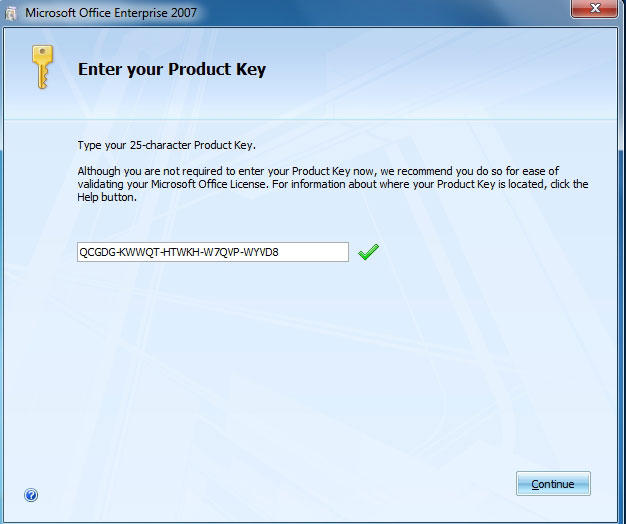
Второй способ, который не требует наличия интернет-соединения , выглядит следующим образом:
- Кликните по пункту «Активация по телефону».
- Выберите из списка регион, в котором вы находитесь.
- Затем позвоните по одному из двух телефонов, номера которых появятся на экране.
- Далее выполните в точности все инструкции, которые услышите по телефону.
- После подтверждения вам понадобится ввести специальные цифры, которые будут сгенерированы программой.
- Введите полученный код в соответствующее поле.

Случается, что окно активации не открывается. Что же делать в таком случае? Сначала откройте какую-нибудь программу, входящую в состав офисного пакета. После перейдите на вкладку «Файл» и отыщите в списке пункт «Справка». В данном пункте вы обнаружите нужную кнопку «Активации ключа продукта».
Обратите внимание, что активировать пробную версию утилиты без подключения к интернету не получится

Теперь поговорим об альтернативном способе, который касается тех, кто скачал нелицензионную версию Microsoft Office Word. Здесь всё делается достаточно просто. Вам необходимо скачать специальную программу-активатор. Таких утилит существует довольно много, также для разных версий Word нужно скачивать разные активаторы, так что будьте внимательными. Из всех активаторов целесообразно выделить KMS Auto, потому что с ним не возникает проблем, а также он всегда даёт нужный результат. К достоинствам еще можно отнести и то, что, помимо Word, вы сможете активировать и все остальные программы из пакета Microsoft Office, а именно:
- Power Point;
- Excel;
- Visio;
- Access;
- Publisher;
- Sway;
- Outlook;
- Info Path;
- Lync;
- One Note.
Так что одним махом можно разобраться сразу со всем офисом.
Как исправить ошибку активации 0xc004f074 в Windows 10
Ошибка активации 0xc004f074 Windows 10 часто возникает после обновления «десятки» и касается как самой ОС, так и других программных продуктов от Microsoft, например, Офиса.
Впрочем, большинство проблем с Windows 10 возникает именно вследствие ее обновления.
Ознакомимся с ошибкой поближе и разберемся, как от нее избавиться.
Самые распространенные факторы появления неполадки 0xc004f074
Появление окна с сообщением о том, что возникли сложности с активацией системы, происходит в трех случаях:
- при проведении активации операционной системы;
- в процессе получения и инсталляции обновлений на Windows 10;
- во время функционирования системы, когда периодически осуществляется проверка ее лицензии.
Сбой в работе и появление ошибки 0xc004f074 может произойти как с активированными продуктами (Windows 10, Microsoft Office) так и с теми, что работают в пробном режиме.
Менее распространенной, но отчасти встречающейся причиной сбоя активации в «десятке» является изменение даты: разница в датах между клиентом и сервером может привести к проблемам в работе программного обеспечения, проверяющего подлинность лицензионного ключа.
Факторы, которые вызывают сбои в активации пакета офисных приложений от Microsoft, следующие:
- набор офисных программ установился с ошибкой, был поврежден в процессе функционирования или вследствие неосторожных действий пользователя;
- повреждены ветки реестра, хранящие информацию об установленном Офисе;
- файлы установленного пакета офисных приложений были повреждены вследствие деятельности вирусов, модификации пользователя или сторонним ПО, таким как патчеры;
- ключевые файлы офиса располагаются в поврежденных секторах жесткого диска;
- приложение для чистки компьютера стерло необходимые для работы Office документы.
Но также проблема может быть вызвана вследствие комбинирования двух или нескольких факторов, на что стоит обратить внимание во время ее устранения
Выявляем первопричину ошибки и избавляемся от нее
Приведенные в статье действия могут и усугубить ситуацию, потому перед выполнением инструкции обязательно создайте образ системного диска или точку отката Windows 10.
Проверка даты
Первое, что необходимо сделать, если появилась ошибка 0xc004f074, проверить дату на компьютере, а в случае ее отличия от реальной, осуществить синхронизацию или ручное изменение данных. Синхронизация производится через меню «Параметры».
- Вызываем его при помощи сочетания клавиш Win+I.
- Переходим в раздел «Время, язык».
- Выбираем текущий часовой пояс.
- Переводим переключатель, отвечающий за автоматическую установку времени в положение «Откл.», затем обратно активируем опцию.
Проверка состояния лицензионного ключа
1. Вызываем «Параметры».
2. Переходим в раздел «Система».
3. Активируем вкладку «О системе».
4. Смотрим состояние кода продукта в одноименном поле.
С той же информацией можно ознакомиться, выполнив команду «slmgr.vbs -dlv» в строке «Выполнить», вызываемой при помощи Win+R.
5. В случае отсутствия ключа задаем его опять. Делается это так.
- Вызываем командный интерпретатор (Win+R).
- Поочередно выполняем команды «slui 3» и «slui 4».
- Вводим полученный 25 символьный ключ и жмем «OK».
6. Перезагружаем компьютер.
Проверка системы
Если ничего не помогает, проверьте целостность файлов операционной системы путем выполнения команды «sfc /scannow» в командной строке, запущенной с администраторскими привилегиями.
Для владельцев пробной редакции «десятки»
При эксплуатации Windows 10 с пробным периодом проблема с ключом может появиться к концу испытательного срока. Для ввода ключа в таком случае необходимо воспользоваться командной строкой.
1. Запускаем ее с привилегиями администратора.
2. Выполняем команду «slmgr.vbs -ipk ключ продукта», где вместо фразы вводим полученный ключ по 5 символов со знаком «-» между ними.
3. Запускаем команду проверки лицензии по сети «slmgr.vbs -ato».
Проблема касается Office
Если ошибка активации затрагивает офисный пакет, придерживайтесь следующей инструкции.
1. Проверяем состояние лицензии Office путем выполнения команды «cscript OSPP.VBS /dstatus» через окно «Выполнить» или командную строку.
2. В случае его отсутствия или сбоя, активируем офис повторно, выполнив: «cscript OSPP.VBS /inpkey: ключ-продукта».
Как и для Windows 10, ключ вводим по 5 цифр, отделяя их дефисами «-».
3. Активация по сети выполняется при выполнении скрипта «cscript OSPP.VBS /act».
В случае невозможности разрешить ситуацию, обращайтесь в службу поддержки Microsoft.
Как активировать Windows 10 в случае изменения аппаратного оборудования
Существенная дилемма, интересующая многих пользователей:
Ответ прост: как я упомянул выше, с 1 августа 2016 года лицензию ОС, которая была получена во время бесплатного обновления системы, можно прикрепить к своей персональной учетной записи Microsoft. Такое решение было принято инженерами, дабы облегчить активацию системы во время изменения аппаратной базы ПК. В связке все эти компоненты функционируют весьма успешно, прозрачно и понятно. Привязав лицензию к учетной записи Майкрософт, вам удастся переместить активацию на целиком новое, только что установленное железо без проблем со сбросом ключа или отсутствия валидности лицензии.
Но это все касается лицензионной, официально купленной Виндовс. Или для тех, кто успел обновиться в течение года до 29.07.2016. А как же быть с загруженной из Интернета копией? К счастью, решить проблему активации такой ОС вполне возможно, и решение этой задачи – KMS-активация. О том, что это такое, и «с чем ее едят», читайте ниже.
Почему происходит сбой активации iPhone?
Основных причин, почему айфон не активируется и выдает сообщение о сбое активации, можно назвать три:
Проблемы на серверах активации Apple
Самый безобидный вариант, который может быть, связан с тем, что в конкретный момент времени сервер активации Apple, действительно, не доступен, как и указывается в сообщении об ошибке. Проверьте на специальной странице статус работы веб сервисов компании Apple и, если служба iOS Device Activation будет недоступна, то решением в таком случае может стать терпение и попытка активации чуть позже.
Аппаратные проблемы с iPhone
Сбой активации может происходить из-за наличия аппаратных проблем с iPhone. Так, например, если на телефоне имеются проблемы с определением SIM-карты (постоянный поиск сети, в независимости от того, вставлена SIM-карта или нет), айфон активироваться не будет. Решение проблемы, если телефон не активируется, в таких случаях можно определить после диагностики в сервисном центре.
Проблема активации iOS 11 на восстановленных телефонах
Чаще всего ошибка активации iPhone происходит у владельцев восстановленных телефонов. При этом, здесь речь идет не об официально восстановленых айфонах, которые выпускаются под контролем Apple, а о китайских кустарно собранных устройствах. Как правило, такие телефоны внутри напоминают собой «чудовище Франкенштейна», собранное из разных деталей. Очень часто, из оригинальных комплектующих на таких айфонах остается только процессорная плата и та может содержать замененные компоненты… Почему на таких телефонах чаще всего возникает проблема с ошибкой активации устройства?
Проблема связана с тем, что в iOS 11 Apple изменила правила системы активации устройств. При активации происходит опрос комплектующих и сравнение технической информации (UDID, Serial No, IMEI, MAC-Address и др.) с номерами в официальных базах Apple. Если по каким-то причинам (а для не официально восстановленных устройств причин можно найти с десяток) информация не совпадает, устройство активироваться не будет.
Как обезопасить себя от появления проблемы?
Можно проверить серийный номер устройства на сайте Apple. Если при проверке будет написано «Этот серийный номер соответствует продукту, который был заменён» или при проверке будет отображаться информация о другом устройстве, которое не совпадает с Вашим по модели, цвету или объему памяти, Ваш iPhone может быть подвержен появлению ошибки активации. Если Вы являетесь владельцем восстановленного iPhone, крайне не рекомендуется стирать контент устройства или восстанавливать программное обеспечение на нем через iTunes.