Как поставить превью для видео на ютубе
Содержание:
Как поставить заставку на видео на Ютубе?
Вставить свою картинку на заставку можно сразу, когда загружаете видеофайл на канал. Пока идёт обработка, вы уже можете поставить значок.

Либо сделать это можно через творческую студию.
Шаг 1. Заходите на свой канал и нажимаете “Менеджер видео”.

Шаг 2. Выбираете необходимый ролик, на который будем ставить или менять персонализированный значок, и нажимаете “Изменить”.

Шаг 3. Нажимаете на кнопку “Свой значок” и выбираете готовое изображение на компьютере. Если у вас к этому видео был установлен значок, то наведите на него курсором и увидите надпись “Изменить изображение”.

Блин. Плохой пример взял, не видно, что кадры из видео разные.
Всё, готово. Через некоторое время он начнёт отображаться.
Извлекаем изображения с помощью ссылки
У каждого видео на YouTube существует идентификационный код. С помощью специальной ссылки и индивидуальной кодировки возможно вытащить из ролика превью, осуществив 6 действий:
Значение цифры вместо значка «#» зависит от того, какую обложку хочется сохранить. Если нужна заставка, имеющаяся непосредственно на видеоролике, то введите 0. При желании сохранить фото, сгенерированное Ютубом, введите значение от 1 до 3.
Preview, установленное владельцем ролика
Также можно скачать обложку к ролику, воспользовавшись только ссылкой на это видео. Вытянуть коллаж поможет онлайн-сервис «AlexBruni.ru». Для сохранения кадра выполните 4 шага:
- Скопируйте ссылку на клип с Ютуба, превью которого хочется скачать;
- Введите ее в строку поиска в интернет-версии приложения;
- Кликните по кнопке «Скачать обложку»;
- После загрузки страницы сохраните изображение на ПК, нажав на него правой кнопкой мышки.
Можно более детально просмотреть preview видеороликов на Ютубе, скачав картинку на компьютер. Для сохранения доступно несколько способов. Быстрее будет сохранить изображение воспользовавшись онлайн-сервисом «AlexBruni.ru».
Также вы можете взять обложку клипа через браузер не используя посторонние источники или извлечь фото через специальную ссылку. Способ с применением идентификатора позволяет посмотреть и скачать изображения, которые были предложены для заставки генератором видеохостинга.
Как поставить превью на видео
По умолчанию YouTube предлагает выбрать один из трёх случайных кадров из видео для использования в качестве обложки. У этого способа есть весомые недостатки:
- Случайные кадры редко бывают удачными.
- Они не делают картинку ярче, не используют текст и визуальные эффекты.
Однако существует способ получить больше контроля над миниатюрами.
Загружать изображения могут только пользователи с подтверждённым аккаунтом. Чтобы подтвердить учётную запись, необходимо перейти на страницу www.youtube.com/verify и указать свою страну и номер телефона. В течение нескольких секунд вы получите SMS с кодом, который нужно ввести для подтверждения номера.
Чтобы изменить обложку видео на YouTube, перейдите в «Творческую студию» и выберите раздел «Менеджер видео» в меню слева.
Выберите ролик из списка и кликните «Изменить».
На этой странице выбираете кадр или добавляете собственный значок.
Картинка установлена.
Как сделать значок к видео?
Я подготовил для вас шаблон для Photoshop с разметкой, по которому сам делаю себе значки. Все в основном пользуются программой Фотошоп, если вы ещё не имеете навыков работы в ней, то советую начать их осваивать. Очень пригодится всем, кто работает и зарабатывает в интернете.
СКАЧАТЬ ШАБЛОН ДЛЯ ФОТОШОПА
Подбираете картинку или делаете скриншот кадра и вставляете в шаблон. Добавляете элементы фирменного стиля, надписи и готово.
Требования к изображению для значка: загружать значки можно в формате JPG, GIF, BMP или PNG. Рекомендуемое разрешение – 1280 x 720, размер – не более 2 MB, а соотношение сторон – 16:9.
Вот ещё несколько полезных видеоуроков.
На этом сегодня всё, делайте крутые значки, мимо которых точно нельзя пройти. Всем удачи и увидимся в следующей части.
Все вопросы и комментарии вы можете оставить под этой статьёй.
Шаг 2. Добавление изображений
Первое, что будет привлекать внимание потенциальной аудитории – это изображение на обложке. Оно должно соответствовать тому, что увидит человек после запуска ролика
Нельзя привлекать внимание картинкой, которая не соответствует содержимому – набрать просмотры таким путем можно, но это ненадолго, и аудитория канала расти от этого не будет. На Ютубе это называется кликбейт – когда в видео нет того, что изображено на превью.
Ищем изображение карри на вкладке «Элементы» — «Фото» через строку поиска. Аналогичный поиск доступен на вкладке «Фон». Если в Вашем случае не нашлось в коллекциях подходящего фото, просто загрузите с компьютера свое через вкладку «Загрузки». Здесь изображение будет доступно и в будущем, когда Вы будете работать над другими дизайнами.
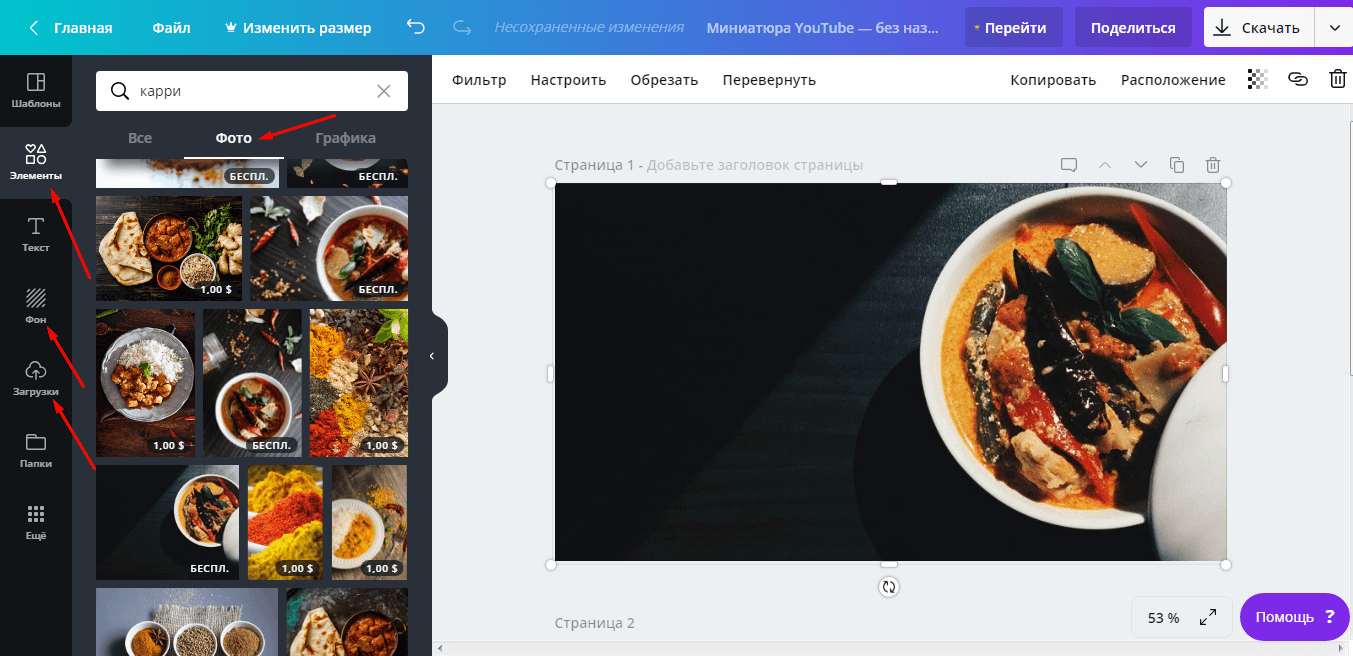
Рис.3 Подбор картинок
Если кликнуть на добавленное фото левой кнопкой мышки, над макетом появятся инструменты дополнительной настройки. Выберите стильный фильтр, настройте яркость и контраст. В нашем случае достаточно было донастройки оттенка.

Рис.4 Фильтры для картинок
Шрифт для превью
В интернете можно скачать миллион шрифтов с собственным стилем и особенностями. Но не каждый шрифт подойдёт для обложки на видео и шапки на ютуб канал.
Если посмотреть на основную массу обложек, то можно заметить, что для большинства используются жирные шрифты без засечек: Impact, Gotham Black, Helvetica Condensed Black и тому подобные. От шрифтов с засечками, таких как Times New Roman, стоит отказаться. Ещё одна категория, которая не подходит – это декоративные шрифты.
При выборе шрифта обратите внимание на его читабельность на фоне для обложки видео на Ютубе. Не выбирайте слишком лёгкий шрифт, который будет едва различим на фоне
Текст должен быть такого цвета, который будет выглядеть контрастно на фоне всего остального. Учтите, что превью будет уменьшено, поэтому текст должен занимать не меньше 1/3 части изображения.
Не стоит размещать большое количество текста, чтобы он не вытеснил остальные элементы изображения. Можно отрегулировать расстояние между буквами в Photoshop, чтобы на картинку поместилось больше текста.
Требования к обложке: размер, формат, вес
Чтобы не нарушать принципов сообщества ютуб необходимо на картинках к роликам отражать только то, что связано со сценарием самого видео. Чтобы у аудитории было больше желания перейти на ваш ролик, необходимо делать значки яркими, использовать качественное изображение и надписи.
Прежде чем создавать обложки для своих роликов необходимо убедиться, что вам это доступно. Для загрузки собственных обложек у канала должна быть хорошая репутация, подтвержденный аккаунт и соблюдении принципов сообщества ютуб. Чтобы это все проверить необходимо перейти во вкладку «Канал» и нажать на кнопку «Статус и функции». На скрине видно, что аккаунт соблюдает принципы сообщества и он подтвержден. Если у вас нет такой функции, необходимо нажать на галочку рядом с обложкой канала. На ваш мобильный телефон придет смс-сообщение или голосовое оповещение с кодом, который нужно будет ввести в появившемся окне.
На картинке не должно быть сцен насилия и пропаганды сексуального характера. Также к превью предъявляется ряд технических требований:
- размер — 1280х720 px;
- вес — до 2 МБ;
- соотношение сторон: 16:9 (если этот показатель будет выше, то картинка обрежется под необходимые параметры и возможно не вся нужная информация будет видна пользователям);
- формат — BMP. JPG PNG.
Если ролик уже выложен на канал
Тут будет легко
- Открываем ссылку главной страницы Ютуба и нажимаем на значок профиля, расположенный в правом верхнем углу экрана.
- В появившемся меню кликаем на пункт “Творческая студия YouTube”.
- С левой стороны находится небольшая колонка, в которой мы выбираем раздел “Контент”. Находим нужное видео.
- Наводим на него курсор, а после нажимаем на появившийся значок “Карандаша”.
- Теперь находим пункт “Значок”. Как и при ситуации, когда мы загружаем ролик и сразу меняем превью, нам также будет предложено ещё два варианта картинки, выбранных алгоритмом.
Нажав на кнопку “Загрузить значок”, пользователь сможет загрузить любую картинку, предварительно скачанную на ПК.
Выбор дизайна и заготовки
На главной странице сервиса в поисковой строке начните вписывать название дизайна и в выпадающем списке кликните на подходящий вариант. Это позволяет отобрать из коллекции только те заготовки, которые соответствуют размерам, требуемым Youtube.
На главной странице будут сохраняться все дизайны, разработанные в Canva. Если вы захотите создать еще одну превью на базе уже готовой или внести правки, откройте нужную работу из раздела “Мои дизайны”.
Так выглядит рабочая страница. Здесь в центре расположен макет, слева от него область просмотра, а также основная панель инструментов, которой мы будем пользоваться. Мы уже подобрали подходящий шаблон из области слева, остается поработать над изображениями, графикой и надписями.
Возможности загрузчика миниатюр YouTube:
Загрузчик миниатюр YT — хороший помощник создателей YouTube. В основном это имеет следующие особенности:
Извлекайте миниатюры YouTube онлайн легко
Загрузчик миниатюр на YouTube работает как экстрактор, когда вы помещаете ссылки на видео в окно поиска, он сразу же извлекает миниатюрные изображения онлайн, нет необходимости сначала загружать видео.
Быстрый поиск и просмотр миниатюр HD
На домашней странице youtube, странице канала и странице результатов поиска отображаются только миниатюры малого размера и низкого разрешения. Если вы хотите увидеть миниатюры HD, вам нужно посмотреть на странице исходный код. Но для загрузки миниатюр YT вам нужно знать только ссылку на видео, чтобы быстро просматривать миниатюры HD.
Получить ссылки на миниатюры видео на YouTube
После ввода ссылки на видео в загрузчике, вы сразу получите миниатюру видео. Нажмите на ссылку с изображением, чтобы увидеть миниатюру URL в адресной строке браузера.
Сохранить миниатюры на ваше устройство
Все про картинки для вставки в видео
Иногда нужно вставить картинки для ютуб в Ваше видео. Или разово. Или во множественном числе, если Вы делаете слайд-шоу. Технических проблем тут обычно нет. Главное выбрать правильный редактор слайд-шоу.
Проблема может быть только одна – авторские права на такие рисунки. Конечно, не факт, что Вам “прилетит” от правообладателя, но лучше подстраховаться..
Где же брать безпроблемные картинки для вставки в слайд-шоу.
- Это картинки с лицензией СС из Гугла!
- Это картинки со специальных сайтов типа Пиксабей!
- Это Ваши скрины экрана!
- Это Ваши рисунки!
- Это чужие рисунки, по которым Вы договорились, что можете их использовать (ну или купленные на всяких Депозитфотах) 🙂
Да собственно говоря и все.. Берите такие картинки для своего Ютуб канал и будет Вам счастье!

Если у Вас еще остались вопросы про картинки для канала на Ютубе – пишите. Постараюсь ответить лично. Ну или напишу еще статью, если наберется достаточно материала для нее.
Ваш Nаставник онлайN
Оформление превью для видео
Вы можете делать собственные миниатюры предпросмотра для видео с помощью редактора фото для ютуба, если ваш канал является подтверждённым. Установка качественного и уникального превью – один из ключевых способов заинтересовать посетителя сайта и, как следствие, добиться больших просмотров. Есть несколько общих правил:
- Оптимальное разрешение изображения – 1280х720 пикселей;
- Соотношение сторон должно составлять 16:9;
- Тематика картинки должна соответствовать теме ролика;
- Желательно избегать слишком мелких шрифтов и деталей — их будет слишком сложно разглядеть, особенно при просмотре вашего канала с мобильного устройства;
- В правом нижнем углу превью будут находиться «часы», показывающие продолжительность ролика. Соответственно, будет неудачным решением поместить туда текст или небольшие объекты.
На превью к видео также распространяются правила цензуры, общепринятые на площадке. Миниатюра с эротикой или порнографией, оскорбительными высказываниями (религиозного, расистского или подобного им рода) или излишне детализированными сценами насилия может послужить поводом для блокировки канала.
Сделаем с помощью фоторедактора для ютуба миниатюру для одного из видео придуманного спортивного канала. Сначала нужно вырезать подходящий кадр. Если соотношение сторон на картинке не отвечает требованиям YouTube, открываем вкладку «Инструменты» и выбираем пункт «Кадрирование»:

В разделе «Инструменты» выберите пункт «Кадрирование»
В открывшемся списке нужно выбрать пункт «16:9», после чего выделить подходящую часть изображения. По клику на синюю кнопку «Применить» картинка будет обрезана. Наша фотография уже имеет нужные пропорции:

Выберите подходящие пропорции в списке
Сконцентрируем внимание зрителя на непосредственно бейсболисте. Здесь приходит на помощь инструмент «Виньетирование», служащий для создания эффекта затемнения краёв фотографии
Он находится в той же вкладке «Инструменты». По клику на него открываются параметры:
- «Сила». Этот ползунок отвечает за затемнение или осветление краев. 0 – нейтральное положение, отрицательные значения сделают края более тёмными, а положительные, наоборот, осветлят их.
- «Средняя точка». Настройка радиуса «пятна» в центре экрана, остающегося неизменным. При значении 100 оно будет занимать практически весь экран. При желании скорректируйте настройки.
- «Округлость» определяет форму этого же «пятна». Варьируется от минус 100 (прямоугольник) до 100 (круг).
- «Растушёвка» помогает настроить чёткость границ. Чем правее выставлен ползунок, тем более размыта будет грань между затемнённой (или осветлённой) и нетронутой зоной.
- «Подсветка». Доступна при отрицательных значениях «Силы». Она делает ярче светлые объекты на фотографии.
Вот что получилось в итоге:

Затемните края, чтобы сделать акцент на самом важном
Остаётся добавить подпись
Она должна быть ёмкой, легко помещаться на миниатюре и при этом передавать суть ролика, привлекая внимание зрителя. Поместим её на свободное пространство фотографии:

Добавьте название видео на обложку
Текст здесь поделен на три независимых блока. Это позволило выставить достаточно большие разрывы между словами и при этом не «завалило» основную часть картинки. Превью такого формата можно считать готовым.
Что такое превью макета
Существует так же превью вкладок, что это такое, сейчас расскажем. Итак, превью макета, это, по сути, изображение, в котором отражена суть проекта, то есть его «лицо». Обычно превью макета служит для утверждения на печать, если мы говорим о том, создании баннера, как рекламы.

Как можно заметить, в превью публикации отражается её тема, то есть о чём пойдёт разговоров. Если рассуждения пойдут на тему эффективного продвижения под Яндекс, то наш специалист находится соответствующее изображение и моделирует саму миниатюру.
Про все тонкости и особенности создания продающего превью не рассказывают даже в самые опытные коучеры, что (/articles/help/koucher-kto-eto-i-chem-on-zanimaetsya) делает разработку обложек более сложной. Но те, кто постигают эти знания и понимают общий алгоритм процесса, зарабатывают на это не хуже, чем на обучении SEO с нуля, или раскрутке какой-либо личности.
Что ж, сегодня мы обсудили всё, что связано с превью, определили, что это такое и как его грамотно разработать, чтобы привлечь аудиторию не только на контент на Ютубе, но и на сайт или блог
На самом деле, превью так же важно для оформления роликов или статей, как микроразметка для сайта
Поэтому этому атрибуту в маркетинге нужно уделять должное внимание.
Все про картинки для превью видеоролика
Для превью ролика на ютуб (это картинка, которую видит зритель до просмотра) тоже существует целая наука, какие картинки выбирать. Обычно критерии такие:
- Крупный рисунок на однородном фоне. Например, лицо человека. Или предмет.
- Желательно чтобы этот объект был в единственном экземпляре.
- Хорошо читаемая надпись.
- Можно сделать для надписи дополнительный фон.
- Желательно, чтобы во всех превьюшках сохранялся единый стиль

Вот пример качественно сделанного превью. Однако, как я уже писал выше, подобную картинку для ютуба сделать совсем не просто. Ну если Вы конечно не спец по Фотошопе и прочих фоторедакторах. Что делать? Нанимать фрилансера, как и для шапки для канала Ютуб? Опять платить деньги?
Или скачать с другого ютуб канала? Кстати, есть такие сервисы, которые занимаются подобными вещами. Но…
- Во-первых, это не совсем этично
- Во-вторых, есть вероятность, то Ваши ролики будут путать, а это нехорошо
- В-третьих, владелец “скоммунизденной” превьюшки может пожаловаться в Гугл на нарушение авторских прав. И у Вашего канала будут проблемы. Оно Вам надо?
Я предлагаю другое решение. Можно воспользоваться одной из функций плагина VidIQ по созданию превьюшек. При этом, создание картинки превью для ютуб на Ваш канал занимает буквально 1 минуту. И превью соответствует практически всем канонам. Смотрите сами.

И… Картинка получается полностью уникальная! Никаких нарушений авторского контента!
Кстати, можно и вообще не париться, и не делать никакого превью. Тогда ютуб возьмет несколько кадров из Вашего ролика. Иногда этот вариант, как ни странно, работает лучше самого крутого превью.
Ну и нам осталось разобрать еще один вопрос….
Как скачать персонализированный значок из видео
Теперь давайте представим, что мы нашли подходящее видео и теперь осталось вытянуть из него изображение, которое автор установил в качестве персонализированного значка.

Лично мне доводилось пользоваться пятью способами: через ссылку, исходный код, расширение, онлайн сервис и программу.
Ссылка Суть этого метода состоит в том, что вам придется использовать специальную ссылку, где надо подменять часть букв на идентификатор видео, с которого собственно и сохраняется картинка.
http://i1.ytimg.com/vi/XXX/maxresdefault.jpg — ссылка для загрузки превью с чужих роликов.
XXX — меняете на идентификатор видео.
Ссылка на тестовое видео выглядит вот так:
Обратите внимание, что все что идет после знака равно = и есть идентификатор в примере это 3wjefCGYRtA вот их и надо подставлять. В итоге линк меняется на следующий:
В итоге линк меняется на следующий:
http://i1.ytimg.com/vi/3wjefCGYRtA/maxresdefault.jpg
Далее копируете полученную ссылку в адресную строку браузера и увидите на экране превью из видео, сохраняете его как обычное изображение в сети.


На данном принципе завязаны все способы, о которых пойдет дальше речь, с одной лишь поправкой, что все действия по подстановке идентификатора будут выполнены автоматически без вашего участия.
Исходный код Здесь придется перейти на страницу с выбранным видео и открыть ее исходный код, делается это с помощью сочетания клавиш «Ctrl + U».
Затем запускаете поиск по странице «Ctrl + F» и вставляете фразу og:image.

Как видно на фото выше, строчка кода, где есть эти символы и будет содержать ссылку для открытия превьюшки.
Думаю, вы заметили, что ссылка такая же, что мы создавали в предыдущем способе.
Расширение Этот метод завязан на установке специального расширения для браузера, которое за вас будет вытягивать ссылку для скачивания значка из роликов в один клик мыши.
Я пользуюсь браузером Google Chrome поэтому перехожу в его настройки, далее выбираю вкладку «Расширения» и спускаюсь в самый низ страницы жму ссылку «Еще расширения».

После этого в панели браузера вы увидите специальный значок при клике, по которому будет предложена ссылка на загрузку превью той страницы видео, которую просматриваете.

Онлайн сервис Если ваш браузер не поддерживает расширение, тогда можно пойти другим путем и воспользоваться онлайн сервисом alexbruni.ru/youtube2images.

Сохраняете значки стандартным способом, правая кнопка мыши «Сохранить картинку как…».
Программа И последний способ я думаю мало кому пригодиться, но все же он имеет место быть.
Скачиваете специальную программу, я использовал бесплатную Youtube Preview Link Extractor и после распаковки архива запускаете приложение от имени администратора.

В окне программы достаточно вставить ссылку на видео, выбрать размер картинки (большая доступна если размер значка не менее 1280*720 пикселей) и нажать «Сохранить превью на диске».
Если нет необходимость сохранять превью, тогда используйте ссылку для просмотра ее в интернете.
Плохие и хорошие примеры превью к видео
На Ютубе миллионы видеороликов, но не все они отличаются яркими и запоминающимися превьюшками. Ниже в таблице расскажем, какие элементы использовать на обложке видео нужно, а от каких следует отказаться.
| Общий признак | Как делать можно | Чего следует избегать |
| Текст | Краткое описание на превью дает больше шансов узнать пользователю о чем ролик. | Избегайте слишком мелкого и длинного текста, достаточно 2-3 слов ярким и читабельным шрифтом. Не стоит полностью или частично дублировать название ролика. Один текст без картинки использовать тоже нежелательно. |
| Эмоции | Вы привлечете больше внимания зрителей, если на картинке будет изображено что-то шокирующее и неординарное. Если говорить об эмоциях, это может быть смех, удивление, разочарование. | Не стоит делать превью с эмоциями, которых вы не испытываете в ролике. Картинка должна полностью передавать суть видео. |
| Расстановка маркеров | Ваша картинка станет приметнее если использовать такие маркеры как выделение, стрелочки, подчеркивание, «облако». | Не используйте таких элементов много, иначе значок будет перегружен и этот ролик точно не вызовет интереса. |
Вот целый набор хороших примеров обложек для видео на Ютубе: есть текст, главные герои ролика, картинки ярки.

Обложка видео на Ютуб — это один из инструментов продвижения, и чем она будет ярче и красивее, тем больше шансов, что пользователи выберут именно ваш ролик для просмотра. Для этого необходимо делать превью самим и загружать их при выгрузке ролика.
Как сохранить фото?
Найти и открыть картинку мы смогли… Но вот как её скачать?
- Правой кнопкой мыши кликаем на изображение (шаг 4 предыдущей инструкции).
- Выбираем пункт “Сохранить изображение (картинку) как…”.
- Задаем загружаемому файлу имя, а после сохраняем его в любом удобном месте.
Этот алгоритм подойдёт для большинства популярных браузеров (Chrome, Yandex, FireFox).
Изменяем разрешение
Если вам нужно “взять” немного другой размер той же превью, то у нас есть для вас решение! Всё предельно просто, необходимо в адресной строке прописывать другие URL-адреса, при этом оставив такой же идентификатор видео. Примеры:
- http://i1.ytimg.com/vi/ИДЕНТИФИКАТОР/default.jpg — (120×90).
- http://i1.ytimg.com/vi/ИДЕНТИФИКАТОР/mqdefault.jpg — (320×180).
- — (480×360).
- http://i1.ytimg.com/vi/ИДЕНТИФИКАТОР/sddefault.jpg — (640×480).
- http://i1.ytimg.com/vi/ИДЕНТИФИКАТОР/maxresdefault.jpg — (1920×1080).
Обратите внимание, что вес скачанного файла будет напрямую зависеть от того, какого качества было фото. Рекомендуем посмотреть на размер превьюшки, прежде чем её скачивать
Через программу?
Как ясно из названия заголовка, здесь нам придётся установить дополнительный софт. Не переживайте, он не займет много места, а также программа не требовательна к ресурсам компьютера.
- Переходим на этот сайт и скачиваем нашу программу — .
- Файл загружается в формате RAR-архива, поэтому установка — не требуется, просто распаковываем его и запускаем приложение.
- Интерфейс программы предельно прост, каждый пункт подписан. Сворачиваем программу, а затем сразу же открываем браузер, чтобы скопировать полную ссылку на видео.
- Вставляем URL в соответствующее поле, после чего выбираем размер картинки. Нажимаем “Сохранить превью на диске…”.
После выполнения всех шагов файл будет находится на вашем жёстком диске.
Через html-код страницы
Если вы имеете базовые знания об html-разметке, то, скорее всего, вы знаете, о чём дальше пойдёт речь)
- Первым делом, открываем страницу с видеороликом в браузере.
- Во время того, как видео будет воспроизводиться зажимаем следующую комбинацию клавиш “Ctrl+U”.
- Откроется новая вкладка с html-кодом. Теперь нужно удерживать ещё несколько кнопок, а именно: “Ctrl+F”. Так, мы сможем найти нужный нам элемент.
- Прописываем в появившейся строке поиска “og:image”.
- Сразу же за фразой “content” будет находиться ссылка на миниатюру из видео в максимально возможном качестве.
Копируем адрес, переходим на указанный ресурс. Теперь следует действовать так, как мы указывали в первом пункте статьи — скачать чужое фото.
Онлайн сервисы
В интернет достаточно много сайтов, которые позволяют, что называется “вытащить” картинку из ролика. Кстати, все они — абсолютно бесплатные!
- Перейдя на любой выбранный вами ресурс, нужно сразу искать поле, в которое мы будем прописывать URL-адрес видео.
- После того, как ссылка прописана, нажимаем на соответствующую кнопку (обычно: скачать, загрузить, получить).
- Начнётся загрузка файла…
Мы отобрали для вас ТОП-6 лучших русскоязычных сервисов для того, чтобы вы беспрепятственно открыть и загрузить превью:
Некоторые онлайн-сервисы не начинают загружать миниатюру, а просто отображают её на экране. Тогда пользователю нужно будет скачать фото самостоятельно (подробнее в начале статьи).
У каждого из них есть свои плюсы и минусы… Но все они полностью выполняют свою задачу.
С помощью расширения ?
Это лучшая альтернатива онлайн-сервисам, так как плагин всегда находится под рукой, а пользователю не нужно каждый раз переходить по адресу сервиса.
Также, для Google Chrome есть ещё один плагин, который был удалён из магазина. Но, мы можем скачать его отсюда — , а затем уже добавить в браузер и установить! Так мы и сделаем… После инсталляции дополнительного ПО, мы можем его использовать.
- При просмотре контента, нужно нажать на значок расширения в правом вернем углу, а затем скопировать предложенный URL.
- Вставляем адрес в адресную строку и переходим на этот сайт.
- Скачиваем картинку из браузера уже известным нам способом.
Вот и всё … Любой желающий может легко “достать” превью-картинку из ролика. Не забудьте поставить лайк, если статья оказалась полезной и помогла вам в чём-то.
Crello — поможет сделать уникальное превью для Youtube
На просторах интернета можно найти онлайн-сервисы, которые помогут вам создать превью быстро и бесплатно. Редактор https://crello.com/ нацелен на создание обложек для YouTube. В нём есть уже готовые изображения для фона обложки видео. Это не простые картинки, а готовые шаблоны. В которых есть несколько слоёв с текстом, фоном и другими блоками. Но прежде чем воспользоваться им, вам нужно пройти простую регистрацию.
Дальнейший порядок действий:
- После регистрации выберите слева на панели инструмента редактора «Дизайн» и нажмите на любой бесплатный шаблон;
- Каждый из них содержит блок с текстом. Это будет описание вашего видео. Нажмите на него, чтобы изменить цвет, фон, размер и другие параметры;
- Графический редактор Crello ценится большим разнообразием красивых шрифтов. Вы сможете здесь найти множество начертаний и стилей текста, которых нет в других популярных редакторах;
- Измените цвет фона для текста, цвет самого текста, размер и шрифт. Также можно добавить произвольный слой с текстом. В котором будет размещен дополняющий текст;
- На панели справа вы найдёте другие элементы, которые можно добавить к изображению: иконки, геометрические фигуры, наклейки;
- Когда вы закончите делать превью, нажмите на кнопку «Download», чтобы загрузить готовый файл.
- В окне загрузки выберите формат файла и нажмите кнопку «Ок» для скачивания.
Редактор Crello не умеет работать с объёмной графикой. Но здесь есть всё, что нужно для создания красивого 2D-изображения. Есть также платный контент. Для нашей задачи вполне достаточно и бесплатных функций, которые предоставляет онлайн-редактор.
Почему не следует использовать электронную почту.
Когда дело доходит до передачи изображений, большинство людей, прикрепляют файлы в сообщение электронной почты. Это не самый лучший способ для этого.
Во-вторых, есть большая вероятность, что клиент будет просматривать почту на своем смартфоне. Если они используют мобильную связь, то большие вложенные файлы, могут потреблять предоплаченный трафик мобильного интернета. Если у них будет плохое покрытие, тогда прием эл.сообщения займет несколько минут, и тем самым замедлит весь Интернет-трафик. В то время когда все-таки сообщение откроется, вы вряд ли будете в топе ихнего списка «любимых людей».
Все-таки электронная почта также важна для фотографа, но не используйте ее для передачи изображений Вашим клиентам, для этого лучше использовать другие методы.
Как создать превью для видео
При выводе ссылок на просмотр видеороликов YouTube показывает также миниатюры видео. Их еще называют значки либо превью. При заливке видео на канал такой значок может выбираться видеохостингом случайно из всего видеоряда либо вы можете самостоятельно указать картинку, которая будет использоваться в качестве такого превью.
Как и в случае с шапками, сервис предлагает огромное множество готовых шаблонов оформления: как платных, так и полностью бесплатных. Кликайте на любой понравившийся, чтобы перейти в фоторедактор.
Здесь всё работает точно так же, как я уже описывал выше: можно менять и редактировать картинку, добавлять эффекты, фигуры, писать текст и т.д. Готовый размер значка для видео составляет 1280 x 720 px. Сохранять его также рекомендую в PNG формате.
Оформляйте весь канал в единой стилистике
Для каждой обложки используйте похожую композицию, цветовую палитру и шрифты. Во-первых, это просто эстетично, а во-вторых, зритель на инстинктивном уровне воспринимает это, как что-то уже знакомое. А значит с высокой вероятностью кликнет на ваше очередное видео.
ВАЖНО:
При построении композиции миниатюры полезно пользоваться “правилом третей”, основанном на принципе золотого сечения.
Оптимальное сочетание — расположить лицо героя или предмет справа, а текст заголовка — левее, но это не аксиома. Только тесты помогут понять, что лучше заходит в вашей нише.
Как сделать шапку для канала
В разделе «Обложка социальных медиа» кликните на ссылку «Каналы на Youtube».

В отдельной вкладке браузера откроется окно графического редактора. В левой его части находится каталог шаблонов шапок. Размер каждого шаблона составляет 2560 х 1440 px, что является рекомендованным разрешением для шапки канала, чтобы она хорошо смотрелась на различных устройствах и экранах.

Всего вы найдете более двухсот различных вариантов оформления шапки, которые отлично подойдут для кулинарных влогов, игровых, туристических, личных, о шоппинге, о красоте и т.д. При том не забывайте, что всё это заготовки (картинки + текст), каждую из которых вы можете индивидуально изменить под свои нужды!
Кликайте на любом из понравившихся вам шаблонов (я буду выбирать из списка бесплатных), и он будет открыт в онлайн редакторе. Кликая на картинку либо на текст шапки, вы можете удалять, изменять их по своему желанию либо добавлять различные эффекты.

Помимо базовых возможностей редактирования графики (поворот, кадрирование, масштабирование, затенение и пр.) вы можете использовать более продвинутые функции:
- Клонирование
- Разбивка по слоям
- Изменение прозрачности слоя
- Добавление геометрических фигур, иконок, фона
Чтобы скачать финальный результат, нажмите кнопку «Сохранить» в верхней части окна фоторедактора.

Укажите имя файла, тип (рекомендую PNG), качество (рекомендую Максимальное). Нажмите «Скачать» и укажите место на диске, куда сохранить файл изображения.