О долговечности ssd на простом примере. мифы против реальности
Содержание:
Как долго будет работать диск SSD
Производители SSD склонны оценивать надежность своих накопителей по трём факторам: стандартный возраст (например, любая гарантия), суммарные терабайты, записанные за время использования, и количество данных, записанных на диск за определенный промежуток времени, например, день.
Очевидно, что измерение этих трёх параметров приведёт к различным результатам. И тот факт, что существует три чрезвычайно сомнительных стандарта «износа», должно проиллюстрировать что-то конечному пользователю: точное предсказание того, сколько времени будет работать конкретный SSD до отказа, более или менее невозможно. Мы можем дать только очень туманную оценку максимального возможного сохранения данных, после чего использование накопителя будет нести риск потери данных
Было проведено несколько недавних исследований, направленных на определение более точного срока службы твердотельной памяти. Некоторые из наиболее известных включают:
Совместное исследование Google и Университета Торонто, охватывающее показатели сбоев на серверах данных. В исследовании пришли к выводу, что физический возраст SSD, а не количество или частота записанных данных, является основным определяющим фактором вероятности ошибок хранения данных. Также было установлено, что накопители SSD заменялись в центрах обработки данных Google гораздо реже, чем обычные жесткие диски. Но были выявлены негативные стороны использования SSD: в течение четырехлетнего периода тестирования у них отмечался более высокий уровень ошибок и появления плохих блоков при гораздо более высокой скорости, чем у HDD.
Заключение: в среде с активным использованием и быстрым чтением твердотельные накопители прослужат дольше, чем жесткие диски HDD, но будут более восприимчивы к ошибкам, не связанным с катастрофической потерей данных. Старые SSD более подвержены общему сбою, независимо от TBW или DWPD.
Исследование Tech Report о долговечности основных брендов SSD. Среди протестированных шести моделей твердотельных накопителей «выжили» только накопители Kingston, Samsung и Corsair, после того как на них записали более 1000 терабайт данных (один петабайт). Другие диски отказывались работать после 700 до 900 TBW. Два из отказавших диска Samsung и Intel использовали более дешевый стандарт MLC.
Вывод: можно ожидать, что SSD на 250 ГБ откажет намного раньше, чем на него будет записан один петабайт, хотя две (или, возможно, три) модели превысили эту отметку, было бы разумно планировать непредвиденные ситуации в случае, если ваш конкретный диск не работает, даже если он использует более дорогую память SLC.
Facebook опубликовал внутреннее исследование (PDF-ссылка) о продолжительности жизни SSD, используемых в корпоративных центрах обработки данных. Выводы были сфокусированы на условиях работы самих центров обработки данных – например, они пришли к довольно очевидному выводу, что продолжительная близость к высокой температуры снижает срок службы SSD. Но исследование также показало, что если SSD не откажет после первых обнаруженных ошибок, то он, скорее всего, проработает намного дольше, чем ожидается. Противоречивое совместное исследование Google и Facebook также обнаружило, что более высокие скорости записи и чтения данных могут существенно повлиять на продолжительность жизни диска.
Заключение: за исключением случаев раннего полного отказа, твердотельные накопители прослужит дольше, чем указано производителем.
Третий способ, утилита Data Lifeguard Diagnostic
Данная утилита также призвана оценить состояние используемого SSD диска. Она была разработана небезызвестной компанией Western Digital, которая специализируется на разработке и производстве HDD\SSD дисков. Утилита Data Lifeguard Diagnostic одинаково хорошо тестирует как свои накопители, так и SSD диски сторонних производителей.
Запустив утилиту, она немедля проведёт быструю диагностику всех подключенных к системе накопителей. Результат будет отображён в главном окне программы. Интерфейс программы весьма аскетичен и отображает статус подключенных носителей, без каких-либо подробностей и расчётов оценки «продолжительности жизни» накопителя и т.п.
В программе предусмотрена возможность проведения дополнительного тестирования накопителя. Для этого необходимо совершить двойной клик по желаемому накопителю, и в открывшемся окне выбрать вид теста: расширенный или быстрый.
По окончании теста необходимо нажать по появившейся кнопке VIEW TEST RESULT, дабы увидеть результат тестирования накопителя. Если вы видите в результатах PASS, то ваш накопитель в добром здравии и не имеет ошибок при работе.
Как определить, сколько живет SSD?
Попробуйте научиться определять, сколько осталось SSD жить в вашей существующей системе или каковы перспективы проработать у выбранной модели как можно дольше. При помощи объяснений, предложенных Брайаном, вам потребуются лишь трое точных сведений.
- Program/Erase Cycles — количество циклов операций
- TBW — сколько можно записать терабайт данных
- DWPD — как много раз вы перезаписываете диск в день
I. Показатели от производителя
Количество циклов операций (program/erase cycles), которым подвергается устройство — это значение, которое стараются предложить производители в качестве основного параметра срока службы SSD. Но только с этими цифрами невозможно даже отдалённо спрогнозировать, когда диск выйдет из строя, как мы и сказали выше. Но без него вы тоже не сможете сделать сколь-нибудь честную оценку.
II. Количество гарантированных операций
Два других более важных фактора, которые нужно изучить — это общее количество терабайт записи (TBW) и число операций записи на диске в день (DWPD). Производитель накопителя предоставит вам сведения об общем количестве терабайт, которые, по его проектным оценкам, должны записаться в течение гарантированного срока службы.
«Например, компьютер, который я сейчас использую, имеет диск объёмом 1 ТБ. По словам производителя, диск имеет показатель Terabytes Written (TBW) 500. Это означает, что в течение срока службы накопителя я могу рассчитывать на запись в него около 500 терабайт данных», — объясняет Брайан .
На практике это совсем не гарантированные 500 циклов операций записи и стирания на ячейку, как можно подумать изначально. Большинство производителей имеют дополнительные резервные ячейки NAND на диске. Эти дополнительные «клетки под данные» могут быть использованы вместо сильно изношенных (эдакий запас прочности для увеличения срока службы SSD).
«Другими словами, это некая оценка того, как можно использовать диск. Например, вы записываете 2 ТБ в день на диск объёмом 1 ТБ — получается около 2 операций записи в день. Если диск поддерживает 500 TBW, а вы выполняете на нём 2 операции перезаписи в день (DWPD) при ёмкости 1 ТБ (всего выходит около 2 ТБ в день), то диск должен работать примерно 8 месяцев (500 TBW / 2 TB в день = 250 дней)», — с наглядным примером Брайан раскрывает секреты определения, сколько служит SSD.
Имейте в виду, что оценка выходит приблизительная! Некий ожидаемый диапазон долговечности ячеек NAND. Например, «ожидается, что диск TLC с 3D NAND будет поддерживать от 1500 до 3000 циклов записи».
Рассчитанная цифра, на сколько хватит SSD, грубая оценка ещё и потому, что файловые хранилища редко используются столь линейно и равномерно. Даже при выравнивании износа (путём специального ПО для твердотельных накопителей, например) некоторые области диска всё равно могут записываться чаще, чем другие.
Различные форм-факторы SSD
В настоящее время существует 4 форм-фактора SSD:
- 2.5”
- mSATA
- M.2
- PCI-E
2.5” SSD
2,5-дюймовые твердотельные накопители являются самыми популярными и самыми доступными. Внешне он напоминает традиционный 3,5-дюймовый жесткий диск – но меньше. Они легкие, поскольку не имеет движущихся частей внутри, и для передачи данных и питания потребуется разъем SATA.

Они также используют последовательную запись и чтение, скорость которых может варьироваться от 325 МБ/с до 600 МБ/с, соответственно. Это может показаться слабым результатом по сравнению с PCIe SSD, приведенными ниже, но этого более чем достаточно, чтобы дать пользователю быстрый опыт.
SSD-диски mSATA
SSD-диски mSATA (Mini-SATA) имеют небольшой размер, отсюда и название «Mini» SATA SSD. Он меньше 2,5-дюймовых накопителей и, в основном, используется для небольших компьютеров, таких как нетбуки, ноутбуки, небольшие ПК. Они такие же быстрые, как и 2,5-дюймовые SSD, отличаются только по размеру.
Диски M.2 SSD
SSD-накопители M.2, как и mSATA-диски, представляют собой чистые печатные платы, но они имеют различные комбинации ширины и длины. Это делает его более гибким, чем mSATA, и идеально подходящими для ультрабуков и планшетов.
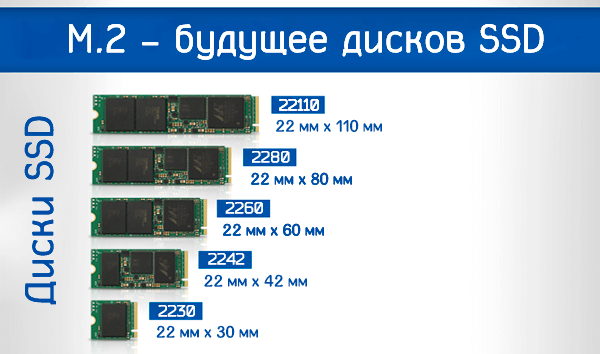
Они также поддерживают NVMe, интерфейс хост-контроллера и протокол хранения, который повышает скорость передачи данных между системой и твердотельным накопителем.
PCI-E SSD
Твердотельные накопители PCI-E обеспечивают лучшую производительность, но при этом являются самыми дорогими. Они используют слоты PCI-E в качестве интерфейса. Несмотря на то, что линии PCI-E быстрые, твердотельные накопители будут ограничены выбранной полосой, поэтому попробуйте использовать самый быстрый из доступных слотов, по крайней мере, слот x8. Обратитесь к руководству по вашей материнской плате, чтобы выяснить скорость каждого из ваших слотов PCI-E.
В любом случае, твердотельные накопители PCI-E и твердотельные накопители m.2 позволяют работать в 4 раза быстрее, чем обычные твердотельные накопители. Для этих твердотельных накопителей последовательное чтение и запись может варьироваться от 2500 МБ/с (чтение) и до 1300 МБ/с (запись), соответственно. Кроме того, эти устройства также могут иметь более 500 МБ высокоскоростного кэша DDR3.
Что нужно знать перед выбором SSD?
- Формфактор. Стоит внимательно посмотреть на свой домашний компьютер и узнать, поддерживает ли материнская плата диски M.2 и есть ли место в корпусе. В противном случае, вероятно, придется выбирать из 2,5-дюймовых дисков.
- Объем памяти. Не стоит покупать диск с объемом памяти менее 256 ГБ. Тут покупатель заплатит много за возможности, которые никогда большинство не удовлетворит. 500 ГБ — это хороший баланс между ценой и емкостью запоминающего устройства. Диски емкостью 1 ТБ начинают дешеветь, поэтому, если покупатель готов себе их позволить, это хорошее вложение на будущее.
- SATA интерфейс — дешевле, но медленнее: если компьютер поддерживает новые технологии, следует воспользоваться ими. Однако диски SATA более распространены, менее дороги и по-прежнему обеспечивают отличную производительность для большинства популярных приложений.
- Любой SSD лучше жесткого диска: даже самый плохой SSD как минимум в три раза быстрее жесткого диска. Различия между самими твердотельными накопителями обычно незначительны и всегда имеют преимущество перед традиционными решениями.
- SSD имеют более высокое энергопотребление. Это не скачкообразное увеличение, но если блок питания ПК уже работает на износ, он обязательно почувствует изменение. Чем лучше качество выбранного привода, тем меньше будет рост спроса, а технологии будут развиваться. Однако следует помнить об этом при модификации оборудования.
Хотя твердотельные накопители не являются физическими носителями, они имеют ограниченный срок службы. Часто, как это ни парадоксально, оно будет меньше, чем у традиционных дисков. Это связано с тем, что любой слот памяти, получив в какой-то момент данные, перестает работать. Производители решают эту проблему, резервируя часть памяти в качестве «резервной копии», чтобы она становилась активной, когда другие секторы перестают работать. Срок службы носителей SSD оценивается в 3-5 лет использования.
Как происходит процесс записи данных
Сердце HDD — вращающиеся пластины, как правило, из металла или керамики. Запись происходит на тонкий внешний металлический слой этих пластин. Головка HDD движется над поверхностью пластин и намагничивает или размагничивает определенные секторы. Таким образом, процесс записи — это процесс намагничивания/размагничивания.
Для процесса записи данных неважно, была ранее записана на нем информация или нет. Диску все равно: запись проходит одинаково в любом случае
Особенность записи данных для твердотельного накопителя
В SSD-диске вместо вращающихся пластин применяются микросхемы памяти. Твердотельный накопитель — это фактически большая флешка.
По сравнению с HDD запись (и перезапись) данных на диски SSD имеет ряд особенностей.
Для процесса записи имеет значение, есть на данный момент информация на диске или нет. Когда в ячейке памяти имеются ранее записанные данные, сначала происходит их удаление, а только потом запись новых. То есть процесс записи проходит в 2 этапа: сначала удаление старых данных, а потом внесение новых.
Срок жизни SSD на сто процентов определяется количеством циклов перезаписи, то есть зависит от того, сколько раз можно записать и удалить информацию с диска. Количество циклов перезаписи имеет свой предел. Каждый цикл сокращает срок службы ячейки памяти, и, если превысить некую границу, ячейка умирает. Что-либо записать на нее становится невозможно. Однако накопитель сможет прожить дольше. Продление времени жизни диска возможно только за счет увеличения количества циклов. Ячейки памяти объединены в блоки. Тонкость в том, что запись данных можно проводить в каждой ячейке по отдельности, а удалять можно только блок целиком. И, если надо изменить только одну ячейку из блока, приходится совершать несколько дополнительных действий: перенести все данные в другое место, стереть блок и только потом вернуть на место блок и измененную ячейку. В результате происходит увеличение циклов перезаписи на каждое изменение информации в SSD. Это еще больше сокращает ресурс SSD-устройства. Такое явление получило название Write Amplification. Минус его в том, что перезаписывает несколько раз одну и ту же информацию.
Поэтому стоит задача как увеличить срок службы SSD, так и сохранить преимущество в скорости. Поскольку надежность накопителя определяется количеством циклов перезаписи, возникает задача оценки продолжительности жизни SSD-диска. Для этого указывается такой параметр, как TBW (Total Bytes Written). Он показывает, какой максимальный объем информации можно гарантированно записать на диск. Оценивать TBW принято в терабайтах (Тб). Так, значение 150 TBW указывает, что на диск можно гарантированно записать 150 терабайт информации. Превышение этого значения надежную работу накопителя не гарантирует.
У дисков разных производителей это значение отличается. Например, у SSD Kingston HyperX 120 Gb этот параметр составляет 354 TBW. У SSD OCZ Trion 100 240 Gb — 60 TBW. Диск Crucial MX 100 — 72 TBW.
Тесты показывают, что просмотр изображений или документов не влияет на запись данных. Это чтение данных. Только изменение документов или копирование файлов влечет за собой процесс записи на диск.
Как рассчитать ресурс SSD
Для обычных накопителей, среднее количество циклов записи равняется трем тысячам. Для некоторых старых моделей это число больше, а для некоторых меньше
Но не на это стоит обращать внимание, да DWPD можно вычислить по формуле
Однако, те же данные пользователь может найти, просто открыв страницу в магазине.
Итак, здесь представлен простой диск. Из характеристик можно увидеть, что tbw 256, а dwpd 0.5. Фактически, это значит, что пользователь всего может записать на носитель 256 террабайт информации, при это, в день перезаписывая не больше половины объема, то есть 240 гб. Такого запаса должно хватить на несколько лет, если SSD не используется для постоянного обмена файлами, при котором одни данные заменяются другими круглосуточно.
Так что можно сделать вывод, что ССД достаточно долговечны. В случае, если на них будет установлена система, несколько программ и игр, они будут способны проработать 3-5 лет (такую гарантию по большей части и дают производители). При этом, стоит понимать, что по прошествии такого количества времени они устареют не только физически, но и морально. О том же, как узнать сколько именно осталось служить уже используемому диску, будет дальше.
Что говорят производители
К сожалению, производители отчасти виноваты в том, что ряд пользователей не использует весь потенциал их устройств. В официальных данных выносливость диска может указываться не для всех моделей, находиться на задворках документации, либо вообще отсутствовать.
Зато всегда присутствует средняя наработка на отказ (MTBF). Она может составлять 1 или 2 миллиона часов, но кого это интересует?
Пример диска для обычных потребителей
Именно так неинформативно обстояли дела с моими первыми твердотельными накопителями Kingston V100 — 64 и 128GB. В 2010 году это были типичные SSD для обычных потребителей — не самые быстрые и относительно недорогие.
Впрочем, на сайте компании тогда была такая фраза (сейчас страницы уже нет, но Google помнит).
Ресурс диска 64GB составляет 20GB в день на протяжении трех лет, т.е. около 22 Тб
Обратите внимание, что у старших серий он значительно выше
Это было давно, и тe диски уже сняты с производства. В пришедшим им на смену сериях Kingston V200 и V300 при той же трехлетней гарантии уже четко указано:
- 60GB: 32TB
- 120GB: 64TB
- 240GB: 128TB
Диск 64GB живет у меня в нетбуке, а накопитель объемом 128GB ровно год трудился в качестве системного в моем основном ПК.
Сейчас он стал вспомогательным, уступив место Hyper-X.
Пример диска для энтузиастов
Вы читали обзоры, сравнения, отзывы перед покупкой SSD? Я тоже! Исходя из личного опыта и удачного на тот момент соотношения цена/качество, я взял упомянутый выше Kingston Hyper-X 3K, который как раз позиционировался для тех, кто хочет ездить побыстрее.Пожалуйста, не рассматривайте упоминание этого или любых других накопителей в качестве моей рекомендации к покупке. Это просто примеры.
Помимо более высокой скорости работы у него глубже ресурс (на момент публикации статьи по этой ссылке были приведенные ниже данные):
- 90GB: 57.6TB
- 120GB: 76.8TB
- 240GB: 153.6TB
Другими словами, для диска 120GB компания гарантирует запись в среднем 60GB в день на протяжении трехлетней поддержки SSD.
Давайте сравним этот SSD с другими твердотельными дисками, которые тоже используют синхронную память Intel 25nm MLC NAND. Накопитель Intel 330 (с точно такой же памятью и контроллером как в HyperX 3К) появился летом 2012 года, и срок службы у него сформулирован так:
20GB в день – это около 22TB за три года гарантийного срока службы, хотя непонятно, зависит ли это от объема накопителя. Занятно, что Kingston более оптимистична в оценке флэш-памяти Intel, нежели сам производитель NAND 🙂
В Intel 520 такой же контроллер SandForce-2281, а флэш-память тоже выполнена по технологии 25nm. Однако компания оценивает ее в 5 000 циклов перезаписи, в то время как для Intel 330 — в 3 000 циклов. Отсюда и два дополнительных года гарантии у Intel 520.
Другими словами, Intel гарантирует этому диску ресурс в 36TB. Сравнение Intel 520 и 330 отлично демонстрирует разницу в ресурсе NAND 5K и 3K глазами ее производителя.
Компания OCZ сейчас позиционирует Vector в качестве флагманского диска для энтузиастов. На борту у него такая же память, как у Intel 520. Поэтому неудивительно, что у обоих накопителей заявлен одинаковый срок службы, причем фактически теми же словами.
Так или иначе, практически все производители SSD давно готовы гарантировать бесплатную замену диска, если вы пишете на него 20 – 60GB в день.
Как продлить жизнь SSD диска
Свободное место на диске. Не «забивайте» его полностью — старайтесь чтобы на диске было процентов
20 — 30 свободного места. Наличие свободного места позволяет контроллеру
диска выравнивать износ ячеек памяти. Это свободное место должно быть не
размечено, то есть не присвоено никакому разделу с файловой системой.
Кстати, наличие такого неразмеченного места, позволяет еще и по поводу TRIM не заморачиваться.
Бесперебойное электропитание. Если вы используете SSD в обычном компьютере,
подключайте компьютер через UPS (ИБП). Если
SSD в ноутбуке, следите за состоянием батареи — не
допускайте отключения ноутбука по полному разряду батареи. Диски
SSD не любят внезапной потери питания. При
нештатном отключении питания на диске возможно повреждение данных в
ячейках flash-памяти. Как вариант можно купить
модель диска в которой есть защита от отключения питания (Power Loss Protection).
Охлаждайте. Диски SSD (как и
HDD, как любая электроника) не любят перегрева.
Чем выше температура диска тем быстрее он выйдет из строя. Если вы
устанавливаете SSD в ноутбук, то остается только
надеяться на то, что конструкторы вашего ноутбука предусмотрели возможность
достаточного отвода тепла от диска.
Но если вы устанавливаете SSD в обычный
компьютер, тогда у вас «развязаны руки». Самое меньшее что вам доступно это
использовать металлический переходник c 2.5″ (диск
SSD) на 3.5″ (бокс для
дисков в корпусе). По металлу переходника тепло от диска будет переходить на
корпус. Однако для дисков в пластмассовом корпусе металлический переходник
бесполезен.
В контексте охлаждения большой плюс это алюминиевый корпус SSD. Если диск сделан по уму, то металлический
корпус используется как радиатор для отвода тепла от микросхем.
Кроме этого можно поставить вентилятор — во многих корпусах даже
предусмотрено место для специального вентилятора, обдувающего бокс для
дисков. В некоторых корпусах даже есть этот вентилятор.
Не нужно дефрагментировать. Фрагментация файловой системы не
снижает скорость работы SSD. Поэтому, делая
дефрагментацию вы не получите выигрыша в скорости. Однако, дефрагментируя,
вы сократите срок жизни диска, за счет увеличения операций записи.
Размер оперативной памяти. Если у вас Windows
7, 8 или 10 поставьте как минимум 8 Гб
оперативной памяти. Дело в том, что при нехватке оперативной памяти,
операционная система компенсирует эту нехватку за счет диска (дисковый
swap файл или раздел). И чем меньше физической
оперативной памяти, тем больше объем записи в дисковый
swap. Что касается указанных версий Windows,
то при размере оперативной памяти в 4 Гб, они очень активно используют
дисковый swap. А если оперативной памяти 8 Гб то
для Windows 7 и 8 дисковый swap
можно вообще отключить.
Поделитесь этим сайтом с друзьями!
Если вам оказалась полезна или просто понравилась эта статья, тогда не стесняйтесь — поддержите материально автора. Это легко сделать закинув денежек на Яндекс Кошелек № 410011416229354. Или на телефон +7 918-16-26-331.
Даже небольшая сумма может помочь написанию новых статей 🙂
Или поделитесь ссылкой на эту статью со своими друзьями.
Какой объем записи гарантируют изготовители
Я уже , но за несколько лет технологии изменились. Давайте посмотрим на гарантийные сроки и объем записи в дисках трех изготовителей памяти и одного ОЕМа.
В таблице все диски укомплектованы 2D NAND за исключением Samsung серий 850 и 950. TBW (Terabytes Written) – означает общий объем записи в TB. Гарантия может ограничиваться сроком или объемом записи.
| Изготовитель /Модель | Гарантийныйсрок | Гарантийныйобъем |
|---|---|---|
| Samsung | ||
| 950 Pro 256/512GB | 5 лет | 200/400TBW |
| 850 Pro 128&256/512+GB | 10 лет | 150/300TBW |
| 850 EVO 120&250/500+GB | 5 лет | 75/150TBW |
| 840 Pro 128/256/512GB | 5 лет | 73TBW |
| Crucial | ||
| MX200 250/500/1000GB | 3 года | 80/160/320TBW |
| MX100 128/256/512GB | 3 года | 72TBW |
| Intel | ||
| 750 Series 400/800/1200GB | 5 лет | 125TBW |
| 730 Series 240/480GB | 5 лет | 89/125TBW |
| Kingston | ||
| HyperX Savage 120/240/480/960GB | 3 года | 113/306/416/681TBW |
| V300 120/240/480GB | 3 года | 64/128/256TBW |
Как вы заметили, некоторые изготовители дают гарантию в объеме дневной записи. В начале 2013 года в потребительских дисках 128GB гарантировали 3-5 лет при объеме записи 20GB в день.
В 2016 году минимальная гарантия для диска объемом 256GB составляет около 73TB – это 5 лет по 40GB записи в день. (Kingston неизменно щедрее изготовителей NAND). Если вы покупаете более емкий диск, как правило, возрастает и гарантийный объем записи, а вот срок – реже.
Можно ли самостоятельно увеличить резервную область
Можно, конечно. У некоторых производителей SSD в фирменных утилитах даже есть такая функция. Например, ей обладает Samsung Magician, причем рекомендуется выделить для резервной области 10% доступного дискового пространства.
Впрочем, этого можно добиться и без специальных программ. Если скрыть от ОС некую часть диска, она автоматически превратится в дополнительную резервную область. Достаточно оставить на диске неразмеченное пространство — именно это и делают утилиты изготовителей SSD.
Этот подход можно применять ко всем накопителям и ОС, поэтому часто его формулируют именно таким образом. Однако в нем нет насущной необходимости в системах с поддержкой , в частности Windows 7 и новее.
Оставляя неразмеченное пространство на SSD, вы лишь гарантируете, что свободная область будет равномерной, что не имеет значения для контроллера. Недостатком неразмеченной области является невозможность моментально использовать весь доступный вам объем диска, когда это понадобится.