Смотрим количество сообщений в диалоге в вконтакте
Содержание:
Как это работает
Разработчики ВКонтакте не предусмотрели штатных средств ведения и просмотра статистики переписки. Это не настолько актуальный инструмент для подавляющего большинства пользователей. Делать его попросту невыгодно. Однако нашлись энтузиасты, создавшие специальный скрипт.
Рекомендуем: Как переслать сообщение в ВК
Абсолютно во всех распространенных браузерах есть возможность установки данного плагина. В результате пользователи получают удобный и интересный инструмент проведения аналитики и ведения статистики своих сообщений. Безопасность личных данных в приоритете, поэтому волноваться не стоит. От вирусов вы тоже будете защищены. При добавлении в официальные магазины все скрипты тщательно проверяются.
Подсчет сообщений вконтакте
Проверить количество сообщений в ВК возможно с помощью дополнительно установленного плагина для браузера. Работоспособность приложения проверена в таких браузерах, как:
- Google Chrome.
- Mozilla.
- Яндекс Браузер.
Подобных расширений множество, рассмотрим один из популярных, под названием VK Stats. Его активация, возможно, займет столько же времени, сколько и ручной подсчет статистических данных. Установочный процесс для браузера Chrome интуитивный, понятный.
После завершения процесса установки в правом углу браузера появится дополнительная кнопка (иконка).
Расширение активируется нажатием клавишей мыши по этому значку. Переписка постоянно обновляется, правда не в автоматическом режиме, а после нажатия по кнопке «Поехали».
Кроме того, установленное дополнение потребует доступа к личным данным аккаунта.
Если подтвердить доступ, то статистика личных сообщений будет доступна по всем действующим диалогам. Она будет отображаться на страничке автоматически. При этом удаленные сообщения в контакте учитываться не будут.
Полезных приложений для VK достаточно и в пределах популярной социальной сети. С помощью дополнений можно повысить удобство в работе с многими данными. К примеру, если вы является администратором какого-либо сообщества, возможно, вам будет интересно узнать, как посмотреть количество сообщений в вк в сообществе. Communiti Stats делает доступным рейтинг пользователей по числу комментариев, по лайкам, прочим легко настраиваемым данным.
Чтобы там не говорили, основное предназначение социальной сети Вконтакте и прочих – общение между людьми. Если человек общительный, то из сообщений образуются целые беседы. Часто необходимость в статистке возникает при продаже личных страничек. Ведь от активности пользователя будет зависеть стоимость аккаунта.
Способов для подсчета статистических данных множество. Для одних потребуется калькулятор и знание математики, для других умение устанавливать дополнительные браузерные расширения. Посмотреть vkstat можно разными способами.
Диалоги для подсчета удобнее открывать в мобильной версии VK, однако сделать это можно и с компьютера. Перейдите на страничку, где перед основной ссылкой будет буква m. Для просмотра интересующей беседы достаточно опустить полосу прокрутки вниз и найти там кнопку счетчика. Прокрутите вниз новое открытое окно и прокрутите страницу опять вниз. Цифры внизу обозначают номера страниц. Стандартное размещение сообщений – по двадцать штук.
Для ручного подсчета vkontakte stat придется применить арифметическое действие – умножение. Перемножьте последнее число на 20. Для более точного результата можно взять не последнее, а предпоследнее число, а беседа с последней страницы будет учтена вручную.
Есть другой способ ручного подсчета сообщений.
Для этого предлагается ввести ID пользователя в строчку User_id, также можно воспользоваться строчкой chat_id, далее просто нажмите на кнопку «Выполнить». Количество сообщений можно увидеть в строчке, которая находится после слова count.Статистика сообщений вконтакте — как узнать сколько сообщений в диалоге, счетчик и анализ беседы? К примеру, в самом ВК доступен script.
Messages открывает счетчик из личной беседы, а также делает подсчет диалогов.
Зачем выяснять
Кажется, что статистика сообщений – бесполезная информация. Однако на все есть свои причины:
- Романтический аспект в отношениях с любимым человеком;
- Сравнительный момент, с кем из друзей активней протекает общение;
- Любопытство.
Это в определенной степени проверки в личных интересах. А также чтобы понять для себя, насколько вы близки либо общительны с различными собеседниками.
- что такое аналитика и статистика сообщений ВКонтакте;
- зачем она нужна;
- как узнать сколько сообщений в диалоге вк;
- какие средства нужны для ее ведения, и как ими пользоваться.
После ознакомления с информацией вы будете уверенно ориентироваться в этой области.
Беседы ВК – скрипт, созданный специально для подсчета количества сообщений ВКонтакте. С помощью него вы узнаете точное число сообщений между собеседниками. Вся информация представлена в удобном для восприятия виде, а утилитой сможет воспользоваться даже новичок, познающий мир информационных технологий.
Скрипт предоставляет следующую информацию:
- число входящих и исходящих сообщений диалога с каждым пользователем;
- список количества электронных сообщений, оформленный по нисходящей;
- график, показывающий активность.
Зачем все это нужно? Скрипт был создан, чтобы пользователи могли узнать, кому больше всего отправляли сообщений, сколько их было, какое количество символов было напечатано. Особенно актуален он для тех, у кого количество сохраненных диалогов перевалило за 1000. Это просто интересно: ознакомиться с графиками, диаграммами и другой информацией. Полезно будет воспользоваться таким плагином и тем, кто анализирует свое прошлое или хочет постепенно снижать количество времени, проведенное в сети.
Самое читаемое
- Сутки
- Неделя
- Месяц
- Да мой старый laptop в несколько раз мощнее, чем ваш production server +136 51,3k 134 42
- В рамках импортозамещения Москва закупает ПО Microsoft на 90 млн рублей +178 49,2k 68 250
- Коронавирус: опасная иллюзия смертности +17 794k 206 1894
- Ликбез по респираторам. Помогает ли респиратор от заражения вирусом. Обзор 11 респираторов +21 877k 182 117
- Защита и взлом Xbox 360 (Часть 2) +97 12,2k 63 36
- Главная причина, почему не Linux +83 81,1k 121 1767
- Когда пандемия пойдёт на спад? Оцениваем на Python с помощью Pandas +34 68,4k 88 185
- Как украсть Macbook +168 57,3k 245 160
- Вирус и антибиотики: нежный ликбез для паникующих +217 56,6k 203 287
- Маски сброшены +179 53,4k 55 79
- Коронавирус: почему надо действовать прямо сейчас +456 5432k 547 2055
- Коронавирус: опасная иллюзия смертности +17 794k 206 1894
- Коронавирус: как мы себя обманываем +148 628k 223 1048
- Сервисы, которые стали бесплатными на время карантина: курсы, радио, книги, кино и сериалы +60 279k 416 55
- Коронавирус COVID-19: только факты, без паники +92 279k 185 211
Статистика любой страницы ВКонтакте
С анализом статистики собственных страниц и сообществ мы разобрались. А теперь научимся смотреть статистику чужих страниц: конкурентов или пабликов, где вы планируете купить рекламу.
Для того, чтобы посмотреть статистику сообществ и страниц ВКонтакте, к которому у вас нет доступа, используйте Popsters.ru. Вы получите даже те данные, которых нет во встроенной статистике сообщества.
Давайте вместе подсмотрим статистику сообщества «Амедиатеки». Мы ввели адрес в строку поиска и выбрали даты анализа: пусть это будет месяц, с 15 апреля по 15 мая.

Откроется дашборд с 3 столбцами:
Статистика
Здесь можно выбрать графики по разным параметрам: активность в сообществе по дням недели и времени суток, лайки, комментарии, просмотры, репосты, ER, прирост подписчиков. А еще: объем текста, количество публикаций, отношение активности аудитории и длины текста и форматов публикаций (фото, видео, текст). Подробнее про каждый показатель читайте в FAQ.
Лента
В этом столбце загружены все публикации сообщества за выбранный период.
На примере «Амедиатеки» видно, что самый популярный пост — анонс сериала «Патрик Мелроуз» (наверняка секрет успеха в Бенедикте Камбербэтче!).
По умолчанию они отсортированы по количеству лайков, но вы можете выбрать любой другой параметр. Например, чтобы определить самые вовлекающие темы у конкурентов, отсортируйте посты по комментариям.
Название
В третьем столбце отображается общая информация: количество лайков, комментариев, просмотров, репостов за период, ER (коэффициент вовлеченности). Этот раздел отмечен красной стрелкой на скрине выше.
Здесь же находится кнопка для выгрузки всех публикаций из ленты в Excel. Публикации экспортируются вместе с текстом, изображением и подробной статистикой каждой записи.
При нажатии на кнопку «Показать таблицу» открывается сводка за выбранный период. Ее удобно вставлять в презентации или показывать клиенту. 😉

Полный результат анализа тоже можно выгрузить в XLSX, PPTX или PDF. Кнопка для загрузки находится слева, в столбце «Статистика».

Теперь можете анализировать статистику ВКонтакте ваших конкурентов используя Excel, если это удобнее. Или создавать подробные отчеты со статистикой сообщества Вк для своих клиентов за пару минут.
Уведомления
Оповещение о получении нового сообщения может приходить не только внутри ВК, но и на электронную почту. Чтобы включить эту функцию, необходимо перейти в настройки, выбрать пункт «Оповещения» и прокрутить в самый низ. Там будет указан (или не указан) электронный ящик для получения уведомлений, а также частота оповещений. Выбираете подходящий для себя вариант.

Таким же способом можно отключить уведомления по почте или уменьшить их интенсивность. В мобильных приложениях такая функция пока что не реализована.
Чтобы отправлять сообщения клавишей Enter, необходимо навести на иконку отправки письма, после чего появится всплывающее окно. В нем нужно выбрать желаемый вариант.
Как подключить расширение?
Чтобы это сделать, достаточно выполнить несколько простых шагов.

Установка расширения
Рядом со значком Вконтакте появится иконка расширения. Чтобы его использовать, необходимо на нее нажать.
Статистика при изменениях в диалоге (при отправке сообщения или добавления нового диалога) будет автоматически обновляться. После нажатия необходимо подтвердить использование этого приложения в данном аккаунте.

Подтверждение доступа
- Откроется меню начала работы, в котором можно перейти непосредственно к статистике сообщений, открыть группу vkstatsили прочитать о возможности просмотра других статистик. Такими являются статистики стены, фотоальбомов, видеозаписей, сообществ и друзей. Информацию по ним так же можно получить — для этого нужно в открывшемся окне выбрать нужный вариант и разрешить его использование.
В данном окне необходимо нажать слово «Поехали!», чтобы плагин начал сбор статистики.

Поехали!
- После необходимого подсчета программа откроет для пользователя окно со всеми данными по всем перепискам. Показано общее количество входящих и исходящих сообщений и количество знаков в каждом из диалогов. В том числе будут показаны сообщения и в обсуждениях. Если диалог был удален, то он отображаться в списке не будет.

Статистика сообщений
В этом и заключается смысл приложения vkstats.
Поиск сообщений по дате
В рамках данной статьи мы расскажем о том, какими методами возможно выполнить поиск некогда написанных писем в диалогах. При этом заранее стоит заметить, что каждая рекомендация в полной мере применима не только к приватным перепискам, но и беседам со множеством пользователей.
Прежде всего, вам нужно воспользоваться нашими инструкциями касательно поиска людей по сайту данной социальной сети. Благодаря этому у вас, скорее всего, отпадут возможные вопросы о принципе работы системы поиска.
Дополнительно, однако не так обязательно, можете узнать о способах поиска сообществ также с помощью внутренней специальной системы сайта.
Обратите внимание, что ни официальное мобильное приложение, ни облегченная мобильная версия сайта ВКонтакте, не предоставляют возможностей поиска сообщений
Способ 1: Стандартные средства
На сегодняшний день в пределах сайта VK присутствует всего один способ поиска сообщений с использованием фильтрации по дате публикации. При этом в целом такая возможность является уникальной и может быть использована только при поиске писем в диалоге.
- С помощью главного меню соцсети перейдите к разделу «Сообщения».
Отсюда откройте нужный диалог или беседу.
В окне переписки на верхней панели инструментов кликните по кнопке «Поиск по беседе» с иконкой лупы.
Всплывающая подсказка клавиши всегда имеет неизменный текст.
Изначально, чтобы произвести поиск, нужно заполнить представленную графу и воспользоваться кнопкой «Поиск».
Однако в связи с возможными совпадениями, также можно прибегнуть к поиску писем по дате.
После клика по иконке с изображением календаря вам будет представлено окно выбора даты.
Вы можете изменить месяц, щелкнув по стрелочке с нужным указанием в шапке виджета.
Благодаря этому можно вернуться на несколько лет назад, вне зависимости от даты начала беседы.
В основном содержимом календаря вами может быть указана конкретная дата.
Если текстовое поле поиска было предварительно заполнено, то система будет искать исключительно точные совпадения.
В случае отсутствия конкретной фразы, но при использовании календаря, ВКонтакте предоставит все сообщения, датируемые определенными временем.
При отсутствии совпадений вы получите соответствующее уведомление.
При успешном завершении поиска вы можете кликнуть по письму, тем самым переключившись в зону его изначального месторасположения в диалоге.
Для выхода из режима поиска сообщений по дате, обновите страницу или воспользуйтесь кнопкой «Сбросить фильтрацию по дате» в рамках указанного виджета.
Чтобы прекратить поиск, кликните по кнопке «Отмена» в верхней части активного окна.
На этом способ заканчивается, так как благодаря приведенным рекомендациям можно найти любое некогда отправленное письмо
Однако тут же обращаем ваше внимание на то, что из результатов в любом случае будут исключены удаленные вами сообщения
Способ 2: Приложение VK Messages Visual Statistics
Исключительно в качестве дополнительного подхода вы можете воспользоваться сторонним средством работы с письмами в диалогах. Тут же заметьте, что несмотря на изначальное предназначение ресурса, нацеленное на получение статистики, его вполне можно использовать для поиска сообщений по дате.
Мы затронем исключительно браузер Хром, однако предписания вполне применимы и к другим аналогичным программам.
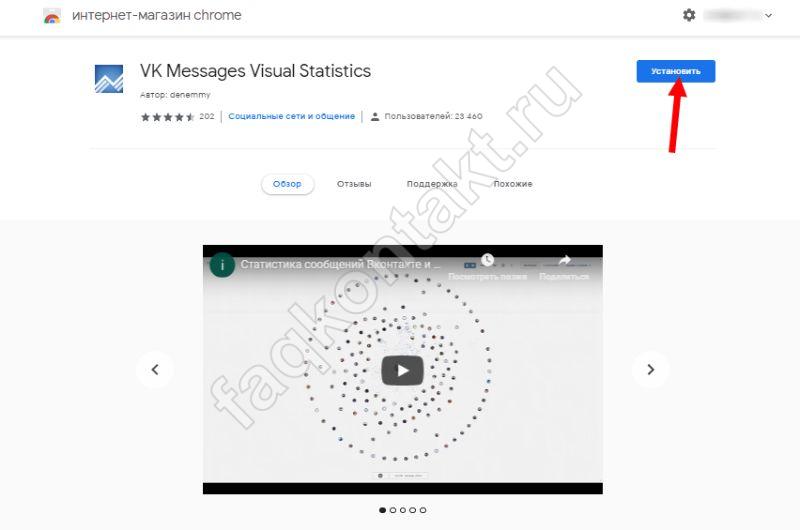
- Откройте страницу расширения и воспользуйтесь кнопкой «Установить».
Подтвердите интеграцию дополнения в браузер.
В случае успешного скачивания кликните по иконке приложения на панели задач.
Авторизуйтесь в дополнении через сайт социальной сети.
Дождитесь окончания загрузки приложения.
В правом верхнем углу щелкните по кнопке «Статистика».
Проследите, что вы находитесь на вкладке «Таблица» в левом навигационном меню.
Под строкой «Количество сообщений» установите выделение на пункте «По числу сообщений».
В следующем блоке нажмите кнопку «Выбрать период».
Используя встроенные виджеты для указания даты, выставите подходящие фильтры.
В качестве результата вам будут представлены все диалоги, в которых вы проявили какую-либо активность за отмеченный временной период.
Как и было сказано, данное приложение представляет собой скорее дополнительное средство, нежели является полноценным методом. Таким образом, вам придется прибегнуть к стандартным возможностям социальной сети.
Помните, что если вам есть чем дополнить материал или возникли какие-либо вопросы, напрямую касающиеся темы, оставьте комментарий через соответствующую форму.
Опишите, что у вас не получилось.
Наши специалисты постараются ответить максимально быстро.
Статистика сообщений Вконтакте как узнать при помощи приложения
Просмотреть анализ личных переписок стало доступным, как через мобильный телефон, так и через компьютер. Для начала затронем алгоритм действий, посвященный сбору информации не через ПК.
Способ 2: Статистика сообщений Вконтакте через браузер Google, Яндекс.Браузер и Chromium
Теперь поговорим о том, как провести статистику личных сообщений Вконтакте на компьютере. В настоящее время существует не один скрипт, который позволяет этого добиться. Однако доверием мы прониклись к одному из многих – это, так называемый, VK Messages Visual Statistics. Скрипт выступает, как дополнение для браузера, поддерживаемый многими платформами. Для начала проиллюстрируем, как установить дополнение для браузера Гугл Хром, Яндекс.Браузер и Хромиум.
Способ 3: Статистика сообщений Вконтакте через браузер Opera
- Откройте браузер Opera. Перейдите в Меню
– Расширения
– Менеджер
расширений
. Либо нажмите комбинацию клавиш Ctrl
+ Shift
+ E
. - Отобразится окно список расширений. Если у вас до сих пор нет своих дополнений, выберите «Перейти в галерею», иначе «Добавить расширения
». - Впишите в поисковое окно Vkontakte Stats
. Выберите первое предложенное из списка. - Пройдет переадресация на описание дополнения. Нажмите «Добавить в Opera
». - После того как изменения вступят в силу, отобразится значок в форме диаграммы. Нажмите на него.
- Пройдите авторизацию на ресурсе Вконтакте.
- Разрешите доступ к личным данным.
- После авторизации можно собирать статистику контакт личной переписки. Для этого нажмите «Поехали!
». - К сожалению, некоторые функции доступные в браузере Гугл Хром, не доступны для Оперы.
Способ 4: Статистика сообщений Вконтакте через Mozilla FireFox
Подведя итоги, стоит отметить, что просмотреть статистику сообщений ВК, сможет каждый пользователь. Однако полагаться всецело на приложение Внутер не стоит. Если вам нужен более детальный результат, выбирайте дополнение для браузеров Google, Chromium, либо Яндекс.Браузер.
Сегодня я расскажу об интересующем многих вопросе касательно беседы ВКонтакте, а именно каким образом, не прибегая к сторонним программам, сайтам или плагинам, можно быстро посчитать количество сообщений в определенной беседе? Существует два способа.
Способ первый – мобильные диалоги:
Там необходимо войти в нужную беседу, прокрутить страницу с сообщениями в самый конец, нажать на кнопку для перехода на последнюю страницу беседы и прокрутить ее тоже до самого конца.
Цифры, которые будут отображаться под беседой означают номера страниц. На каждой странице может находиться не более 20 сообщений. Поняли? Дальше только арифметика.
В качестве примера приведем скриншот, расположенный выше. На нем видно, что в беседе 472 страницы с сообщениями, на последней из которых всего одно сообщение. Поэтому количество сообщений можно подсчитать таким образом: 471*20+1. Итого получается 9421 сообщение.
Второй способ – использование метода API ВКонтакте:
Этим же способом можно определить количество сообщений в диалоге с выбранным пользователем. Нужно лишь вместо идентификатора беседы вставить идентификатор пользователя в поле user_id
. В поле chat_id
при этом ничего вставлять не нужно.
В силу ряда причин и обстоятельств вам стало необходимо узнать, сколько мессенджей было в диалоге «ВК» с определенным человеком. Как вы убедитесь, сделать это можно несколькими вполне несложными и безопасными способами — выбирайте самый подходящий.
Публикация истории через инструменты разработчика Вконтакте
Шаг 1. Открываем инструменты разработчика
Откройте ссылку https://vk.com/dev/execute
Пролистайте в самый низ страницы до раздела Пример запроса и найдите поле Code.

Раздел Пример запроса в ВК
Шаг 2. Вводим код для загрузки фото истории с компьютера
Если хотите публиковать историю с фотографией, то вставьте в поле Code эту строку
Если будете выкладывать видео, то эту:
Нажмите кнопку Выполнить.
Шаг 3. Загружаем фото историю в ВК через компьютер
Появился кнопка Выберите файл.

Выберите файл в окне Пример запроса в ВК
Если вы до этого указывали код для загрузки фото, то выбирайте фото, если видео — то видео.
Видео или фото должны быть подготовлены заранее и находиться на компьютере.
Воспользоваться встроенным редакторов ВК для оформления сториз вы не сможете, поэтому подготовьте фото заранее в фотошопе, добавьте все эффекты и надписи, которые хотели.
Шаг 4. Проверяем корректность загрузки, подгружаем еще одно фото если нужно
После того, как выберете файл, если все хорошо, то должна появиться примерно такая запись:

Успешная загрузка фото
Если нужно загрузить в историю несколько фото, то нажмите кнопку «Выберите файл» еще раз и укажите нужное фото.
Нажмите еще раз Выполнить.
Можете проверить свои новости, там должна появиться история:

Так выглядит история загруженная с компьютера в ВК
Применяйте истории для уведомления друзей о новых статьях в вашей группе, это еще один эффективный инструмент для раскрутки группы Вконтакте.
Через компьютер
Существует несколько способов, позволяющих узнать, сколько сообщений накопилось в диалоге в ВК через персональный компьютер. Но, стоит начать с того, как вообще узнать общее количество сообщений на интернет площадке ВКонтакте. Далее вы узнаете об этом более детально.
Как посмотреть общее число сообщений
Если вы хотите узнать, сколько всего за существование аккаунта в социальной сети ВКонтакте накопилось сообщений, то для этого необходимо выполнить такие действия через персональный компьютер:
Как посмотреть количество сообщений в конкретном диалоге
Выше было рассказано, как узнать общее число сообщений за все время существования аккаунта на интернет площадке ВКонтакте. Если вам необходимо узнать количество сообщений только в одном чате, то для этого придется проделать такие действия на персональном компьютере:
Расширение «VK Messages Visual Statistics».
Один из самых лучших способов, позволяющих отследить количество сообщений с каким-либо пользователем – специальное расширение для браузера Google Chrome. Чтобы воспользоваться данным дополнением, необходимо проделать следующие действия:
- Открываем браузер Гугл Хром на персональном компьютере. В поисковую строку вписываем название расширения – «VK Messages Visual Statistics». Нажимаем левой клавишей мышки по подходящему варианту.
- Должна открыться вкладка с расширением в интернет магазине chrome. В правой части страницы будет пункт «Установить». Именно по нему и нужно будет нажать левой клавишей мышки. Так как у меня расширение уже установлено, на скриншоте ниже будет другая строка.
- После чего, подтверждаем установку расширения и дожидаемся пока оно скачается. Затем, открываем графу со всеми доступными дополнениями для браузера. Для этого, кликаем левой клавишей мышке по иконке, которая показана на скриншоте ниже.
- Как вы это сделаете, на странице должно появиться специальное окошко. Среди представленных расширений находим строку «VK Messages Visual Statistics» и щелкаем по ней левой кнопочкой мыши.
- После чего, необходимо будет авторизоваться в своем аккаунте от социальной сети ВКонтакте, а так же дать все необходимые разрешения. Если вы все сделаете правильно, то у вас должна открыться примерно такая страница:
- Чтобы перейти на вкладку с нужной информацией, придется клацнуть левой клавишей мышки по пункту «Статистика». Данный пункт расположен в верхней правой части действующей страницы.
- Таким образом, мы попадем на специальную вкладку, где будет показана статистика сообщений со всеми пользователями. Данное расширение позволяет отследить количество сообщений за все время, за год, месяц, неделю и так далее.
Все данные удобно представлены в виде таблицы, что позволяет быстро найти того пользователя, с кем необходимо узнать количество сообщений. Там будет написано, сколько всего сообщений, а так же, сколько было отправленных и полученных.
На компьютере
Начнем с того, как посчитать сообщения ВК с человеком отдельно или полную статистику по всем диалогам, используя компьютер.
#1 Плагины для браузеров
Официально опции по просмотру статистики в соцсети нет, но существует куча плагинов, отдельных программ и приложений, которые делают ее возможной. Плагин – это специальная мини-программа, которая встраивается в основной софт с целью расширения его возможностей. Таких расширений есть великое множество в сети, каждое из них отвечает за какую-то свою функцию. Например, есть расширение Яндекс для скачивания музыки из ВК и много-много других несомненно полезных, а иногда и сомнительных программ.
Теперь расскажем о двух самых лучших расширениях для обозревателя, основной задачей которых и является подсчет статистики диалогов Вконтакте. Судя по отзывам, они работают четко, не грузят систему и не вылетают.
VK Messages Visual Statistics (для Chrome, Яндекс.браузера)
- Загрузите плагин с официального магазина Chrome https://chrome.google.com/webstore/detail/vk-messages-visual-statis/chhkkciiljiehmmfgmodhaaljggikhmc?hl=ru;
- Просто кликните по синей клавише «Установить» напротив названия утилиты;
Значок расширения в виде синего квадратика с диаграммами появится на верхней панели инструментов браузера;

Чтобы активировать дополнение, щелкните по значку и авторизуйтесь в ВК через появившееся окно;

Разрешите доступ к личной информации;
Возможности утилиты:
Статистика предоставляется в таблицах, диаграммах и графиках;

Подсчет ведется по числу сообщений, знаков. В итоговую сумму войдут все вариации СМС. То есть решили Вы написать пустое сообщение другу, программа подсчитает и его.

Можно выбрать любой интервал;

Доступна интерактивная анимация вашего общения – прикольная штука, обязательно с ней поиграйте!

Vkontakte Stats (Chrome, Opera, Яндекс.Браузер)
Подсчитывает статистику личных сообщений в беседе ВК, формирует список контактов, с которыми вы общаетесь чаще всего, приводит точные цифры. Отметим, что программа работает корректно и без подвисаний.
Установите плагин отсюда (для Оперы) https://addons.opera.com/ru/extensions/details/vkontakte-stats/. Если у вас Яндекс.Браузер или Хром, то просто зайдите в магазин расширений и введите нужное название;

- Щелкните по значку на панели инструментов;
- Войдите в ВК, и разрешите доступ к данным;
- Кликните по клавише «Поехали»;

Наслаждайтесь результатами.

#2 Сайт ApiDog.ru
Также спросом пользуются альтернативные версии соц. сети с дополненным функционалом. Один из таких — это ApiDog, неофициальная замена сайта Вконтакте на вариант, по интерфейсу похожий на его мобильную версию.
Итак, рассмотрим, как посмотреть статистику сообщений Вконтакте через сервис ApiDog, первым делом авторизуйтесь:
- https://apidog.ru/auth.php;
- Используйте логин/пароль от официального аккаунта ВК;

- В левой части экрана в Меню найдите раздел «Утилиты»;
- Выберите блок «Анализатор»;

Чтобы подсчитать сообщения, внутри нажмите «Анализ диалога» или «Анализ списка диалогов».
Мы проверили – все работает на ура и без томительного ожидания. Вот только данные почему-то разнятся с отчетом TopChatWords…
Помимо подсчета статистики сообщений платформа имеет еще много интересных функций:
- Статус оффлайн при реальном онлайне;
- Деятельность со стороны выглядит точно так же, как и через официальное приложение – никто не заметит подвоха;
- Управление сайтом с помощью жестов;
- Звуковые и текстовые оповещения;
- Фиксация шапки профиля;
- Статистика входов;
- Переавторизация на разные устройства;
- Загрузка аудиозаписей и закрепление аудио-листа;
- Возможность перехода на старый вид переписок;
- И многое другое!
Заключение
Узнать свою статистику вы можете также и с помощью других методов, но сегодня мы решили привести только самые популярные из них. «ВКонтакте» счетчик сообщений может быть открыт и без дополнительных скриптов, только для этого нужно использовать определенный браузер и дополнения к нему.
В публикации мы расскажем предельно просто о том, как можно узнать, сколько сообщений набралось в том или ином диалоге Вконтакте. Отметим, что это довольно популярный запрос среди множества пользователей. Конечно, не понятно, зачем нужна эта цифра, но раз такой ажиотаж, мы просто обязаны осветить данный вопрос. Также довольно часто интересуются, сколько сообщений может быть максимум в любом диалоге Вконтакте, и есть ли такой максимум вообще. Обо всем этом мы и поговорим максимально подробно в текущей статье. Если диалог не очень большой, то вы можете посчитать количество сообщений (реплик) в ручном режиме. А, что делать в случае, если общение с кем-то из друзей или подписчиков насчитывает сотни или даже тысячи сообщений. Нет, вы можете заняться и ручным подсчетом, но, только представьте, сколько времени у вас отнимет данная процедура. Вам незачем этим заниматься, ведь есть более быстрые способы подсчета. Можно привести еще один пример. Вы можете тратить недели, месяцы или даже годы на то, чтобы тысячу или несколько тысяч подписчиков, а можете это сделать при помощи нашей студии намного быстрее за символическую сумму денег.
Опишем первый способ подсчета количества сообщений для любого диалога, который вас интересует.
- Перейдите в раздел, где хранятся все сообщения. Напоминаем, что данный раздел можно отыскать в левой колонке сайта ВК.
- После этого войдите в сам диалог.
- Скопируйте идентификатор диалога из адресной строки.
- Теперь перейдите по адресу: «vk.com/dev/messages.getHistory» (смотрите рисунок вверху).
- Опуститесь чуть ниже по странице.
- Найдите поле peer_id, и вставьте в него ранее скопированный айди диалога, как показано на скриншоте внизу (1).
- Опуститесь еще ниже, чтобы выполнить процедуру.
- Теперь в окне справа вы увидите строку со счетчиком сообщений (2 – на нижней картинке). Это и есть искомое количество сообщений в выбранном диалоге.
После установки дополнительного расширения, пройдите авторизацию. Далее на открывшейся страничке вы увидите большую таблицу со всеми вашими друзьями или обычными пользователями, с которыми вы когда-либо вступали в переписку, общим количеством сообщений, а также отдельно колонки с отправленными и полученными месседжами (1, 2, 3 – на рисунке внизу). Есть также возможность сортировки по временному фильтру – можно посмотреть статистику за определенный год, месяц, неделю или даже день. Если все свои сообщения вы можете довольно быстро посчитать вручную, то это означает, что у вас либо молодой аккаунт, либо просто мало друзей для общения во Вконтакте. Эту ситуацию можно легко исправить при помощи от ресурса сайт.
Не переживайте, ведь даже, если подобный лимит и существует, то всегда можно начать новый диалог или удалить старые уже неактуальные сообщения из этого же диалога. Как вы уже наверняка поняли из всего написанного выше, любые сообщения в любом диалоге Вконтакте можно запросто удалять. Рассмотрим более подробно, как это делается.
Ясно, что и эта операция не потребует от вас каких-то специальных серьезных навыков – все делается в стандартном функционале Вконтакте.
- Выбираете сообщение, от которого нужно избавиться. То есть, кликаете по нему, чтобы оно выделилось, как показано на картинке вверху (1).
- Вы увидите, что чуть выше появится иконка с изображением корзины. Смело по ней жмите, чтобы удалить выбранное сообщение (2 – на верхнем скриншоте).
Нужно сказать, что сообщения во Вконтакте работают с некоторыми перебоями, часто при отправке возникают ошибки. О причинах возникновения подобных неизвестных ошибок и методах их устранения максимально подробно. У кого возникали такие проблемы, перейдите по адресу выше, чтобы больше узнать об этом.
ВКонтакте – социальная сеть, покорившая сердца миллионов людей. Именно поэтому многие разработчики в сфере веб-технологий отдают предпочтение реализовывать дополнительные функции, не доступные на официальном сайте изначально. В данной статье речь пойдет о том, как отобразить статистику личных сообщений ВК с разными пользователями.