Почему шумит ноутбук: гудит как трактор
Содержание:
Шумят вентиляторы видеокарты как исправить
Видюха gtx 660 от гигабайт . Проблема уже давно, вроде как с начала покупки. Раньше не предавал этому значения, однако в последнее время задумался.
Суть такова, что при большой нагрузке видеокарты скорость вентиляторов становится высокой и шум начинает напрягать. Еще одна проблема, что шум не просто равномерно высокий, а бывают более высокие скачки на пару секунд.
Поставил значит msi afterburner
Думал ограничу скорость кулеров до минимума в 40% , и что еще важно буду иметь всегда равномерный шум. Сделал, в датчиках показывает скорость в 40%, видюха начала греться немного побольше (но вроде как допустимо) , но шум и скачки остались, хотя на слух немного пониже
Может быть я не правильно настроил. Хотя повторюсь, датчики показывают неизменяемую скорость в 40%.
Потом поставил скорость в 50%. Без нагрузки шум как и с 40%, довольно тихий. А при нагрузке опять шумит
Думал, может видюха не поддерживает программное изменение скорости кулера, поставил 60% и шум слышно даже без нагрузки, значит все ок.
Подскажите как решить данную проблему? Хотя больше напрягает не возможность полного фикса, а именно вопрос, почему меняется скорость кулера, когда стоит ограничение в 40% или 50%
Нашел видео для примера
Видюха gtx 660 от гигабайт . Проблема уже давно, вроде как с начала покупки. Раньше не предавал этому значения, однако в последнее время задумался.
Суть такова, что при большой нагрузке видеокарты скорость вентиляторов становится высокой и шум начинает напрягать. Еще одна проблема, что шум не просто равномерно высокий, а бывают более высокие скачки на пару секунд.
Поставил значит msi afterburner
Думал ограничу скорость кулеров до минимума в 40% , и что еще важно буду иметь всегда равномерный шум. Сделал, в датчиках показывает скорость в 40%, видюха начала греться немного побольше (но вроде как допустимо) , но шум и скачки остались, хотя на слух немного пониже
Может быть я не правильно настроил. Хотя повторюсь, датчики показывают неизменяемую скорость в 40%.
Потом поставил скорость в 50%. Без нагрузки шум как и с 40%, довольно тихий. А при нагрузке опять шумит
Думал, может видюха не поддерживает программное изменение скорости кулера, поставил 60% и шум слышно даже без нагрузки, значит все ок.
Подскажите как решить данную проблему? Хотя больше напрягает не возможность полного фикса, а именно вопрос, почему меняется скорость кулера, когда стоит ограничение в 40% или 50%
Источник
Шумит компьютер: P.S.
Если у вас получилось уменьшить
обороты вентиляторов с помощью рассмотренных программ, тогда необходимо
проверить поведение тех устройств, на системах охлаждения которых были уменьшены
обороты кулеров, т. е. процессоре и видеокарте. Здесь скрывается одна маленькая
тонкость.
Для видеокарты настраивается автоматический
режим. До определённой температуры вентиляторы работают на минимальной
скорости, а после её повышения обороты увеличиваются. Таким образом, видеокарта
под нагрузкой будет хорошо охлаждаться.
Для процессора, с помощью
программыSPEEDFANуменьшаются только обороты кулера и его системы
охлаждения. При увеличении же температуры обороты вентилятора не меняются, следовательно
под нагрузкой процессор будет сильно нагреваться.
Поэтому нужно обязательно
запустить тест (бенчмарк) и SPEEDFAN,
нагрузить процессор и посмотреть, до какого уровня поднимется его температура.
Если под нагрузкой она окажется высокой, то, по всей видимости, такой способ
устранения шума системы охлаждения процессора вам не подойдёт.
Всё зависит непосредственно от
процессора — если он производительный и высокочастотный, то может нагреваться
сильно, а если не производительный и с заниженной частотой, то значительно меньше.
Следовательно, данный метод устранения шума, вполне пригоден для второго
варианта.
Для первого же варианта необходимо
установить систему охлаждения большей производительности с массивным радиатором,
сильнее и лучше отводящим тепло. А на радиатор поставить вентилятор, работающий
на более низких оборотах. Возможно, этих действий окажется достаточно.
У каждого процессора имеется своя
критическая температура, до которой он может нагреваться. В среднем считается,
что максимальная температура внутри процессора составляет 100 градусов.
В программе SPEEDFAN отображается именно этот
показатель, хотя в характеристиках также может указываться температура крышки
процессора, находящаяся в пределах 60-70 градусов. Не стоит путать эти
температуры, но в любом случае, чем она ниже, тем лучше для процессора.
У способа регулирования оборотов
с помощью программSPEEDFAN
и MSI AFTERBURNER есть свои плюсы и минусы. Плюсом является то, что этот
способ абсолютно бесплатный, а минусом:
- Не всегда подходит для
уменьшения шума в системах охлаждения процессора, в результате чего он может
сильно нагреваться. - Для того чтобы уменьшать обороты вентиляторов нужно постоянно запускать программу SPEEDFAN, поскольку обороты здесь всегда установлены на максимуме.
С программой MSI AFTERBURNER дела обстоят
гораздо лучше, так как она настраивается единожды, причём при старте операционной
системы. После загрузки компьютера больше нет необходимости в неё заходить и настраивать
обороты вентиляторов системы охлаждения видеокарты.
Установка нового вентилятора
Если ремонтные работы, перечисленные выше, не дали никакого результата, то стоит задуматься о замене кулера. Вот только не торопитесь покупать дешевое устройство. Лучше отдать предпочтение более дорогому приспособлению от надежного производителя. Зачастую такое активное охлаждение работает тише и служит дольше.
Но также не забывайте о постоянном уходе за ПК, чисткой. Достаточно выполнять её каждые полгода. Но всё зависит от условий помещения, в котором установлен компьютер. Если на столе, на полу много пыли, которая крайне редко убирается, то уже через месяц внутри корпуса можно обнаружить большое скопление хлама.
Пушистые домашние животные также вносят свою лепту в это дело)
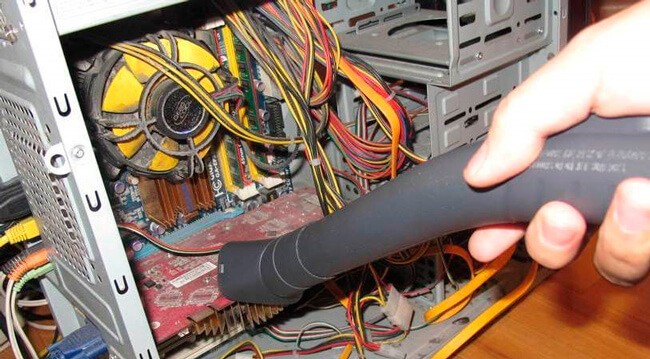
Чистка от грязи и пыли
Если кулер в вашем ноутбуке стал сильно шуметь и перегреваться, то это может означать о его чрезмерном загрязнении. Рекомендуется проводить регулярную чистку ноутбука, но для этого совсем не обязательно нести его в сервисный центр, ведь все можно сделать в домашних условиях.
Если вы решили самостоятельно почистить лэптоп, вам необходимо:
- Отключить устройство от сети, отключить аккумулятор.
- Открутить все болты и аккуратно снять заднюю панель. Она может быть оснащена специальными защелками, поэтому следует тщательно удостовериться, не препятствуют ли они.
- Используя ватную палочку, уберите пыль с комплектующих устройства. Не спешите, чтобы ничего не повредить или не зацепить.
- При помощи пылесоса или специального баллончика со сжатым воздухом соберите или сдуйте (функция «реверс») остатки пыли.
- Теперь с особой внимательностью соберите лэптоп обратно, аккуратно закручивая все болты.
Если в устройстве было много пыли, то после чистки вы сразу заметите положительный результат: компьютер будет меньше греться и намного тише работать. Однако профилактика помогает не всегда, например, при износе механизма, в таком случае может потребоваться полная замена.
Гудит ноутбук – что делать
В первую очередь следует сказать, если сильный шум начинает появляться при работе программ или компьютерных игр, которые сильно нагружают систему, то это нормально. В такой ситуации предпринимать какие-либо действия не стоит. Но если сильный шум возникает, когда запущено минимальное количество нетребовательных программ и причина вам непонятна, то просто по порядку выполняйте перечисленным ниже способы решения.
Устраните перегрев
Часто сильно гудит вентилятор в ноутбуке по причине того, что он неправильно эксплуатируется. Если гаджет находится на коленях, животе либо, что ещё хуже, на ворсистом ковре или иной мягкой и неровной поверхности, то шум свидетельствует лишь о том, что он активно борется за свою жизнь. А всё потому, что перекрываются вентиляционные отверстия на корпусе компьютера. Для того чтобы этого не происходило, необходимо держать ноутбук на ровной твёрдой поверхности, обеспечив доступ кислорода к радиатору. Также поддержать низкую температуру отлично помогают специальные охлаждающие подставки для ноутбуков со встроенным кулером.
Проведите чистку от пыли
Сразу стоит оговориться, если ваш ноутбук находится на гарантии или вы не уверены, что сможете произвести частичную разборку, не повредив компьютер, без раздумий относите его в сервисный центр. Иногда простая чистка от пыли в случае неправильной разборки или сборки гаджета может привести к плачевным последствиям.
Если вы уверенны в своих силах и хотите почистить ноутбук самостоятельно, то поступайте следующим образом:
- полностью выключите компьютер, отсоедините от него адаптер питания и извлеките аккумулятор;
- открутите все шурупы, находящиеся на задней панели (учтите, что на некоторых моделях винты также находятся под резиновыми ножками, поэтому, чтобы добраться до них, необходимо с одной стороны поддеть ножку отвёрткой);
- очень аккуратно снимите крышку, на некоторых ноутбуках для этого нужно её немного сдвигать в сторону;
- произведите очистку системы охлаждения от крупных скоплений пыли и грязи с помощью ватных палочек;
- сдуйте более мелкую пыль, а также очистите труднодоступные места с помощью баллончика со сжатым воздухом (продаётся в компьютерных магазинах; при использовании держите баллон вертикально, иначе зальёте элементы выделяющейся жидкостью, что может привести к поломке);
- в завершении поместите крышку на место и прикурите её винтами.
Обновите BIOS
Если очистка от пыли не помогла избавиться от сильного шума, то, возможно, производители компьютера допустили ошибку в настройках скорости вращения кулера. Такое иногда случается, и часто через некоторое время для проблемной модели ноутбука на официальном сайте изготовителя появляется новая версия BIOS с исправленными ошибками. Если это ваш случай, обновите биос.
В этой статье мы не рассматривали варианты решения проблемы, когда гудит вентилятор в ноутбуке из-за того, что термопаста потеряла свои свойства или произошёл износ составных частей кулера, так как в подобных случаях необходимо иметь определённые знания и навыки, которыми обладают только квалифицированные специалисты.
Причины неполадок кулера
Главный симптом каких-либо проблем с кулером – сильный шум. Шум может звучать по-разному: стучать, шипеть или громко работать.
Осветим главные причины шума кулеров.
1. Износ подшипников
Одна из распространенных причин сильного шума от кулера. При износе подшипников можно сказать только одно – кулер уже отжил свое и нуждается в замене. Но и замена может представлять собой достаточно сложную задачу. Особенно, когда система охлаждения встроена в видеокарту. При покупке видеокарты стоит избегать таких «штучек», чтобы при поломке одной детали вам не пришлось заменять абсолютно всю систему.
2. Поломка крыльчатки вентилятора
Ситуация аналогичная – требуется замена. Даже если вы стабилизируете центр тяжести, соблюдая симметрию, вы не сможете заставить работать вентилятор так же, как и до поломки. Поломка какой-то, даже незначительной, части кулера стоит расценивать как поломку в целом.
3. Большое количество пыли
Очень частая причина повышения шума при работе кулера. Пыль достаточно часто выступает врагом продуктивной работы компьютера. Она мешает работе всем комплектующим устройства, особенно подвижным частям и деталям
Тут важно лишь правильно очистить компьютер от пыли
4. Попадание плохо закрепленного кабеля на крыльчатку
Данная причина шума кулера не так сильно распространена, но все-таки имеет место быть. Достаточно лишь найти тот самый злосчастный кабель и убрать его с помощью стяжек.
5. Истощение смазки
Часто в кулере используется термопаста, которая помогает при передаче температур от радиатора на вентилятор. Со временем она может достаточно сильно истощаться и ее нужно периодически обновлять.
6. Программный сбой
Такое происходит при сбое настроек в BIOS или других программах, которые непосредственно связаны с работой комплектующих компьютера. Одна из таких программ, например, MSI Afterburner.
7. Отсутствие ШИМ-контроллера
Такое встречается в дешевых кулерах. В таком случае вентилятор в кулере работает на максимальных оборотах, так как BIOS не может ограничить количество оборотов через ШИМ.
Способы устранения сильного шума
При описании причин шума кулера, уже проговорились некоторые способы решения. Но это не весь спектр возможностей, с помощью которых можно решить данную проблему.
Очистка от пыли
Первый и самый главный способ – очистить от пыли. Так вы не только избавитесь от шума кулера, но и улучшите производительность компьютера.
Для этого вам нужно:
1. Отключить компьютер от питания и открыть боковую крышку корпуса системного блока.
2. Извлекаем комплектующие системника.
3. Используя пылесос и кисточку очищаем все от пыли. Подробнее о том, как очистить компьютер от пыли можно посмотреть в нашей статье «Как правильно очистить компьютер от пыли».
Смазать подшипники и снизить скорость вращения
Если вам не хочется менять кулер при небольшом износе подшипников, можно его смазать.
Также можно сменить подшипниковый вентилятор на втулочный. Да, они изнашиваются быстрее, но шумят они в разы меньше и стоят дешевле.
Также можно снизить скорость вращения вентилятора через BIOS. Раздел с такими настройками называется Hardware Monitor. Названия опции управления мониторами может быть разным: Fan Control, Fan Profile, Fan Monitor и др.
Понижать скорость вентилятора стоит очень осторожно. Потому что это может повлечь за собой перегревы комплектующих, что не есть хорошо
Закрепить все провода
Спутанность проводов в принципе мешает взаимодействию с компьютером. Это может как мешать очистить компьютер от пыли, так и запутаться в некоторых комплектующих компьютера.
Чтобы избежать различных проблем от проводов просто упорядоченно закрепите их стяжками или другими похожими устройствами.
Измерение шума
Шум мерят в единицах звукового давления, дБ (децибелл), обычно с коррекцией на слух человека, который лучше воспринимает средние частоты. Корректированный шум мерят в дБА.
У меня дома обычно фоновый шум 30-40 дБА, если я включаю фоновую музыку, то 60-70 дБА, если слушаю музыку специально, то она должна заполнять объём, быть громкой, 90-100 дБА, и это надо согласовать с соседями!
Где-то читал, что длительное пребывание в абсолютно тихих камерах вредно для человека и вызывает расстройства. В это легко поверить, если шум меньше 20 дБА, то это немного беспокоит. К счастью, так бывает очень редко. Летом на лужайке даже в штиль жужжат насекомые, поют птицы.
Шум неизбежно сопровождает работу вентиляции. Но побороться за тишину можно. Для этого нужно знать источники шума и пути его распространения.
Технические характеристики канальных вентиляторов и правила выбора
Как и все приборы данного типа, канальные имеют одну основную характеристику: мощность (производительность). А точнее, объем воздуха, который проходит через прибор за единицу времени. Обычно для измерения используют кубические метры, проходящие за один час – м³/ч.
Этот показатель зависит от двух параметров:
- скорости вращения электродвигателя (крыльчатки), и чем больше скорость, тем выше производительность;
- габаритных размеров самого вентилятора, чем больше они, тем больше мощность.
Кроме этого надо при выборе обращать внимание и на другие качества прибора. А именно:
Класс безопасности. Здесь имеется в виду защиту от пыли и влаги
Особенно это важно, если выбирается бесшумный вентилятор для вытяжки в ванной. Функциональность
Здесь подразумевается автоматическая работа прибора или стандартная. Ко второй относится функция, когда аппарат начинает работать при включении освещения. К первой, когда он включается через определенные промежутки времени, запрограммированные в настойках.

На шильдике вентилятора указываются всего его характеристики
Производительность вентилятора
На глаз этот параметр выбирать нельзя. Потому что он будет зависеть от требуемого воздухообмена в помещении. Если разговор идет об общей вентиляции дома, а не о конкретном помещении, то придется сложить значения воздухообмена всех помещения дома. Это и будет производительность вентилятора.
К примеру, дом, в котором общая жилая площадь равна 100 м², высота потолков – 3 м. В них воздухообмен будет равен объему помещения, то есть 300 м³/ч. Сюда надо добавить воздухообмен туалета и ванной – по 25 м/ч и кухни 60÷90 в зависимости от типа варочной плиты и количества конфорок. Получается:
300 + 25 + 25 + 70 = 420 м³/ч.
Это и есть производительность вентилятора.

Чем больше размеры, тем выше производительность
Геометрические размеры
В основе маркировки вентиляторов данного типа лежит диаметр входного и выходного отверстия. Типоразмер по данному параметру: 100 мм, 125, 160, 200, 250 и 315. Канальный вентилятор для вытяжки 100 и 125 мм относятся к разряду бытовых. Канальные вентиляторы 160 и 200 мм чаще устанавливаются в ресторанах, кафе, магазинах большой площади и прочих заведениях. Остальные можно отнести к промышленным моделям, которые монтируются в систему воздухоотведения производственных цехов. Все они работают от сети электричества в 220 В.
Для примера, разберем приборы марки ВКК (вентилятор канальный круглого сечения), на фото и в таблице ниже показаны его размерные параметры.

Размерные габариты канального вентилятора
Как снизить обороты в кулере?
Если шумит кулер в ноутбуке или стационарном компьютере, то может пригодиться простое снижение оборотов.
Самый простой способ – зайти в BIOS и установить значение Q-Fan Mode в стандарт. Также можно использовать реобас, программы, к примеру, SpeedFan. Применение реобаса редко оправдывается, так как придется тянуться к нему всё время, зато можно регулировать скорость в любое время. Приложение производит настройку прямо из Windows.
Заботьтесь о компьютере, и он будет работать долго и качественно!
Рейтинг статьи 4.7 / 5. Голосов: 15
Пока нет голосов! Будьте первым, кто оценит этот пост.
Источник
Удалите пыль с вентилятора
Компьютеры состоят из множества движущихся частей, и конструкция такова, что вы вообще не должны слышать шум вентилятора, особенно скрежещущего.
Шумный вентилятор ноутбука не только раздражает, но и указывает на более серьезные проблемы.
Обычно чрезмерный шум вентилятора связан с пылью или перегревом — то же самое можно сказать и о вентиляторах PS4, которые часто становятся шумными из-за скопления пыли.
Пыль и перегрев работают против вентилятора и заставляют его потреблять больше энергии, создавая больше шума.
Внутри ноутбука лучше всего собирается пыль.
Это потому, что в большинстве ноутбуков используется принудительная вентиляция, которая в качестве побочного продукта засасывает пыль во внутренние отсеки.
Накопление пыли может вызвать ряд потенциальных проблем.
Главная проблема заключается в том, что пыль блокирует вентиляционные отверстия и изоляционные детали.
Вентилятор вынужден работать сильнее, чтобы циркулировал воздух внутри ноутбука, чем это требовалось бы в противном случае.
Хотя компьютер обычно выделяет некоторое количество тепла, чрезмерная запыленность может привести к перегреву, что также сокращает срок службы устройства.
Сжатый воздух
К счастью, пыль легко удалить.
Лучше всего это сделать со сжатым воздухом, который обычно стоит от 5 до 10 долларов.
В зависимости от того, как часто и сколько вы его используете, продукт прослужит более года.
После покупки баллона со сжатым воздухом первым делом необходимо выключить компьютер.
Откройте нижние крышки и аккуратно распылите пыль сжатым воздухом.
Главный совет: пыль может быть повсюду, поэтому рекомендуется делать это в том месте, где вы не против испачкаться, например, в гараже или в подвале.
Продолжая распылять на внутреннюю часть ноутбука, держите баллончик вертикально.
Такое расположение обеспечивает наиболее концентрированный поток воздуха.
Если вы наклонитесь, перевернете банку на бок или даже вверх дном, воздушный поток остановится.
Он также может распылять влагу, что вредно для вашего компьютера.
После завершения очистки установите нижнюю крышку на место и наслаждайтесь более тихим ноутбуком.
Хотя сжатый воздух является эффективным очистителем, он не обязательно является экологически чистым.
Каждая банка состоит из пластика и металлов, что затрудняет переработку.
К счастью, есть альтернативы, все, что вам нужно, это крестовая отвертка и ткань.
Использование ткани
Отвинтив основание, крепко удерживайте вентилятор на месте, чтобы он не двигался.
Не снимайте вентилятор! Это может привести к повреждению теплоотводов ноутбука или процессора.
Осторожно проведите чистой тканью по лопастям вентилятора. Вы должны позволить каждому штриху начинаться в центре и двигаться к кончику каждой лопасти
Вы должны позволить каждому штриху начинаться в центре и двигаться к кончику каждой лопасти.
Поскольку ткань накапливает пыль и грязь, замените ткань на другой участок или полностью замените на новую ткань.
Перед тем, как установить крышку на место, протрите вентиляционные отверстия и аккуратно подуйте на вентилятор, чтобы удалить оставшуюся пыль или мусор.
Что бы вы ни делали, не используйте щетку или пылесос для удаления пыли.
Каждое из этих устройств может накапливаться статическим электричеством, которое может разрядиться в ноутбук.
В худшем случае статическое электричество может разрушить интегральные схемы, что помешает вам использовать компьютер в будущем.
Программы регулировки скорости кулера
Если даже в спокойном состоянии гудит кулер ноутбука, а явных признаков перегрева не наблюдается, это может указывать на слишком высокую частоту вращения лопастей.
К счастью, ее можно легко снизить при помощи одной из описанных ниже программ:
- SpeedFan – бесплатное приложение с простым и понятным интерфейсом.
Позволяет не только регулировать скорости всех кулеров внутри системного блока ПК или ноутбука, но и отображать текущие показатели температуры (правда, показатели могут несколько отличаться от реальных, что зависит от многих факторов).
Все настройки осуществляются через вкладку “Configure”. Можно как задать нужную скорость вращения, так и указать температуру, выше которой железо не должно нагреваться.
- AMD OverDrive – эту утилиту большинство использует в качестве средства для программного разгона процессоров от одноименной компании, но в числе ее функций также присутствует регулировка скорости вращения кулеров.
Есть как возможность задать конкретное значение, так и заставить программу регулировать ее автоматически (увеличивать под нагрузкой и снижать при простое).
- MSI Afterburner – программа для разгона видеокарт.
Помимо управления частотами и напряжением, позволяет управлять оборотами кулеров (автоматический и ручной режимы). Пользователь сможет настроить и сохранить профили, зависящие от его конкретных задач.
Отрегулировать скорость кулера можно попытаться и через BIOS.
Для этого на этапе включения ноутбука нажмите клавишу Del (некоторые производители используют другие клавиши), после чего найдите в открывшемся окне раздел Power или H/W Monitor Configuration.

В них должен находиться пункт, отвечающий за скорость работы вентиляторов.

Задайте нужное вам значение в процентах, после чего сохраните изменения и запустите систему. Но не переусердствуйте – если обороты будут минимальными, это может привести к перегреву и выходу комплектующих из строя.
Что делать, если шумит вентилятор в ноутбуке
Первое, что приходит на ум при гудении кулера – назрела необходимость в чистке запылившегося устройства. Если подобная процедура не поможет, придётся отрегулировать его скорость.
Остановимся на каждом из процессов подробнее.
Почистить кулер
Чаще всего ноутбук шумит при работе из-за запылившегося вентилятора. Устранить проблему удастся, добравшись до него и пропылесосив.
@i.stack.imgur.com
Действуйте пошагово:
- Выключите ноутбук, переверните и выкрутите болты, удерживающие заднюю крышку. Возможно, места соединения прикрыты наклейками или резиновыми кружочками. Аккуратно подденьте их.
- Попав внутрь, займитесь чисткой кулеров, радиаторов и прочих элементов систем охлаждения. Вначале протрите от пыли и грязи ватными палочками, после чего продуйте пылесосом. Но включите агрегат на выдув, иначе он может засосать мелкие детали, а вы даже не заметите пропажи. Целесообразно приобрести баллончик со сжатым воздухом и воспользоваться им.
- Проверьте, все ли детали остались на местах, ничего ли не отсоединилось. После чего закройте назад крышкой и прикрутите болтами.
Загрузите ноутбук и проверьте, спасла ли данная процедура от шума. Больше не гудит? Значит, дальше можете не читать. Проблема осталась? Тогда переходите к другим мероприятиям.
Отрегулировать скорость вентилятора
Если вы не работаете за ноутом, он не перегревается, но продолжает издавать неприятные звуки, значит, есть смысл уменьшить частоту вращения лопастей. Это делается при помощи дополнительного софта. А при невозможности его установки попробуйте использовать встроенную программу БИОС.
Speed Fan
Скачать приложение можно бесплатно. Открыв вкладку Configure, сможете отрегулировать скорость вращения лопастей любого из кулеров. Эта утилита также позволяет контролировать температуру внутри системного блока.
Но даже независимо от настроек, выставленных вами, программа переведёт вентиляторы на максимальную скорость в случае перегрева машины. И таким образом поможет сохранить её от поломки.
К сожалению, программа несколько специфична, поэтому установится не на каждую модель ноутбука.
AMD OverDrive
Обычно эту утилиту используют для ускорения работы процессоров AMD. Но среди множества функций есть и отвечающая за быстроту вращения вентиляторов. При этом можно задать определённую скорость кулерам или перевести в автоматический режим, и система сама будет регулировать вращение лопастей в зависимости от нагрузки.
MSI Afterburner
Используя прогу для управления частотами и напряжением, вы параллельно сможете снизить количество оборотов кулеров. Как и в предыдущем софте, при желании можно выставить это дело на автомат.
BIOS
Чтобы попасть в программу, в самом начале загрузки неоднократно нажмите клавишу Del. В зависимости от модели, вход в БИОС может происходить с использованием другой кнопки.
- С помощью стрелок перейдите в раздел Power (он может называться ещё H/W Monitor Configuration).
- В строке GPU Fan Full Speed Offset выставьте желаемое количество оборотов в процентах.
- Сохраните изменения и выйдите из программы.
Что делать если шумит вентилятор в ноутбуке
Чаще всего шумность ноутбука связана с работой вентиляторов. Поскольку процессору приходится обрабатывать большие массивы данных, а рабочая температура постоянно увеличивается, система автоматически повышает частоту вращения кулеров, чтобы не допустить перегрев и поломку. К примеру, когда лэптоп работает уже продолжительное время, и вы решили под вечер посмотреть кинофильм в высоком разрешении или немного пострелять в CS:GO, то появление шумности можно считать нормой. Другое дело, если ноутбук шумит при включении без нагрузки. Это имена та проблема, которая требует как можно скорого решения.

Чистим ноутбук
Самый простой и эффективный способ сделать устройство более тихим – почистить его. Скопление пыли внутри лэптопа приводит к значительному ухудшению теплообмена с окружающей средой. Система охлаждения не справляется с функциональной задачей из-за пылевой «подушки», скопившейся на радиаторе (небольшие медные или алюминиевые пластины, способствующие отводу тепла). Теплоотводящие металлические трубки забиваются пылью и прочими мелкими включениями, которые частично перекрывают пути прохождения воздуха.

В результате загрязнения системы охлаждения внутри корпуса циркулирует нагретый воздух, а охлажденный воздух извне в необходимом количестве не поступает. Кроме повышенной шумности эта неисправность может привести к более серьезным последствиям – поломке центрального процессора. Современные ноутбуки оснащены защитой, которая срабатывает при достижении CPU верхней пограничной температурной отметки и выключает компьютер, но регулярные перегревы чипа только сокращают его срок службы.
Теперь вы знаете, почему сильно шумит вентилятор на ноутбуке, остается только разобраться со способом его чистки. Вы можете отнести устройство в сервисный центр, где его аккуратно разберут, почистят, заменят термопасту. Если есть уверенность в собственных силах, тогда можете попытаться проделать всю работу самостоятельно в домашних условиях. Разбирать корпус собственноручно стоит только в случае, если на ноутбук уже не распространяется гарантия.
Вам потребуется:
- небольшая отвертка;
- ватные палочки;
- баллон сжатого воздуха или пылесос;
- новая термопаста.

Отключаем лэптоп от сети, отсоединяем все шнуры от портов, вытаскиваем аккумулятор, после чего аккуратно откручиваем винты с задней панели
Действовать нужно осторожно, чтобы не сломать крепления. Открутив болты, снимите заднюю крышку, и найдите местонахождение центрального процессора и системы охлаждения
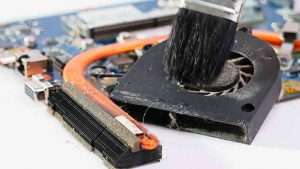
При помощи салфеток и палочек удалите плотно спрессованные куски пыли с лопастей кулера и радиатора. Для достижения лучшего результата воспользуйтесь баллоном со сжатым воздухом или домашним пылесосом. Еще одно отличное приспособление для удаления пыли — небольшая малярная кисть. Если вы никогда раньше не чистили ноутбук, то будьте готовы к большому количеству пыли, поэтому работу следует делать в подготовленном помещении.
Меняем термопасту
На контактирующую между радиатором и процессором поверхность наносится теплопроводящая паста, получившая сокращенное название – термопаста. Она предназначена для отвода тепла от процессора к радиатору. Из-за постоянных перегревов и регулярной высокой нагрузки паста постепенно высыхает и перестает исправно выполнять свои обязанности. Как результат, повышается рабочая температура чипа, ноутбук сильно греется и шумит.

Когда ноутбук разобран, и доступ к радиатору обеспечен, можно его снять и заменить пасту:
Снимаем вентилятор, осторожно отсоединяем радиатор от процессора, если необходимо подогреваем место контакта феном. Очищаем контактную площадку от следов старой теплопроводящей пасты
Обезжириваем поверхность, используя спиртосодержащее средство. Отлично подойдет одеколон. Дожидаемся, когда она полностью высохнет. Наносим тонкий слой новой пасты на площадку. Устанавливаем радиатор с кулером и собираем ноутбук.
Подойдя к вопросу комплексно, почистив систему охлаждения, и поменяв термопасту, можно получить от работы неплохой результат. Температура процессора придет в норму, а сам ноутбук станет намного тише.
Как снизить шум
Выше вы уже видели промежуточные советы. Мы систематизировали все способы и поместили в одну памятку. Но это актуально только для исправного холодильника:
- Обеспечьте ровную поверхность под холодильником. Подложите антивибрационные подкладки.
- Отодвиньте технику от кухонной мебели, стены, других приборов.

- Свободно расставляйте посуду на полках, чтобы между ней были зазоры в несколько сантиметров.
- Отключайте вторую камеру, если не пользуетесь ей и если есть техническая возможность.
- Используйте специальные изоляционные панели, чтобы закрыть особо громкие детали.
- Обложите камеру изоляцией изнутри.
Кроме гула, владельцы холодильников жалуются на щелчки, скрип, бульканье и другие моменты, которые абсолютно нормальны. Но если раньше таких звуков не наблюдалось, любой новый шум должен стать причиной для проведения внепланового ТО и диагностики. Проще предотвратить поломку, чем ее ремонтировать.
Источник
Выводы или рекомендации по снижению шума
1) Всегда старайтесь использовать ноутбук на чистой, твердой, ровной и сухой поверхности. Если вы положите его к себе на колени или диван, есть вероятность того, что отверстия для вентиляции будут закрыты. Из-за этого теплому воздуху выходить некуда, температура внутри корпуса повышается, и следовательно, вентилятор ноутбука начинает работать быстрее, издавая все более громкий шум.
2) Снизить температуру внутри корпуса ноутбука можно при помощи специальной подставки. Такая подставка может снизить температуру до 10 гр. C, и вентилятору не придется работать на полную мощность.
3) Старайтесь иногда поглядывать за обновлениями драйверов и Bios. Часто разработчики вносят корректировки. Например, если раньше вентилятор работал на полную мощность когда ваш процессор нагревался до 50 гр. C (что для ноутбука нормально. Более подробно о температуре здесь: https://pcpro100.info/kakaya-dolzhna-byit-temperatura-protsessora-noutbuka-i-kak-ee-snizit/), то в новой версии разработчики могут поменять 50 на 60 гр. C.
4) Раз в полгода-год чистите ноутбук от пыли. Особенно это касается лопастей кулера (вентилятора), на который ложится основная нагрузка по охлаждению ноутбука.
5) Всегда вынимайте диски CD/DVD из привода, если вы дальше не собираетесь ими пользоваться. Иначе при каждом включении компьютера, при запуске проводника и др. случаях — будет считываться информация с диска и привод будет сильно шуметь.
Подведем итог
Сразу хочется сказать, что все вышеуказанные проблемы в той или иной степени характерны для компьютера, ноутбука, моноблока, неттопа, нетбука, HTPC и даже игровых консолей. Рекомендуем тщательно следить за состоянием техники и регулярно проводить ТО:
- чистка корпуса от пыли — каждые 6 месяцев;
- замена термопасты на процессоре и видеокарте — раз в 2 года (если регулярно играете, или используете ПК для работы — раз в год);
- профилактическая смазка кулеров — раз в год.
Также рекомендуем придерживаться следующих советов перед покупкой нового ПК:
- закажите качественный корпус из стали толщиной не менее 0.8-1 мм (нижнее расположение блока питания, шумоизоляция, прорезиненные каретки для жестких дисков);
- установите кулеры от известных брендов на гидродинамических подшипниках;
- читайте отзывы о комплектующих перед покупкой;
- не нагружайте БП на 100%, или купите модель с запасом по мощности;
- установите системный блок в продуваемое место, чтобы вентиляторы могли беспроблемно всасывать холодный и выдувать горячий воздух из корпуса;
- по возможности используйте SSD-накопитель для системных файлов (бонусом кардинально ускорится работы ОС).
Источник