Подключение через ethernet: советы и инструкция
Содержание:
Как данные попадают к адресатам?
Чтобы прояснить ситуацию в вашей голове после прочитанного выше, разберем, как на канальном уровне информация распространяется из единого эфира к получателям. Ее обмен выполняется между сетевыми модулями, соединенными с сетью физически.
В современном подключении традиционно одно устройство предполагает один интерфейс. Но бывают случаи, когда у компьютера их несколько, к примеру, если установить в него пару сетевых контроллеров, подключенных к сети.
Каждый модуль в радиусе одной сети обладает уникальным номером — 48-битным MAC-адресом. Его нельзя изменить, так как он устанавливается производителем оборудования при выпуске. Адрес прописывается в 16-ричном виде. Первые 3 байта в нем указывают на изготовителя, а выдает их организация IEEE. Последнюю тройку байтов производитель выдает сам. Именно благодаря этому уникальному номеру пакеты данных узнают своего адресата.
Кстати, передаются они не сплошным потоком, а в неких блоках — кадрах. Их формат зависит от надежности и скорости сети. На то, сколько по максимуму информации поместится в один блок, указывает параметр MTU (maximum transmission unit). Наибольшим числом для стандартов Ethernet является 1500 байт. Из существующих форматов самым популярным сейчас является Version 2.
Уровень доступа
Главным процессом на этом уровне является подключение оборудования клиента (компьютер, Wi-Fi-маршрутизатор) к сети провайдера. Здесь оборудованием провайдера являются коммутаторы (если это локальная сеть и планируется подключение при помощи проводной среды) либо базовые станции (если подключение происходит через беспроводную среду). Как правило, для организации управляемой сети используют коммутаторы второго уровня (L2), реже — третьего (L3). Некоторые провайдеры на этапе строительства локальной сети отдают предпочтение неуправляемым коммутаторам, впоследствии это может сказаться на качестве предоставляемых услуг.

Коммутаторы L3 на данном уровне встречаются достаточно редко, так как они дороже, чем L2, и их размещение в технических помещениях многоэтажек связано с определенными рисками. Если коммутаторы L3 и встречаются на уровне доступа, то лишь в объединении уровня доступа и уровня агрегации. Частным примером использования является кабинет в офисе либо отдел, а в случае с провайдером — многоквартирный дом или жилая секция в этом доме.
Стоит отметить, что при строительстве сети каждый провайдер сам выбирает степень ее сегментирования. Сегмент сети, или VLAN (Virtual Local Area Network), позволяет объединить группу пользователей в одну логическую сеть либо обособить каждого по отдельности. Считается очень плохим тоном, когда сеть «плоская», то есть клиенты, коммутаторы, маршрутизаторы и серверы находятся в одном логическом сегменте. Такая сеть имеет очень много недостатков. Более правильным решением является разделение целой сети на более мелкие подсети, в идеальном варианте — выделять VLAN для каждого клиента.
Способ подключения
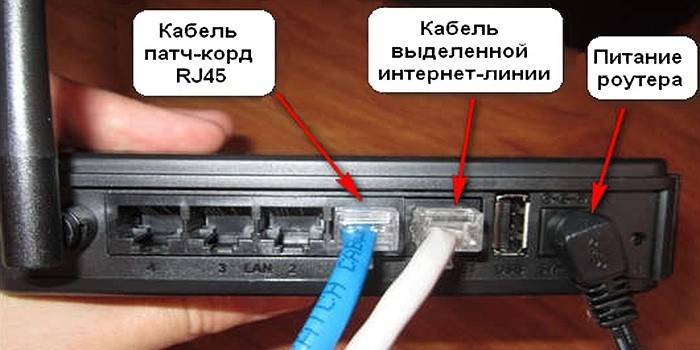
Подключение интернета по ethernet осуществляется так: от станции провайдера к вашему ПК, роутеру или модему подводится кабель, вставляется в специально отведенный для него разъем, и выполняется определенная настройка сетевой карты компа.
Что было изначально?
Раньше для этих целей использовался коаксиальный кабель, который определил принцип работы данной технологии. Он является разделяемой средой передачи, то есть одновременно может использоваться несколькими интерфейсами. При помощи одного лишь этого провода можно соединять 2 и более компьютеров. Но в тот или иной момент передачу данных способен осуществлять только один из них, иначе сигналы будут накладываться друг на друга.
Что стало теперь?
Сейчас для подключения используется витая пара, которая способна соединять только 2 узла и применяет разделенные среды для передачи данных в разных направлениях. Можно подключить и больше, если использовать дополнительное оборудование. Раньше в этих целях применялись концентраторы, предполагающие несколько портов. Но сейчас данные аппараты вытеснены коммутаторами, которые работают быстрее и надежнее.
Чем витая пара лучше своего предшественника?
- Демократичной ценой;
- Доступностью дуплексного режима, то есть узел может одновременно принимать и передавать данные;
- Более высокой надежностью: сеть организована по топологии «звезда», поэтому обрыв провода ведет лишь к сбою соединения между двумя узлами, а в ситуации с устаревшим вариантом — к повреждению сегментов сети из-за того, что она выстроена на топологии «общая шина» и нуждается в терминальных резисторах на концах кабеля;
- Тем, что дифференциальный сигнал обеспечивает устойчивость к помехам связи;
- Применением гальванической развязки трансформаторного вида устранило проблему частых поломок сетевых модулей по причине электрических пробоев при подключении через коаксиальный кабель.
Также сейчас применяется оптический кабель, который способен с высокой скоростью передавать информацию на большие расстояния без использования повторителей.
Что необходимо для подключения?
Давайте подытожим сказанное, для подсоединения Интернета Вам необходимо иметь хотя бы одно из перечисленного ниже:
- компьютер или ноутбук;
- нетбук;
- мобильный телефон;
- планшет.
Кроме того, подключение происходит через:
- модем (через телефонные линии);
- спутниковое оборудование (если хотите иметь спутниковый Интернет);
- 3G модем (если выбрали 3G Интернет);
- напрямую (если подсоединяетесь по средствам Ethernet).
Если Вы хотите разделить Интернет на несколько компьютеров, то Вам потребуется роутер (с помощью кабеля) или Wi-Fi-роутер (без кабелей, однако на принимающем компьютере необходимо подключить WiFi-адаптер), большинство же ноутбуков уже имеют встроенный Wi-Fi модуль.
Для того чтобы подключить несколько компьютеров, кабель Интернет-соединения вставляется в роутер (маршрутизатор), в котором имеется от 4-ёх и более портов для подсоединения соответствующего количества ПК. Про подключение WI-Fi рассказано более подробно в одной из наших статей.
Настройка Интернета на компьютере
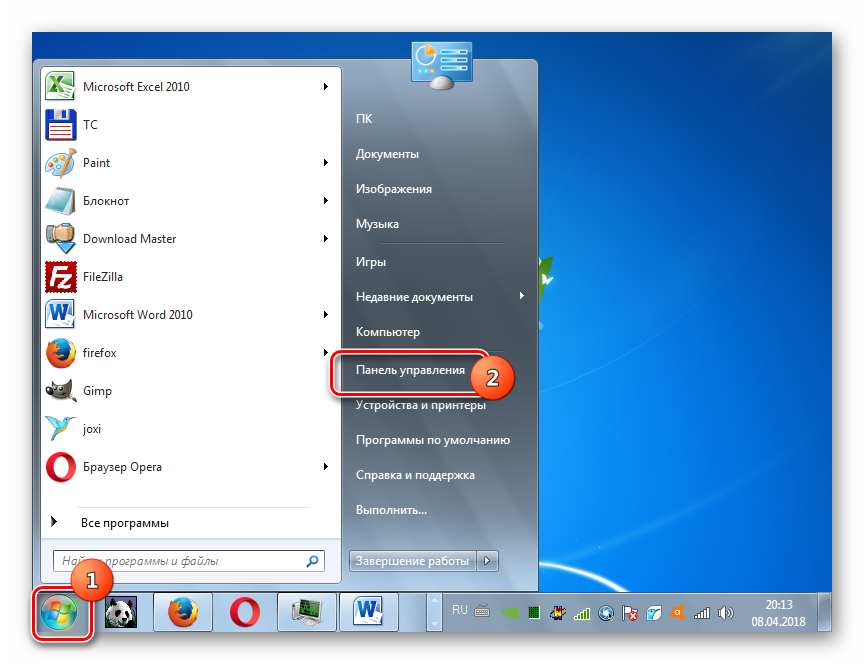
В качестве примера, я покажу настройку Интернета на операционной системе Windows 7. Нажмите меню “Пуск” и выберите в нём пункт “Панель управления”
Переключившись на “мелкие значки” выберите пункт “Центр управления сетями и общим доступом”
В открывшемся окне выберите “Настройки нового подключения или сети”
И далее следуйте инструкциям, указанным на экране. Здесь уже всё будет зависеть от того провайдера, к которому Вы подсоединены, и вида Интернета. Если не получается подключиться к сети – звоните своему провайдеру за разъяснениями, либо пишите нам в комментарии – будем разбираться вместе. Также решить проблему с доступом к Интернету поможет статья: почему не работает Интернет, где рассмотрены все основные причины данной проблемы и даны рекомендации по их устранению.
Подключение Интернета к телевизору
Для обеспечения доступа в Интернет на телевизоре, существует также два способа: Ethernet и Wi-Fi. Если в телевизоре есть Ethernet-порт, то можно подключить его к глобальной сети с помощью кабеля, если же есть модуль Wi-Fi, то данный тип беспроводного Интернета будет самым удобным и практичным. Кроме того, если в вашем телевизоре отсутствует модуль Wi-Fi, то этот вопрос в большинстве случаев можно решить по средствам Wi-Fi-адаптера.
Рекомендуем посмотреть видеоролик, в котором продемонстрирован пример подключения телевизора к Интернету:
Помните, если Вы подключены к высокоскоростному Интернету, то и роутер должен быть высокоскоростным, к примеру, маршрутизатор TP-LINK TL-WR1043ND – на личных тестах показал, что он может выдать по Wi-Fi 70 мегабит в секунду, напрямую (по кабелю) порядка 150 Мбит/сек. Естественно, нужен соответствующий адаптер, к примеру, TP-LINK TL-WN722N, который подключается через USB. Кроме того рекомендуем прочитать советы о том как увеличить скорость Интернета.
Радио-канал
Радио интернет по своей сути аналогичен Wi-Fi мосту, однако в качестве несущего канала используется не широкораспростанённый стандарт IEEE 802.11, а какой-то альтернативный или специфический. В принципе, по радиоканалу можно передавать любые данные, в том числе и интернет. Часто используется стандарт WiMAX, AirMAX и другие.
Высокая степень защищённости
Потенциально высокая скорость, однако зависит от реализации конкретным провайдером
Низкая стоимость оборудования за счёт готовых комплектов у провайдеров
Высокая абонентская плата
Крайне низкая зона охвата территории
Специфика оборудования
Виды кабелей для интернета
В перечне основных видов сетевых кабелей:
- коаксиальный;
- оптоволоконный;
- витая пара.
Конструкция провода коаксиального включает проводник с плотным изоляционным покрытием, оплетку из меди либо алюминия, внешний изолирующий слой. Помимо подключения к сети, интернет-продукция применяется для перевода сигналов от антенн и телевизионных спутников для построения скоростных цифровых сетей (кабельное ТВ).
Отличается конфигурация разъёмов провода:
- BNC-коннектор закрепляется на концах кабеля, обеспечивает подсоединение к Т-коннектору и баррел-коннектору.
- BNC баррел-коннектор предназначен для соединения поврежденных элементов либо удлинения провода для расширения радиуса действия сети, подсоединения дополнительной электротехники.
- BNC T-коннектор является тройником, применяемым для подсоединения компьютерной техники к главной сетевой линии. В проводе 3 разъема (1 предназначен для вывода к централизованной сети, 2 разъёма необходимы для объединения локальной системы).
- BNC-терминатор сконструирован для выполнения роли заземляющей заглушки, предотвращающей распространение сигнала вне локальной линии. Разъём обязателен для стабильной работы сетевых соединений, занимающих большую площадь.
Для создания локальных линий используется сетевой кабель витая пара. Продукция включает попарно перекрученные медные проводники с изолирующим слоем. Стандартный провод состоит из 4 (8 проводников) либо из 2 пар (4 жилы). Между приборами, объединенными с помощью кабеля, должно быть по нормативам не более 100 м. Провод выпускается стандартный либо с защитой. Для работы с кабелем используется разъем типа 8P8C.
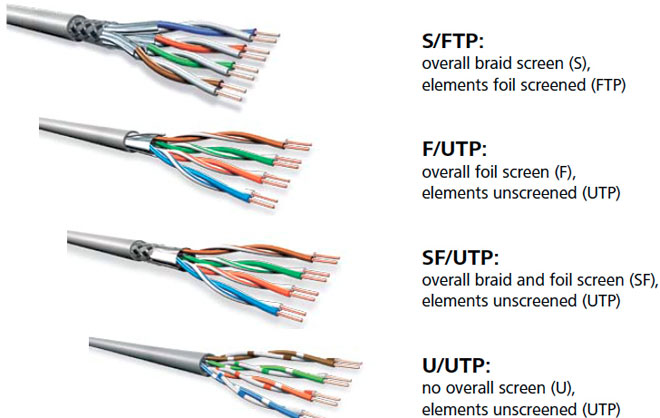
До того как выбрать кабель для интернета витая пара, необходимо определить подвид по характеристикам внешнего слоя (толщина, наличие армирования, состав). Провод UTP с пластиковым внешним слоем не защищен, выпускается без заземления. Изделия F/UTP, STP, S/FTP производятся с экранированием.
Маркировка кабеля витая пара отражает категории по цвету изолирующего слоя:
- серый (применяется во внутренних пространствах зданий);
- черный (используется для обозначения продукции с покрытием для защиты от атмосферных осадков и электромагнитных излучений, применяется для уличных конструкций);
- оранжевый оттенок используется для обозначения негорючих полимерных соединений.
Кабель оптоволоконный является усовершенствованным проводом для построения сетевых линий. Изделие состоит из пластичных стеклопластиковых световодов с защитой из пластика. Кабельная продукция отличается высокой скоростью перевода информации, устойчива к помехам на линии. Провод может соединять системы на больших расстояниях. Изделия подразделяются на одно- и многомодовые.

В оптоволокне используются разные виды разъемов (FJ, ST, MU, SC). Провода бюджетны, выглядят эстетично, однако требуют приобретения дополнительного оборудования и сложны в установке. Продукция используется для формирования масштабных сетевых систем, создания доступа к интернету на большой скорости.
Медные проводники в Ethernet-кабеле выпускаются:
- цельными;
- скрученными.
Цельные проводники прочные, надежные, долговечные, однако менее пластичные. Продукция предназначена для стационарных систем в помещениях либо укладки небольшой протяженности на внешних конструкциях.
Изделия скрученные состоят из тонких медных проволок, свитых вместе. Кабели прочные, пластичные, предназначены для размещения в рабочих пространствах, в местах с необходимостью перемещения объектов.
Удаление соединения
Удалить подключение PPPoE можно:
- через «Панель управления»;
- через «Диспетчер устройств»;
- при помощи строки «Выполнить».
Через «Панель управления»:
- Кликнуть на «Центр управления сетями».
- Выбрать «Изменение параметров адаптера».
- Навести курсор на подключение, правой клавишей мыши (ПКМ) вызвать меню, выбрать «Удалить».
Через «Диспетчер устройств»:
- Через строку поиска вызывать «Диспетчер устройств».
- Развернуть вкладку «Сетевые устройства».
- Кликнуть на ненужном адаптере ПКМ и выбрать «Удалить».
Через строку «Выполнить»:
- Через поисковую строку запустить командную строку «Выполнить» или использовать клавиши «Win» + «R».
- Ввести «regedit».
- Открыть путь «HKEY_LOCAL_MACHINE\SOFTWARE\Microsoft\Windows NT\CurrentVersion\NetworkList\Profiles».
- Стереть все профили, первый символ в названии которых «{».
После удаления соединения PPPoE любым из способов нужно перезагрузить компьютер.
Подключено, без доступа в Интернет – как исправить
Сузив круг возможных причин и поняв в какую сторону копать, можно попытаться исправить проблему с подключением к сети Wi-Fi без доступа к интернету. И начать это делать нужно в следующем порядке:
- Если, подключив сетевой провод напрямую к ПК, интернет не появился, то проблема на стороне поставщика интернет-услуг. Это может быть авария на линии, технический сбой маршрутизатора или другая причина, которую может решить только провайдер. Можно конечно просто подождать, в надежде, что все решится само собой, но, бездействие – удел слабых. Поэтому нужно позвонить провайдеру и деликатно, желательно без мата, объяснить, как он неправ и как вы негодуете по поводу отсутствующего интернета. Кстати, проблема может быть вызвана банальной неоплатой услуг интернета. Если есть знакомые соседи, пользующиеся тем же провайдером, можно позвонить им и узнать о наличие проблемы с сетью.
Телефоны популярных провайдеров России:Ростелеком: 8 800 707 12 12МТС: 8 800 250 08 90Билайн: 8 800 700 8000 - Если при подключении кабеля напрямую к компьютеру или ноутбуку, интернет появился, то проблема однозначно в роутере. Необходимо подключить сетевой кабель к роутеру в WAN-разъем, убедиться, что провод не перегнут, а разъем – не расшатан. Затем – выключить роутер на 1 минуту. Желательно полностью отключив его от питания. Включить и подождать пока он загрузится. Проверить, горит ли на модеме зеленым цветом светодиод-индикатор интернет-соединения. Проверить, пишет ли до сих пор сообщение «Подключено, без доступа в Интернет»;
- Если проблема сохранилась, то нужно проверить наличие ошибок в работе функции Wi-Fi роутера. Сделать это можно с помощью еще одного сетевого кабеля. Его необходимо подсоединить к LAN-разъему и подключить напрямую к компьютеру. Если заработало – очевидно, что причина в модуле Wi-Fi роутера. Скорее всего он неисправен.
Если звонок в службу поддержки провайдера и перезагрузка роутера результатов не дали, а шансы на подобное крайне малы, то остаются лишь танцы с бубном.
Переподключение к сети
Нужно отключиться от сети на устройстве, а затем снова подключиться. На устройствах Android и iOS это можно сделать из раздела настроек или, воспользовавшись меню.
Перезагрузка устройства
Помимо перезагрузки роутера, следует выключить и включить устройство, на котором отсутствует интернет-соединение. Перед включение желательно подождать минуту.
Обновление драйверов
Если проблема наблюдается только на компьютере или ноутбуке, при этом на других устройствах все работает нормально, то следует обновить драйвера для сетевой карты. Скачать их можно с сайта официального производителя.
Проблема в операционной системе
Проблема может заключаться в неисправной работе операционной системы. В таком случае следует выполнить откат системы, используя точку восстановления. И, если не поможет, переустановить операционную систему. После выполненных действий следует установить последние обновления Windows.
Проблема решилась, но часто повторяется
Если сообщение «Подключено, без доступа в Интернет» появляется регулярно, а служба поддержки поставщика услуг лишь отмахивается, то самое время принять судьбоносное решение и перейти к другому провайдеру. Благо, конкуренция сейчас велика и есть из чего выбирать.
Первая настройка роутера
Указанные выше рекомендации касаются устройств, которые до этого нормально функционировали и раздавали / принимали интернет. Если же происходит первое подключение роутера, то скорее всего дело в его неправильных настройках. Они, как правило, производятся мастером, который прокладывает кабель в дом. И по завершению работы, выполняется проверка на наличие доступа к сети интернет. Но если настройка и проверка не были выполнены должным образом, то это может вылиться в проблему для пользователя.
Чтобы сделать нужные настройки можно обратиться в службу поддержки провайдера. Он пришлет специалиста, который все настроит. Но это также можно сделать самостоятельно. Необходимо лишь знать необходимые конфигурации. Обычно нужные для ввода данные – логин и пароль, указываются в договоре с провайдером, или – в дополнении к нему.
Для ввода данных необходимо перейти в раздел «Сеть», а затем – «WAN».
Способ подключения
Подключение интернета по ethernet осуществляется так: от станции провайдера к вашему ПК, роутеру или модему подводится кабель, вставляется в специально отведенный для него разъем, и выполняется определенная настройка сетевой карты компа.
Что было изначально?
Раньше для этих целей использовался коаксиальный кабель, который определил принцип работы данной технологии. Он является разделяемой средой передачи, то есть одновременно может использоваться несколькими интерфейсами. При помощи одного лишь этого провода можно соединять 2 и более компьютеров. Но в тот или иной момент передачу данных способен осуществлять только один из них, иначе сигналы будут накладываться друг на друга.
Что стало теперь?
Сейчас для подключения используется витая пара, которая способна соединять только 2 узла и применяет разделенные среды для передачи данных в разных направлениях. Можно подключить и больше, если использовать дополнительное оборудование. Раньше в этих целях применялись концентраторы, предполагающие несколько портов. Но сейчас данные аппараты вытеснены коммутаторами, которые работают быстрее и надежнее.
Чем витая пара лучше своего предшественника?
- Демократичной ценой;
- Доступностью дуплексного режима, то есть узел может одновременно принимать и передавать данные;
- Более высокой надежностью: сеть организована по топологии «звезда», поэтому обрыв провода ведет лишь к сбою соединения между двумя узлами, а в ситуации с устаревшим вариантом — к повреждению сегментов сети из-за того, что она выстроена на топологии «общая шина» и нуждается в терминальных резисторах на концах кабеля;
- Тем, что дифференциальный сигнал обеспечивает устойчивость к помехам связи;
- Применением гальванической развязки трансформаторного вида устранило проблему частых поломок сетевых модулей по причине электрических пробоев при подключении через коаксиальный кабель.
Также сейчас применяется оптический кабель, который способен с высокой скоростью передавать информацию на большие расстояния без использования повторителей.
Что такое Ethernet
С технической точки зрения, Ethernet – это набор протоколов и сетевых инструментов, которые позволяют создавать локально разнородные локальные сети (от нескольких узлов до нескольких десятков).
Теоретически длина кабеля Ethernet может достигать 100 метров: устройства, которые повторяют или перенаправляют сигнал, используются для соединения узлов на большем расстоянии. Для этой цели используют Ethernet-мосты и Ethernet-коммутаторы – периферийные устройства, способные соединять различные сегменты одной и той же локальной сети.

Общим элементом любой сети Ethernet является структура пакета, называемая кадром. Кадр, состоящий из 7 различных элементов, отвечает за передачу данных между двумя узлами одной и той же локальной сети.
Программы для проверки скорости соединения
Указанный способ действует только при наличии доступа к интернету.
Если интернет не подключен, и требуется определить оператора, то такие сервисы не подходят. Метод действенен, если пользователь по каким-то причинам забыл название обслуживающей компании, но пользуется ее услугами.
Чтобы выполнить поиск и установить провайдера, требуется зайти на сайт одного из сервисов для проверки скорости доступа онлайн. Можно воспользоваться следующими:
- Speedtest.net. Один из наиболее популярных и распространенных сервисов;
- «Яндекс Интернетометр». Отечественный аналог, имеет достаточно удобный и быстрый интерфейс;
- Pr-cy и многие другие.
Сам принцип определения провайдера достаточно прост. Пользователю требуется запустить тестирование скорости и подождать завершения процесса. На экране появится информация о входящей и исходящей скорости трафика, предоставляемой провайдером, а также данные о поставщике услуг. Некоторые сервисы позволяют посмотреть IP-адрес и прочее. Необходимо лишь найти контакты указанного оператора и связаться с контакт центром.

Как скрыть информацию о системе и браузере
Если пользователь хочет скрыть любую информацию, которую можно увидеть в его браузере на компьютере или телефоне, то для этого требуется установить в выбранный браузер специальные плагины. Скрыть информацию поможет плагин с названием Random User-Agent – его нужно скачать и включить в настройках своего браузера.
Также рекомендуется установить программу, которая будет блокировать утечку IP. К примеру, это могут быть программы Disable WebRTC или WebRTC Leak Prevent. Можно выбрать и другие приложения, но они должны иметь в названии приставку WebRTC.
Каждый пользователь хоть раз сталкивался с различными ошибками интернет-подключения или плохой работой роутера. Для решения любой возникающей ошибки можно обратиться в техническую поддержку оператора, но для этого потребуется знать свой IP-адрес. Все методы получения IP остаются актуальными, при этом пользователь может повысить безопасность личных данных, используя специальные программы.
Проводное подключение к интернету
Как уже говорилось проводной интернет есть двух типов по телефонной линии или через оптоволоконный кабель начнем с первого.
Технология ADSL для подключения к интернету используется телефонный кабель, в котором передаваемые данные делятся на исходящий (закачка видео на Youtube) и входящий (просмотр фильмов, музыки и т.п.) трафик но учитывая что для большинства пользователей входящий трафик значительно более существенен чем исходящий придумали технологию ADSL где входящий трафик имеет более высокую скорость чем исходящий. Качество такого соединения на порядок выше, чем при обычном телефонном соединении.
Характеристики: максимальная скорость входящих данных 24 Мбит/с, исходящих 1.4Мбит/с. Максимальное расстояние от правайдера 5,5 км при этом чем больше расстояние между конечным пользователем и провайдером тем меньше скорость передачи данных. Монополистом данной технологиия в России является Ростелеком.
Преимущества технология ADSL. Доступность так как у большинства людей есть домашний телефон. Из оборудования нужен только модем, который стоит около 1400 руб.
Недостатки технологии ADSL. Абонентская плата в среднем варьируется в районе 500 -700 руб. что сравнимо с оптоволоконным интернетом хотя последний имеет скорость до 100 Мбит/с. Низкая скорость передачи данных в зависимости от тарифа и местоположения. Скорость варьируется от 1 Мбит/с до 15 Мбит/с. Если вы видео блоге, или скачиваете много информации с интернета то это существенный недостаток. Большой ping это еще один минус если вы любите поиграть в онлайн игры.
Оптоволоконный интернет это самый современный в мире способ передачи информации по сети интернет. Интернет-связь между континентами Земли осуществляется именно благодаря проложенным по дну океана огромным оптоволоконным кабелям. Оптический кабель имеет специальную структуру: он состоит из небольших тоненьких волокон, которые отгорожены друг от друга специальным покрытием. Каждое волокно передает свет, а свет, в свою очередь, передает данные по сети.
Такой кабель может одновременно передавать данные стационарного телефона, интернет-соединения и телевидения. Поэтому при подключении оптоволоконного интернета провайдеры часто предлагают все три услуги одновременно.
Прокладка оптического кабеля весьма сложный и трудоемкий процесс и провести кабель прямо до квартиры обойдется довольно дорого да бы удешевить данный процесс придумали четыре технологии по которым проводят оптоволоконный интернет.
- FTTN оптоволокно проводят до некого сетевого узла. Обычно это городская или районная станция, или узел связи. Расстояние до конечного пользователя больше 300 метров;
- FTTC оптоволокно проводят до микрорайона, квартала или группы домов. Эту технологию используют для строительства подстанций связи — так называемых выносов. Расстояние до конечного пользователя меньше 300 метров.
- FTTB технология предусматривает заведение оптоволокна непосредственно в здание многоквартирного дом или офисного центра. Данную технологию использует Ростелеком.
-
FTTH технология, предусматривает заведение оптоволокна прямо в квартиру или частный дом. Самая свежая и прогрессивная технология, которая только-только набирает обороты благодаря новой группе архитектура PON (пассивные оптические сети). Суть данной технологии заключается в использовании всего одного приёмопередающего модуля для передачи информации множеству абонентских устройств что в целом удешевляет весь процесс.
Оптоволокно преимущества. Высокая скорость передачи данных Ростелеком предлагает скорость до 500 Мбит/с при этом абонентская плата составит 900 руб. в месяц при скорости 200 Мбит/с абонентская плата 500 руб. Кроме Ростелекома есть еще провайдеры МТС и Билайн стоимость тарифов приблизительно одинаковая. Низкий ping что хорошо для геймеров. Из оборудования нужен только роутер, который стоить в районе 1000 руб.
Оптоволокно недостатки. Доступность, пожалуй, это основной недостаток так как оптоволокно есть только в больших городах, а в маленьких городах, станицах и поселках его нету и неизвестно, когда будет.
MAC-адрес
Некоторые провайдеры для раздачи интернета используют привязку MAC-адреса вашего роутера (или другого устройства, которое напрямую подключено к сети). Т.е. пусть даже вы все введете правильно, а интернета не будет, т.к. провайдер пока блокирует ваш MAC. Уточнить этот момент тоже можно предварительно по телефону, но что же делать уже по факту обнаружения проблемы?
Сначала узнаем адрес нашего роутера. Обычно он указан на дне маршрутизатора на наклейке (так сделать проще):

Звоним провайдеру, уточняем проблему, и в случае ее наличия сообщаем этот адрес. Это действительно самое простое решение. Все прочие программные подмены в неопытных руках могут только вызвать конфликт в вашей локальной сети.
Оборудование, необходимое для подключения к интернету
Модем
Чтобы подключить ваш компьютер или ноутбук к интернету, мало заключить договор с провайдером. Потребуется завести кабель в дом, купить или арендовать модем (роутер), настроить его и подключить к компьютеру.
Модем – это устройство необходимое для подключения к интернету. Основное его назначение приём и передача кодированных сигналов. По своему физическому исполнению они бывают внутренними (в виде микросхемы) и внешними (в виде отдельного устройства). Через модем к интернету можно подключить одно устройство.

Тип интернет-подключения будет определять тип модема. Для коммутируемого доступа потребуется телефонный модем, для DSL соединения необходим DSL-модем. Для подключения по оптоволокну будет нужен кабельный модем, а для спутникового подключения потребуется спутниковый модем и дополнительное оборудование.
Многие пользователи не хотят вникать во все технические детали. Поэтому многие провайдеры предлагают своё, настроенное оборудование, которое гарантированно подходит под выбранный тип подключения. Хотя, оно не всегда лучшего качества, и зачастую бывшее в употреблении.
Современные модемы – это уже не те, что использовались для Dial-up подключения. Сегодня они сочетают в себе не только возможность подключаться к интернету, но и функции маршрутизации. Такие устройства называют Роутер.
Роутер
Роутер – это устройство, которое позволяет подключить несколько компьютеров и других устройств к интернету и объединить их в локальную сеть. Многие роутеры позволяют настроить домашнюю беспроводную сеть, известную как Wi-Fi сеть.

Вам необязательно покупать отдельно модем и маршрутизатор, чтобы подключить один компьютер к интернету через модем, а остальные объединить в сеть через маршрутизатор и предоставить им доступ в интернет. Достаточно использовать роутер с модулем Wi—Fi, который закрывает все вопросы с подключением любых устройств в локальную сеть и интернет.
Один роутер способен предоставить доступ в интернет всем вашим устройствам: смартфонам, планшетам, компьютерам, ноутбукам/нетбукам и телевизорам.