Узнаём, bios или uefi используется в компьютере
Содержание:
Содержание [ править | править код ]
Интерфейс, определённый спецификацией EFI, включает таблицы данных, содержащие информацию о платформе, загрузочные и runtime-сервисы, которые доступны для загрузчика операционной системы (ОС) и самой ОС. Некоторые существующие расширения BIOS, типа ACPI и SMBIOS, также присутствуют в EFI, поскольку не требуют 16-разрядного runtime-интерфейса.
Сервисы
EFI определяет «загрузочные сервисы», которые включают поддержку текстовой и графической консоли на различных устройствах, шин, блоков и файловых сервисов, а также runtime-сервисы, например: дата, время и энергонезависимая память.
Драйверы устройств
В дополнение к стандартным, архитектурно-зависимым драйверам устройств, спецификация EFI предусматривает независимую от платформы среду драйверов, названную EFI Byte Code (EBC). От системного встраиваемого ПО (firmware) спецификацией UEFI требуется иметь интерпретатор для любых образов EBC, которые загружены или могут быть загружены в среду. В этом смысле EBC подобен Open Firmware, независимому от аппаратных средств встраиваемому ПО, используемому в компьютерах Apple Macintosh и Sun Microsystems SPARC.
Некоторые архитектурно-зависимые (non-EBC) типы драйверов EFI могут иметь интерфейсы для использования ОС. Это позволяет ОС использовать EFI для базовой поддержки графики и сети до загрузки драйверов, определённых в ОС.
Менеджер загрузки
Менеджер загрузки EFI используется для выбора и загрузки ОС, исключая потребность в специализированном механизме загрузки (загрузчик ОС является приложением EFI).
Поддержка дисков
В дополнение к стандартной схеме разметки дисков MBR EFI имеет поддержку GPT, которая свободна от характерных для MBR ограничений. Спецификация EFI не включает описание для файловых систем, однако реализации EFI обычно поддерживают FAT32 как файловую систему .
Оболочка EFI
Сообщество EFI создало открытую среду оболочки (англ. EFI shell ) . Пользователь для выполнения некоторых операций может загрузить оболочку EFI вместо того, чтобы загружать ОС. Оболочка — приложение EFI; она может постоянно находиться в ПЗУ платформы или на устройстве, драйверы для которого находятся в ПЗУ.
Оболочка может использоваться для выполнения других приложений EFI, таких как настройка, установка ОС, диагностика, утилиты конфигурации и обновления прошивок. Она также может использоваться, чтобы проиграть CD или DVD носители, не загружая ОС, при условии, что приложения EFI поддерживают эти возможности. Команды оболочки EFI также позволяют копировать или перемещать файлы и каталоги в поддерживаемых файловых системах, загружать и выгружать драйверы. Также оболочкой может использоваться полный стек TCP/IP.
Оболочка EFI поддерживает сценарии в виде файлов .nsh, аналогичных пакетным файлам в DOS. При этом файл сценария с именем startup.nsh исполняется при загрузке автоматически.
Названия команд оболочки часто наследуются от интерпретаторов командной строки (COMMAND.COM или Unix shell). Оболочка EFI может рассматриваться как функциональная замена интерпретатора командной строки и текстового интерфейса BIOS.
Расширения
Расширения EFI могут быть загружены с практически любого энергонезависимого устройства хранения данных, присоединённого к компьютеру. Например, OEM-производитель может продать систему с разделом EFI на жёстком диске, который добавил бы дополнительные функции к встраиваемому ПО EFI, размещённому в ПЗУ системной платы.
UEFI bootable media
Remove UEFI boot support from optical media
Note:
- This section mentions removing UEFI boot support from a CD/DVD only (Optical Media booting via EL Torito), not from a USB flash drive.
- In order to hide the UEFI equipment on USB stick, use a partition editor after having copied the ISO to the flash drive. Remove the partition of type . Do not accept offers to convert to GPT.
Most of the 32-bit EFI Macs and some 64-bit EFI Macs refuse to boot from a UEFI(X64)+BIOS bootable CD/DVD. If one wishes to proceed with the installation using optical media, it might be necessary to remove UEFI support first.
Extract the ISO skipping the UEFI-specific directories:
$ mkdir extracted_iso
$ bsdtar -x --exclude=EFI/ --exclude=loader/ -f archlinux-version-x86_64.iso -C extracted_iso
Then rebuild the ISO, excluding the UEFI optical media booting support, using from . Be sure to set the correct volume label, e.g. ; it can be acquired using on the original ISO.
Burn to optical media and proceed with installation normally.
This article or section needs expansion.
Tip: Archboot iso supports booting on 32-bit (IA32) UEFI systems.
Using GRUB
This section describes how to setup GRUB as the USB’s UEFI bootloader.
- .
- for 32-bit UEFI systems by running the following commands:
# echo 'configfile ${cmdpath}/grub.cfg' > /tmp/grub.cfg
# grub-mkstandalone -d /usr/lib/grub/i386-efi -O i386-efi --modules="part_gpt part_msdos" --locales="en@quot" --themes="" -o "/mnt/EFI/BOOT/BOOTIA32.EFI" "boot/grub/grub.cfg=/tmp/grub.cfg" -v
Create /mnt/EFI/boot/grub.cfg with the following contents (replace ARCH_YYYYMM with the ISO 9660 volume label e.g. ARCH_202010):
Tip:
- The ISO’s volume label can be acquired using .
- The given configuration entries can also be entered inside a .
/mnt/EFI/boot/grub.cfg
insmod part_gpt
insmod part_msdos
insmod fat

insmod all_video

insmod font

if loadfont "${prefix}/fonts/unicode.pf2" ; then
    insmod gfxterm
    set gfxmode="1024x768x32;auto"
    terminal_input console
    terminal_output gfxterm
fi

menuentry "Arch Linux install medium (x86_64, UEFI)" {
    set gfxpayload=keep
    search --no-floppy --set=root --label ARCH_YYYYMM
    linux /arch/boot/x86_64/vmlinuz-linux archisobasedir=arch archisolabel=ARCH_YYYYMM add_efi_memmap
    initrd /arch/boot/intel-ucode.img /arch/boot/x86_64/initramfs-linux.img
}
During installation, in the , using the option .
Особенности UEFI
Сегодня пользователь можно столкнуться с разными версиями UEFI . Дело в том, что разработкой интерфейса занимаются производители персональных компьютеров. Поэтому UEFI от разных брендов отличается по внешнему виду и функционалу. Например, во время запуска компьютера пользователь может не увидеть меню для доступа к настройкам интерфейса. Как правило, доступ к ним пользователь позднее может получить непосредственно из ОС Windows . При этом пользователь может исправить ситуацию, выбрав во вкладке «Параметры» режим «Особые варианты загрузки». После перезагрузки при старте будет появляться меню доступных режимов загрузки.
Альтернативный вариант для доступа к настройкам UEFI – нажатие клавиши ESC на клавиатуре при старте компьютера.
UEFI может работать в двух режимах:
- Обычный. Предусматривает полный доступ к опциям интерфейса.
- Legacy . Не рекомендуется устанавливать этот режим совместимости с БИОС в том случае, если объем жесткого диска превышает 2 ТБ. Операционная система может перестать загружаться. Более того, если в системе присутствует диск объемом более 2-х ТБ, то UEFI автоматически активирует обычный режим с его “ Secure Boot ”. Если при этом на диске стояла версия Windows, отличная от 8 и 10, то она не запустится.
Существует третий режим работы UEFI – гибридный, но он пока реализован на малом числе моделей компьютеров.
Еще одна важная особенность UEFI – она не распознает файловую систему NTFS . То есть, нельзя устанавливать ОС с флешек, форматированных в NTFS . Некоторые компьютерные специалисты считают это недостатком нового интерфейса.
В чем основные преимущества UEFI?
Первое , очень значимое преимущество — спецификация UEFI является единственным вариантом для поддержки жёстких дисков, превышающих ёмкость 2 Тбайт.Второе преимущество — это то, что UEFI , в отличие от классического BIOS , не просто микропрограмма, жестко вшитая в специальный чип — это целый интерфейс, находящийся в директории /EFI , которая может находится и на чипе, и на разделе жесткого диска и даже на отдельном съемном диске. Т.е. в UEFI могут быть добавлены любые адаптированные программы. Уже сейчас из-под UEFI BIOS некоторых производителей есть возможность выйти в Интернет. Конечно PPPoE или L2TP UEFI поднять не сможет, а вот получить IP-адрес по DHCP от роутера — вполне можно. Соответственно расширяются возможности и загрузки по сети.Третье — возможность интеграции драйверов в UEFI . Это драйвер будет актуален для любой операционной системы, которая будет установлена на компьютер, обеспечивая универсальность и кросс-платформенность.Четвертое — очень приятный внешне интерфейс. Это уже не скромный аскетичный интерфейс старого BIOS . Вот, например, так называемый 3D BIOS от GIGABYTE :
Всё наглядно, понятно и красиво.
Есть даже выбор языка. Правда, к сожалению язык 6-й части суши земного шара пока не учитывается отнюдь не всеми производителями. Ещё один весомый для многих плюс новой системы — значительно более быстрая загрузка операционной системы, нежели чем при использовании BIOS . Правда операционная система тоже должна полностью поддерживать UEFI . А это пока хорошо умеет делать только Windows 8 .
Что такое BIOS?
BIOS – короткая аббревиатура для базовой системы ввода-вывода. Это низкоуровневое программное обеспечение, которое находится в чипе на материнской плате компьютера. BIOS загружается при запуске компьютер и отвечает пробуждение аппаратных компонентов компьютера, гарантирует их правильную работу, а затем запускает загрузчик, который загружает Windows или любую другую установленную операционную систему.
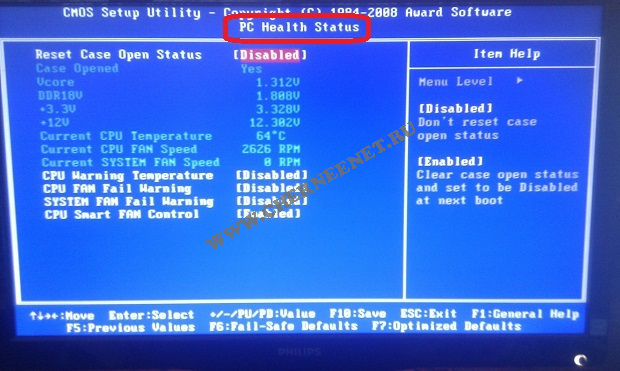
Конфигурирование различных параметров производится на специальном экране настроек BIOS. В нём находятся такие параметры, как конфигурация оборудования компьютера, системное время и порядок загрузки. Получить доступ к этому экрану можно нажав на специальную клавишу, чаще всего это Esc, F2, F10 или Del во время загрузки компьютера. На разных компьютерах клавиши могут отличаться. После сохранения настроек, сохраняет их в памяти вашей материнской платы. При загрузке компьютера BIOS настроит компьютер в соответствии с сохраненными настройками.
При включении питания перед загрузкой операционной системы BIOS запускает POST или самотестирование. Он проверяет правильность конфигурации оборудования и его исправность. Если что-то не так, вы увидите сообщение об ошибке или услышите загадочную серию звуковых кодов. Справочник различных звуковых сигналов обычно приводится в руководстве по материнской плате.
После завершения POST, в процессе загрузки компьютера BIOS ищет главную загрузочную запись или MBR, хранящуюся на загрузочном устройстве, и использует его для запуска загрузчика.
Можно также увидеть аббревиатуру CMOS, которая означает «Комплементарная структура металл-оксид-полупроводник». Это относится к памяти с батарейным питанием, где BIOS хранит различные настройки на материнской плате. На самом деле это не совсем так, поскольку в современных системах эти микросхемы были заменены флэш-памятью (также называемой EEPROM).
Настраиваем обороты вентиляторов ПК
Бывают такие случаи, когда охлаждение компьютера избыточно и слишком шумно. Исправить это можно в настройках UEFI, в подразделе Fan Info.
В моем случае в эти настройки удобно попасть из EZ Mode.
MSI B450-A PRO MAX позволяет задать кривую оборотов вентилятора с PWM в зависимости от температуры выбранных компонентов: процессора, чипсета или системы питания.
А обычные вентиляторы можно настроить, отрегулировав подаваемое напряжение. Не стоит сразу сильно снижать обороты вентиляторов. Снизьте их на 20 % и проверьте в работе компьютера под нагрузкой температуры и уровень шума. Если температуры в порядке, а шум еще присутствует, снизьте еще. Однако при снижении питания или оборотов вентилятора на 50 % и ниже, он может просто не запуститься.
Каким образом исправить проблему активацией режима BIOS «UEFI»
Проще всего устранить конфликт накопителя и БИОС, а вместе с тем и возникшую в результате него ошибку с текстом «Error legacy boot of uefi media» путём переключения в микропрограмме режима загрузки компьютера с «Legacy» на «UEFI».
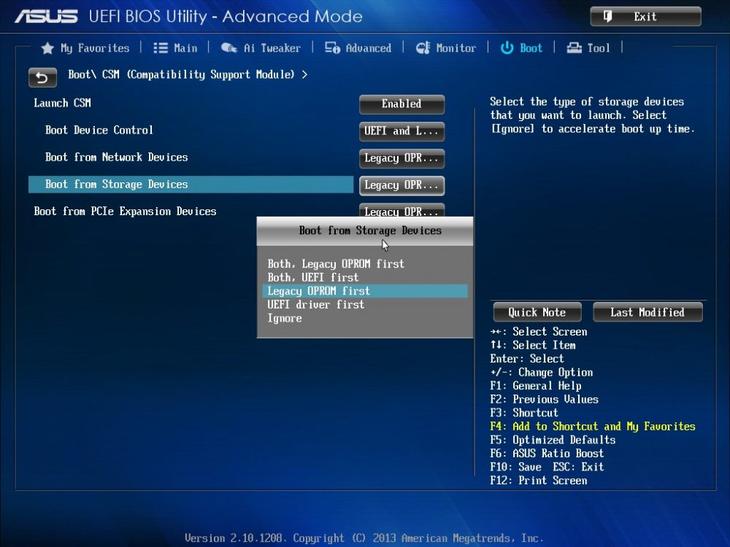
Войти в BIOS можно разными способами, при этом версия ОС не имеет значения, клавиши для входа или их комбинации могут отличаться в зависимости от производителя материнской платы. О нужных сочетаниях клавиш способна проинформировать фирменная заставка при загрузке девайса, часто это F2, F12 или Delete.
СОВЕТ. Установив в BIOS режим «UEFI» вместо «Legacy» на время подключения загрузочной флешки, мы исключим конфликт и устраним сбой. После выполнения процедуры установки с использованием накопителя можно вернуть значение параметра обратно.
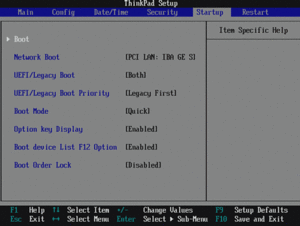
Рассмотрим, как включить «UEFI Boot» или «Legacy Boot»:
- идём в BIOS, нажав при загрузке нужную клавишу;
- переходим на вкладку «Boot» (может также называться «Boot Option»);
- находим здесь параметр «UEFI/BIOS Boot Mode» (в некоторых интерфейсах функция называется «Boot List Option»);
- задаём опции режим «UEFI» вместо «Legacy» в настройках загрузчика и сохраняем изменения, нажав F10;
- перезагружаемся и снова пробуем запуститься с флешки.
Обычно выполненные манипуляции решают проблему, и «Error legacy boot of uefi media» при инсталляции ОС с USB-накопителя больше не появляется.
Переформатирование флеш-накопителя с FAT 32 в NTFS (MBR)
Альтернативный метод решения предполагает действия по переформатированию флешки в файловой системе NTFS со схемой раздела MBR. Для этой цели нам будет полезна простая в управлении программка «Rufus», но можно воспользоваться и аналогичным софтом. Для разрешения конфликта флешки и BIOS в настройках утилиты нужно указать схему разделов «MBR» и файловую систему NTFS, после чего отформатировать накопитель с заданными параметрами.

Использование командной строки для устранения ошибки «Error legacy boot…»
Ещё один вариант устранения проблемы заключается в применении командной строки, когда ОС загружается с флешки. Загрузочный диск или флешка с образом Виндовс позволяет решить различные сбои при старте системы, поскольку при невозможности старта в безопасном режиме или исправления ошибки в нём потребуется запуск среды восстановления.
Посредством консоли, а точнее запущенной консольной утилиты для управления разделами жёстких дисков (Diskpart) и инструмента восстановления среды загрузки (BCDboot), расположенного в системном разделе, можно восстановить повреждённый загрузчик Windows на HDD. Для этого выполняем такие действия:
- Создаём загрузочный USB-накопитель с Win 10 или другой нужной версией.
- Если старт с внешнего носителя не выполняется, выставляем в БИОС приоритет загрузки. Для этого в разделе «Boot» (в зависимости от версии прошивки BIOS он может называться также «Boot Options», «Boot Order» или пр.) выбираем в параметрах загрузки флешку, сохраняем изменения и перезагружаемся.
- Загружаемся с накопителя.
- Выбираем язык и клавиатуру, затем жмём «Далее» в первом окне установки Windows.
- Теперь в левом нижнем углу экрана жмём «Восстановление системы».
- Для запуска интерфейса cmd в среде восстановления «Диагностика» – «Дополнительные параметры» – «Командная строка».
-
В терминале выполняем поочерёдно следующие команды (после каждой введённой команды жмём клавишу Enter):
- diskpart (запуск программы управления дисками);
- list disk (отобразятся все подключённые накопители);
- select disk 0 (выбор диска);
- list partition (отобразятся разделы);
- select partition 1 (выбор раздела);
- active (раздел будет помечен, как активный);
- exit (выход из утилиты «Diskpart»);
- bcdboot C:windows (позволяет восстановить загрузочную область).
При этом у вас может быть другой диск с ОС, в таком случае указываем его. То же самое относится и к выбору диска и раздела при работе с Diskpart (смотрим в списке), не исключено, что потребуется выбрать другую цифру;
- Закрываем командную строку (exit) и перегружаемся.
После проделанных действий Windows должна нормально загружаться.

Вышеприведённые способы эффективно справляются с проблемой. В первых двух случаях удаётся устранить конфликт, вызывающий ошибку, путём изменения режима или форматирования флешки. В случае же повреждения загрузчика можно пробовать третий вариант решения.
Информация по UEFI Secure Boot
Данная функция может быть полезна для корпоративного сегмента, так как позволяет предотвратить несанкционированную загрузку компьютера с неавторизованных носителей, которые могут содержать различное вредоносное и шпионское ПО.
Обычным же пользователям ПК эта возможность ни к чему, наоборот, в некоторых случаях она может даже мешать, например, если вы хотите установить Linux совместно с Windows. Также из-за неполадок с настройками UEFI во время работы в операционной системе может вылазить сообщение об ошибке.
Чтобы узнать, включена ли у вас данная защита, необязательно переходить в BIOS и искать информацию по этому поводу, достаточно сделать несколько простых шагов, не выходя из Windows:
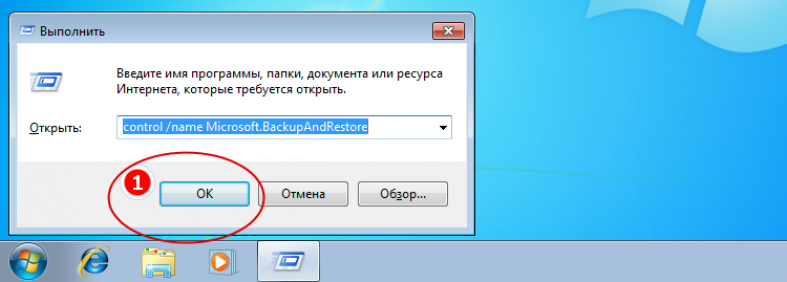
- Откройте строку «Выполнить», используя комбинацию клавиш Win+R, затем введите туда команду «cmd».
После ввода откроется «Командная строка», куда нужно прописать следующее:
В зависимости от производителя материнской платы, процесс отключения данной функции может выглядеть по-разному. Рассмотрим варианты для самых ходовых производителей материнских плат и компьютеров.
- Войдите в BIOS.
В главном верхнем меню выберите пункт «Boot». В некоторых случаях главного меню может не быть, вместо него будет приведён список различных параметров, где нужно найти пункт с таким же названием.
Перейдите в «Secure Boot» или и найдите параметр «OS Type». Выберите его при помощи клавиш со стрелочками.
Нажмите Enter и в выпавшем меню поставьте пункт «Other OS».
Выйдите при помощи «Exit» в верхнем меню. При выходе подтвердите изменения.
Способ 2: Для HP
- Войдите в BIOS.
Оттуда войдите в раздел «Boot Option» и найдите там «Secure Boot». Выделите его и нажмите Enter. В выпавшем меню нужно поставить значение «Disable».
Выйдите из BIOS с сохранением изменений, используя клавишу F10 или пункт «Save & Exit».
Способ 3: Для Toshiba и Lenovo
Здесь, после входа в BIOS, вам нужно выбрать раздел «Security». Там должен быть параметр «Secure Boot», напротив которого нужно установить значение «Disable».
Способ 4: Для Acer
Если с предыдущими производителями всё было относительно просто, то тут изначально нужный параметр будет недоступен для внесения изменений. Чтобы разблокировать его, понадобится поставить пароль на BIOS. Сделать это можно по следующей инструкции:
- После входа в BIOS, перейдите в раздел «Security».
- В нём нужно найти пункт «Set supervisor password». Чтобы поставить пароль суперпользователя, вам нужно лишь выбрать этот параметр и нажать Enter. После этого открывается окно, куда требуется вписать придуманный пароль. Требований к нему нет практически никаких, поэтому это вполне может быть что-то вроде «123456».
Для того, чтобы все параметры BIOS разблокировались наверняка, рекомендуется произвести выход с сохранением изменений.
Чтобы снять режим защиты, воспользуйтесь этими рекомендациями:
- Повторно войдите в BIOS с использованием пароля и перейдите в раздел «Authentication», что в верхнем меню.
- Там будет параметр «Secure Boot», где нужно поменять «Enable» на «Disable».
Теперь выйдите из BIOS с сохранением всех изменений.
Способ 5: Для материнских плат Gigabyte
После запуска БИОС вам нужно перейти во вкладку «BIOS Features», где необходимо поставить значение «Disable» напротив «Secure Boot».
Выключить UEFI Secure Boot не так сложно, как может показаться на первый взгляд. К тому же, как таковой пользы для обычного пользователя данный параметр в себе не несёт.
Протокол безопасной загрузки Secure Boot, основанный на специальных сертифицированных ключах, имеющихся только у Windows 8 и выше, не даст установить операционную систему на ваш компьютер с какого-либо установочного носителя, кроме носителя с «восьмеркой» или «десяткой». Поэтому, чтобы начать установку другой системы на ваш стационарный компьютер или ноутбук, потребуется отключить Secure Boot в UEFI-BIOS .
Параметр «Secure Boot», ответственный за отключение протокола безопасной загрузки, в большинстве случаев находится в разделах « Security », « System Configuration » или « Boot ». Но хочу сказать, что для установки, к примеру, Windows 7 на новый ноутбук с UEFI-BIOS мало будет отключить только « Secure Boot » в UEFI-BIOS, нужно еще включить режим совместимости с другими операционными системами.
Называется ответственный за это параметр у всех производителей по разному: « Launch CSM », « CMS Boot », « UEFI and Legacy OS », « CMS OS ». И находится, в подавляющем большинстве, в разделе « Advanced », а в нем, в подразделах « Boot Mode » или « OS Mode Selection ».
Почему BIOS устарел
BIOS существует уже давно, и за всё время развился слабо. Даже компьютеры MS-DOS, выпущенные в 1980-х годах комплектовались с BIOS!
Конечно, BIOS со временем развился и улучшался. Были разработаны некоторые расширения, включая ACPI – усовершенствованный интерфейс управления конфигурацией и питанием. Это позволяет BIOS более легко настраивать устройства и выполнять расширенные функции управления питанием, такие как гибернация. Но BIOS не продвинулся и не улучшился почти так же, как и другие технологии ПК со времен MS-DOS.
У традиционного BIOS всё ещё есть серьёзные ограничения. Он может загружаться только с дисков ёмкостью не более 2,1 ТБ. HDD с 3 ТБ теперь являются распространёнными, и компьютер с BIOS не может загрузиться с них. Это ограничение связано с тем, как работает система Master Boot Record BIOS.
BIOS должен работать в 16-разрядном режиме процессора и адресовать не более 1 МБ ОЗУ для запуска. У него есть проблема с инициализацией сразу нескольких аппаратных устройств, что приводит к более медленному процессу загрузки при инициализации всех аппаратных интерфейсов и устройств на современном ПК.
BIOS потребовал замены в течение длительного времени. Intel начала работу над спецификацией Extensible Firmware Interface (EFI) еще в 1998 году. Apple выбрала EFI, когда она переключилась на архитектуру Intel на своих Mac в 2006 году, но другие производители ПК этого не сделали.
В 2007 году производители Intel, AMD, Microsoft и др. производители ПК утвердили новую спецификацию Unified Extensible Firmware Interface (UEFI). Это отраслевой стандарт, которым управляет Unified Extended Firmware Interface Forum, и не только Intel. Поддержка UEFI была представлена начиная с Windows Vista с пакетом обновления 1 и Windows 7. Подавляющее большинство компьютеров, которые вы можете купить сегодня, теперь используют UEFI, а не традиционную BIOS.
Файлы EFI являются загрузчиками UEFI и вот как они работают
Файл с расширением EFI является файлом интерфейса расширяемого микропрограммного обеспечения.
Файлы EFI являются исполняемыми файлами загрузчика, существуют в компьютерных системах на основе UEFI (Unified Extensible Firmware Interface) и содержат данные о том, как должен происходить процесс загрузки.
Файлы EFI можно открывать с помощью EFI Developer Kit и Microsoft EFI Utilities, но, честно говоря, если вы не разработчик оборудования, мало смысла в «открытии» файла EFI.
Где находится файл EFI в Windows?
В системе с установленной операционной системой диспетчер загрузки, существующий как часть прошивки UEFI материнской платы, будет иметь расположение файла EFI, хранящееся в переменной BootOrder . Это может быть еще один менеджер загрузки, если у вас установлен мультизагрузочный инструмент, но обычно это просто загрузчик EFI для вашей операционной системы.
В большинстве случаев этот файл EFI хранится в специальном системном разделе EFI. Этот раздел обычно скрыт и не имеет буквы диска.
Например, в системе UEFI с установленной Windows 10 файл EFI будет расположен в следующем месте в этом скрытом разделе:
\ EFI \ boot \ bootx64.efi
или же
\ EFI \ boot \ bootia32.efi
Вы увидите файл bootx64.efi , если у вас установлена 64-разрядная версия Windows, или файл bootia32.efi , если вы используете 32-разрядную версию. , Смотрите 64-битные и 32-битные: в чем разница? подробнее об этом, если вы не уверены.
На некоторых компьютерах Windows файл winload.efi действует как загрузчик и обычно хранится в следующем месте:
C: \ Windows \ System32 \ Boot \ winload.efi
Если системный диск отличается от C или Windows установлена в папку, отличную от Windows , то точный путь на вашем компьютере, конечно, будет отличаться соответственно.
В системе без установленной операционной системы с пустой переменной BootOrder менеджер загрузки материнской платы ищет в предопределенных местах файл EFI, например на дисках в оптических дисках и другие связанные СМИ. Это происходит потому, что, если это поле пустое, у вас не установлена работающая ОС, и, вероятно, вы собираетесь установить одну из следующих.
Например, на установочном DVD-диске Windows 10 или образе ISO существуют следующие два файла, которые менеджер загрузки UEFI вашего компьютера быстро найдет:
D: \ efi \ boot \ bootx64.efi
а также
D: \ efi \ boot \ bootia32.efi
Как и в случае с установочным диском Windows и указанным выше путем, диск будет отличаться в зависимости от источника мультимедиа. В этом случае D – это буква, назначенная моему оптическому приводу. Кроме того, как вы могли заметить, на установочный носитель включены как , так и 64-разрядные и 32-разрядные загрузчики EFI. Это связано с тем, что установочный диск содержит оба типа архитектуры в качестве параметров установки.
Где находится файл EFI в других операционных системах?
Вот некоторые местоположения файлов EFI по умолчанию для некоторых операционных систем, отличных от Windows:
macOS использует следующий EFI-файл в качестве загрузчика, но не во всех ситуациях:
\ System \ Library \ CoreServices \ boot.efi
Загрузчик EFI для Linux будет отличаться в зависимости от установленного дистрибутива, но вот несколько:
\ EFI \ SuSE \ elilo.efi \ EFI \ RedHat \ elilo.efi \ EFI \ ubuntu \ elilo .efi
Вы поняли идею.
Все еще не можете открыть или использовать файл?
Обратите внимание, что есть некоторые типы файлов, которые очень похожи на «.EFI», которые у вас могут быть, и поэтому вы можете открыть их с помощью обычной программы. Это наиболее вероятно, если вы просто неправильно прочитали расширение файла.. Например, у вас действительно может быть файл факсимильного документа eFax EFX, который не имеет ничего общего с файлами расширяемого интерфейса микропрограммы и является документом, который открывается службой факса
Или, может быть, ваш файл использует расширение .EFL и является файлом с внешним форматом или зашифрованным файлом Encryptafile.
Например, у вас действительно может быть файл факсимильного документа eFax EFX, который не имеет ничего общего с файлами расширяемого интерфейса микропрограммы и является документом, который открывается службой факса. Или, может быть, ваш файл использует расширение .EFL и является файлом с внешним форматом или зашифрованным файлом Encryptafile.
Если вы уверены, что можете открыть файл, который у вас есть, то он, скорее всего, не в том формате, который описан на этой странице. Вместо этого дважды проверьте расширение файла для вашего файла и исследуйте программу, которая может открыть его или преобразовать в новый формат.
Вы можете даже попробовать загрузить его в службу конвертации файлов, например Zamzar, чтобы узнать, распознает ли он тип файла и предложить формат преобразования.