Схемы подключения камер видеонаблюдения
Содержание:
Виды камер и их настройки

Все камеры можно условно поделить на 4 категории
- IP-камеры.
- Аналоговые.
- Автономные (связь через Wi-Fi).
- PTZ.
Камеры IP используются в связке с витой парой. Их соединяют в звенья с использованием пассивных или активных усилителей (через каждые 200-300 метров линии) или свитчей (сетевой коммутатор). Всем устройствам системы приписывается уникальный адрес оборудования, который можно найти в тех. паспорте или на коробке. Если камер 1 или 2, то можно настроить их самостоятельно, использовав руководство по подключению и настройке IP.
Система с аналоговыми камерами увязывается коаксиальным (чаще всего) или оптоволоконным (очень дорого и затратно) кабелем. Тут тоже используются усилители, но схема их расположения сильно отличается от стандартной структуры с витой парой.
Автономные камеры питаются от стационарной сети или аккумуляторов, а в качестве источника хранения видеозаписи используются флеш-карты. Использовать для наружного видеонаблюдения уличные камеры с Wi-Fi не всегда уместно.
PTZ-камеры оснащаются поворотным механизмом, а управление реализуется при помощи пульта. Их используют и для беспроводных каналов связи, и с использованием кабеля. Устанавливать PTZ-камеру нужно на отдельной стойке или углу здания. В противном случае, ее главное преимущество (обзор на 360°) будет нивелировано стеной или какой-либо преградой.
Настройка Wi-Fi камер
Основной проблемой работы беспроводных камер для размещения на улице становится плохое соединение с приемником. Текущие технические возможности радиосвязи с роутером не позволяют обеспечить стабильный сигнал для всех камер, разнесенных по зданию. Решается эта проблема с помощью репитеров (повторители сигнала) усилителей или внешних антенн. Предположим, что видеонаблюдение мы настраиваем самостоятельно. Нам нужно придерживаться следующего алгоритма:
- Подключаем камеру к маршрутизатору (через UTP).
- Вбиваем адрес камеры и проходим авторизацию.
- Выставляем все параметры (в этом нам поможет инструкция по настройке камеры).
- Перезагружаем камеру и подключаем ее к роутеру.
- Устанавливаем и настраиваем ПО.
Если вы устанавливаете видеокамеры в подъезде или квартире, то усиливать сигнал не понадобится. Лучше приобрести более дорогостоящий и дальнобойный роутер.
Подключение и настройка IP-камеры

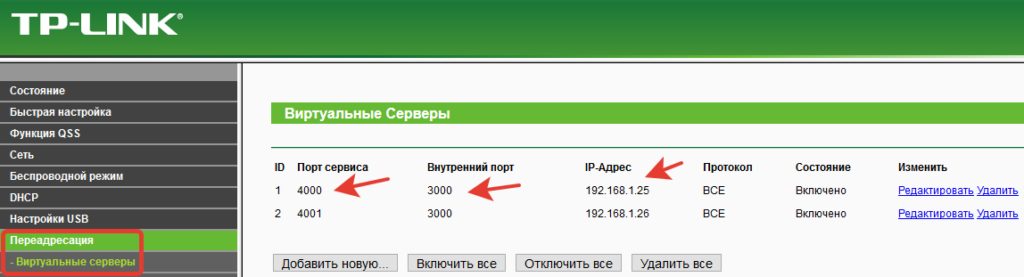
Схема настройки IP-камер несколько отличается, чем в случае с беспроводным наблюдением. Для начала нам нужно настроить маршрутизацию на коммутаторе или в роутере. Сделать это можно через стандартный интерфейс. Камерам присваиваются порты, после чего настраивается перенаправление.
Например, порт 8087 можно перебросить на 80 порт первой по списку камеры. Финальная настройка делается в панели управления, подключиться к которой можно через IP-адрес камеры. Единую схему приводить не будем, так как настройки могут различаться: тут все зависит от его модели коммутатора и производителей камеры. Сложнее всего работать с оборудованием MikroTik.
После этого настраиваются камеры. Если схема держится на стационарном ПК, то придется озаботиться присвоением каждой камере собственного IP-адреса. Просто по очереди подключайтесь к каждой и присваивайте ей адрес. Порт камеры можно оставить по умолчанию (80) или прописать вручную.
Настройка аналоговых видеокамер

Аналоговая система сильно отличается от IP, в силу простоты настройки. На дешевых камерах китайского производства ничего, кроме фокусного расстояния, не настраивается. Сделать это можно на месте с помощью тестового монитора. В основном работать придется с приемным оборудованием, где присутствуют регуляторы резкости, контрастности и усиления сигнала на каждую линию.
Чтобы отрегулировать регистратор, понадобится соединение с отдельным компьютером (чаще всего через COM-порт). На дорогостоящем оборудовании присутствует так называемое OSD-меню. В нем можно отрегулировать:
- Динамический диапазон (D-WDR).
- Усиление и автокоррекцию сигнала (AGG).
- Подавление засветки (HLC).
В таких камерах присутствует еще и несколько режимов работы, а именно:
- INDOOR (для работы в помещении).
- OUTDOOR (для уличного наблюдения).
- Комбинированный (все параметры необходимо настроить вручную).
Комбинированный режим допускает автонастройку баланса белого, контрастности и других параметров.
Настройка ПК
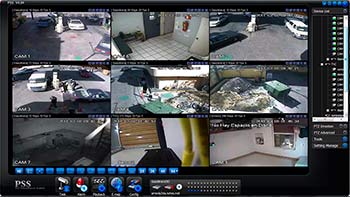
Солидные фирмы, поставляющие видеооборудование, предоставляют специальную программу, управляющую видеокамерами, и драйверы для промежуточных устройств (USB-конвертер, карта видеоввода, видеорегистратор). Сторонние же программы, выпускаемые фирмами-партнёрами (или конкурентами) – это уже самостоятельное решение, подчас обладающее не меньшей функциональностью. Кабельные видеокамеры, нуждающиеся в видеорегистраторе, а также чисто беспроводные камеры, которым, прежде всего, нужен маршрутизатор Wi-Fi, включают в себя такие стадий настройки, как:
- старт-запуск DVR-клиента;
- авторизация в системе по логину и паролю, прописанному в настройках;
- переход по команде «Функции – Добавить зону»;
- поиск камер видеонаблюдения (и регистратора, если он есть) в приложении;
- добавление найденных устройств;
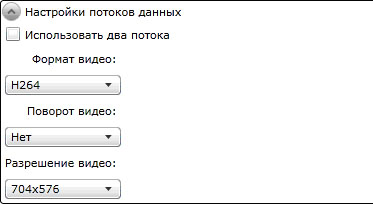
- выбор формата и кодека для записи видео.
Расключение проводов на видеорегистраторе
Теперь все кабеля видеонаблюдения осталось расключить в слаботочном шкафу. Для начала подключаете сам видеорегистратор через источник бесперебойного питания.
Затем зачищаете вторые концы кабеля КВК-П, заведенные в шкаф, аналогичным образом как показывалось выше. При этом жилы питания (красный с черным) подсоединяете на соответствующие клеммные колодки «+V» и «-V».
А конец коаксиального кабеля, с установленным разъемом BNC-F, заводите в свободное гнездо видеорегистратора. Там где написано Video In.
То же самое проделываете с оставшимися видеокамерами.
Все что вам останется это произвести настройку видеонаблюдения, подключив монитор к регистратору через VGA или HDMI разъемы.
Если слаботочный шкаф находится далеко от компьютера, для настройки можно воспользоваться ноутбуком. А уже после этого, отдельным кабелем выводите сигнал на монитор.
Все программное обеспечение для настройки видеонаблюдения должно идти в комплекте с видеокамерами. Если его почему-то нет, то можно попробовать универсальные ПО, например от ivideon.
Выбор места установки видеокамеры
Если вам необходима четкая идентификация посетителя перед входной дверью, то вертикальный подъем камеры на максимальную высоту не всегда способствует лучшему обзору.
Камера даже очень хорошего разрешения, но смотрящая на человека сверху-вниз, не видит его лицо. Особенно, если он в головном уборе (кепка или бейсболка).
Это актуально, когда при помощи видеонаблюдения вы хотите защититься от воров и других криминальных элементов. Можно потратить 1000$ на камеры, но неправильно их разместив, в итоге так и не получить желаемого.
Чтобы видеть лицо человека в любой ситуации, камеру придется опустить чуть ниже.
При этом для охвата как можно большей площади, а также для защиты от вандализма, ее придется сдвинуть подальше от двери.
Либо спрятать и замаскировать, оставляя при этом свободным углы обзора.
Компенсация удаленной картинки нивелируется оптикой с большим фокусным расстоянием. Только так видеонаблюдение будет выполнять свою заложенную функцию.
Что делать и как реагировать, если запрещают фотографировать
Нужно помнить, что права равны для всех, а законы едины. Но некоторые работники, едва завидев включенную камеру, сразу же угрожают вызовом полиции в случае, если покупатель не отреагирует на просьбу выключить камеру. В таких случаях никогда нельзя действовать агрессивно, наоборот нужно оставаться спокойным.
Никогда нельзя грубить сотруднику магазина, даже если он грубит покупателю. Если же покупателю не просто запрещают любой вид съемки в торговом зале, но еще и угрожают применением силы или же сразу применяют силу, тогда гражданин должен уже сам вызывать полицию, так как работники прямо нарушают права и закон. Когда работник пытается забрать силой камеру покупателя, будь то смартфон или фотоаппарат, это будет расценено как воровство по статье 161 Уголовного кодекса РФ.
Также если гражданину мешают пройти, не дают снимать, держат, все это считается превышением должностных полномочий сотрудниками магазина и попадает под статью 203 Уголовного кодекса РФ. Тут уже охранник обязан показать свое удостоверение, а покупатель должен обязательно снять его на камеру.
А как насчет сотрудников правоохранительных органов, можно ли снимать их? Можно! Но, чаще всего, они запрещают какую-либо съемку, и это также становится превышением обязанностей, и также попадает под такую же статью.
В таком случае покупатель имеет право обратиться в высшие органы защиты. Он должен написать заявление на того полицейского, который превысил свои полномочия, основанием будет являться статья 286 УК РФ.
Съемка товара может иметь разнообразные цели. Многие из покупателей фотографируют товары для дальнейшего сравнения характеристик и видов различных моделей. Но когда граждане это делают, из ниоткуда появляется охранник и вежливо или грубо говорит о том, что снимать товар здесь запрещено.
На данный момент никаких запретов на самом деле принято не было, поэтому каждый покупатель имеет право на съемку любого товара в любом магазине и в любом количестве. Учесть нужно только то, что здесь подразумевается не коммерческая съемка, а любительская.
Если на двери магазина висит знак того, что съемка в данном помещении запрещена, можно смело ее пропускать. Такие запреты не имеют абсолютно никаких оснований и ничем не подкреплены. Поэтому независимо от того, есть знак или нет, есть в регламенте магазина такой запрет или же он отсутствует, любой покупатель имеет право на фото или видеосъемку в данном магазине.
Товары и сотрудников покупатель снимать конечно может. А вот со съемкой других покупателей дела обстоят несколько иначе. Использовать фотографии, на которые попал другой покупатель, автор фото имеет право только с разрешения этого покупателя. Иначе он нарушает закон по статье 152 ГК РФ.
Есть также несколько условий и на такой случай. Использование фотографий при невольном участии других покупателей разрешается если:
- Данная съемка была публичной.
- Фотографии сделаны в публичных местах и нет фокуса на конкретном человеке.
- Запечатленный на снимке человек получил деньги за фото.
Из это следует, что если гражданин сфотографировал какой-либо товар, и в кадр случайно попал кто-то из окружающих покупателей, то эту фотографию можно будет использовать полностью законно, при условии, что попавший в объектив человек не является центральной фигурой данной фотографии.
В целом получается, что практически любая фото или видеосъемка в магазине разрешена и полностью правомерна. Если покупатель, снимающий товар или сотрудников, действует аккуратно и четко по закону, никто из работников магазина не вправе ему ничего предъявить, выпроводить из помещения магазина или применить силу и отобрать камеру или смартфон.
Вывод: фото и видеосъемка абсолютно законна и практически не имеет ограничений действующим законодательством.
Критерии выбора
Чтобы понять, что лучше для дома – аналог или IP-стандарт – необходимо сравнить, как ведут себя камеры того и другого типа в проекции на конкретные функции:
| Функция | IP-стандарт | Аналоговые технологии |
| Видеоаналитика | Дате возможность проведения | Недоступна |
| Облачное хранилище | Записывает | Не применяется |
| Прокладка проводов для камеры | Применяются беспроводные варианты по Wi-Fi-технологии там, где нет возможности прокладывать провода. | Работают только с проводами. |
| Необходимость знания принципа устройства компьютерных сетей | Нужно изучение. | Можно подключить без специальных знаний. |
| Обустройство системы видеомониторинга на расстоянии от 100 до 400 м | Существует своя специфика. | Создается без дополнительных приспособлений. |
| Выбор сечения питающего кабеля в зависимости от расстояния до камеры | Беспроводные варианты лишены таких недостатков. | Необходим правильный расчет, чтобы предотвратить падение напряжения. |
Видеомониторинг дома на расстоянии Источник video.tcb-spb.ru
Подключение своими руками
Прежде чем приступать к монтажу, необходимо позаботиться о приобретении полного комплекта оборудования. Сегодня это сделать очень легко, так как производители поставляют в магазины самые разнообразные модели устройств для уличного слежения. Между собой они различаются по стоимости, технологии установки и техническим возможностям.
Необходимые инструменты, оборудование:
- соединительные провода;
- блок обеспечение электричеством;
- коаксиальный кабель (для аналоговых аппаратов);
- программное обеспечение.
Наполнить регистр электроэнергией возможно благодаря соединительному кабелю.
Можно ли подключить аналоговую камеру к мобильному устройству?
Ответ на поставленный в заголовке статьи вопрос достаточно прост — при желании и прямых руках можно все. Но тут же возникает второй вопрос — как? Об этом и пойдет речь в этой статье.
Нужно сразу отметить, что к смартфонам и планшетам труднее всего подключить любые внешние устройства, т.к. у них нет полноразмерных интерфейсов, в частности USB. Впрочем, это не помешает подключить к ним аналоговые видеокамеры.
Да, это проблемно по целому ряду причин, а именно:
- Нет нужных разъёмов для подключения преобразователя из аналогового сигнала в цифровой;
- Большая проблема и сдрайверами, особенно к планшетам Apple, т.к. к ним вообще нельзя подключить девайс, если он не сертифицирован компанией Apple;
- Весомые затраты на приобретение совместимого оборудования и разного рода переходников.
Проще подключить аналоговую камеру к компьютеру или цифровому видеорегистратору, чем к мобильному устройству, тем не менее, вдруг кому-то это понадобится? Мало ли бывают случаи.
Итак, приступим к самому подключению. Начнем с устройств на базе ОС Android, так как это проще сделать.
Для этого вам понадобятся:
- плата видеозахвата, подключаемая исключительно по USB, ни о каких внутренних платах речи не идет. Карта захвата видео при этом должна обязательно поддерживать работу на Android, в противном случае от неё не будет никакого толку. Советуем приобрести такую плату компании Avermedia, хотя есть платы и других производителей.
- так как в планшетах обычно используется MicroUSB, нужно будет приобрести OTG-кабель а также иметь USB хаб.
- ну и конечно нужна сама камера и коаксиальный кабель.
Само подключение осуществляется следующим образом:
- подключаем видеокамеру к плате видеозахвата по коаксиальному кабелю;
- подключаем внешнюю карту захвата видео через переходник с MicroUSB/Type-C на обычный USB;
- в Google Play скачиваем официальную программу для работы с вашей картой видеозахвата;
- запускаме приложение и вуаля — все работает.
Единственное, что нужно помнить, так это то, что во время подключения мобильного устройства к камере нужно обязательно подключить его к зарядному устройству.
Как осуществить подключение, можно посмотреть на видео ниже.
При подключении аналоговой камеры к мобильному устройству на базе ОС iOS придется приобрести сертифицированную плату видеозахвата, которую днем с огнем не сыскать или же воспользоваться программой JailBreak.
Если случилось чудо и вы купили сертифицированную плату, подключаемую по USB или Type-C в фирменном магазине Apple, тогда вам еще потребуются:
- Разветвитель USB, необходимый для одновременной работы видеонаблюдения и зарядки устройства, т.к. на айпадах и айфонах всего один разъём для всего.
- Может также потребоваться переходник с Type-C или Lighting на обычный USB, что также зависит от модели айпада.
После этого переходим к подключению камеры к мобильному устройству. Для этого:
- нужно соединить камеру с платой видеозахвата по соответствующему кабелю;
- подключить плату к USB-разветвителю;
- вставить разветвитель в планшет по разъёму Type-C или через соответствующий переходник;
- зайти в AppStore и загрузить фирменное приложение для платы захвата видео;
- запустить программу.
также вы можете посмотреть видео, как это делать.
Если плату вы так и не нашли, придется использовать Jailbreak, который позволяет обойти множество ограничений, выставленных компанией Apple, в том числе подключать комплектующие и устройства, не прошедшие сертификацию.
Категорически не рекомендуется делать Jailbreak на новых мобильных устройствах. Это лишит гарантийного срока, к тому же не все айпады и айфоны можно взломать. Самые последние модели либо вовсе не поддаются корректировки, либо jailbreak работает с проблемами.
Вот, пожалуй, и все, что нужно знать о подключении аналоговых камер напрямую к мобильным устройствам. А нужно ли вам это или нет — решать, разумеется, вам самим.
2021-02-12T17:12:17+03:0011, Июнь, 2020|Настройка видеонаблюдения|
Обычные дешевые usb веб-камеры для видеонаблюдения.
Однажды в моем местном супермаркете, в отделе хоз товаров, «выкинули» на стеллаж целую гору, вероятно не очень востребованных уже ныне вебкамер. Самых простых и дешевых китайских web камер. По акции, с ценой примерно в 0,5 доллара. Целую гору Карл! По 0,5 доллара! В общем, нагреб я тогда их штук восемь. Даже не знаю зачем. Просто так, ради халявы. Потом долго они лежали у меня без дела. Что-то раздал, что-то осталось валяться. И вот, после того, как мой гараж облюбовали те бомжи, решил я вынуть на свет божий эти халявные веб камеры для видеонаблюдения и заюзать их. Как оказалось – весьма удачно.
Виды камер видеонаблюдения
Аналоговые камеры подключаются к ТВ напрямую, но имеют низкое разрешение
На современном рынке электронного оборудования присутствуют видеокамеры, отличающиеся разными технологиями видеонаблюдения. Отличаются они друг от друга способом передачи изображения и подключения к телевизору.
Аналоговые видеокамеры
Аналоговые камеры видеонаблюдения считаются несколько устаревшими, но отличаются от остальных видов тем, что их можно напрямую подключать к телевизору. Их недостаток – изображение на экране имеет низкое разрешение, что не позволяет владельцу рассмотреть мелкие детали картинки.
Дальнейшее развитие аналоговой технологии привело к появлению TVI/HDCVI/AHD камер, позволяющих получать на экране картинку с достаточно высоким разрешением. В этом случае подключить видеокамеру к телевизору напрямую нельзя – необходимо наличие видеорегистратора.
IP-видеокамеры
IP камеры имеют высокое разрешение, но намного дороже аналоговых, для подключения нужен видеорегистратор
Беспроводная технология, которая используется для передачи изображения IP-видеокамерами, развивалась параллельно с аналоговыми технологиями. Она позволяет получить на экране картинку с высоким разрешением, что выгодно отличает их от любой аналоговой видеокамеры. Однако они намного сложнее и дороже аналоговых, так как содержат в своем составе встроенные цифровые фильтры, позволяющие существенно улучшить качество изображения. Кроме того, в корпусе могут быть вмонтированы микрофон и динамик.
IP-видеокамера подключается к телевизору только через видеорегистратор. Без последнего ее можно подключить к компьютеру, планшету, смартфону, имеющим специальное программное обеспечение. Необходимо помнить:
- IP-видеокамеры имеют свою прошивку;
- для подключения нужна компьютерная сеть;
- подключение к компьютерной сети осуществляется при помощи разъема RJ45;
- IP-камеры могут быть оснащены WiFi интерфейсом.
Все камеры видеонаблюдения имеют свои конструктивные особенности.
Подключение веб-камеры
Принимая в расчет, что существуют видеокамеры, которые не требуют подключения к интернету, а также модели, которые в нем нуждаются, будет целесообразно рассмотреть подключение к телевизору обоих вариантов. Если говорить о последнем, то существует довольно большое количество способов их подключения к ТВ.
Но мы рассмотрим 3 из них:
- USB;
- VGA;
- RCA или так называемые тюльпаны.
Через USB
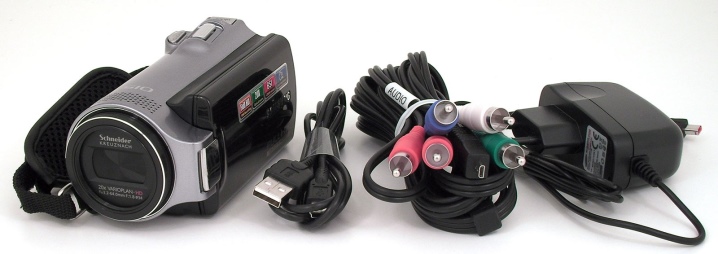
Для начала скажем о том, что в большинстве случаев напрямую по USB не получится подключить камеру к телевизору по причине того, что изначально этот стандарт не предназначался для передачи данных такого типа, как звук и изображение. По этой причине, чтобы подключить веб-камеру по USB, нет смысла использовать USB-кабель. Для этого нам потребуется либо специальный переходник, либо специальный провод, где с одной стороны будет соответствующий разъем, а с другой будет тройник с тремя штекерами типа «тюльпан». Два будут отвечать за звук, а третий – за передачу видеосигнала. «Тюльпаны» нужно вставить в соответствующие по цвету гнезда.


Еще один вариант подключения к телевизору можно реализовать через системный блок компьютера. К нему присоединяется USB-интерфейс веб-камеры, после чего на компьютер требуется установить нужный драйвер. Теперь производим запуск устройства, после чего кабель от компьютера, к которому подключена камера, присоединяем к телевизору.
Выбираем в настройках расширение, которое дает возможность превратить экран телевизора в монитор. Через панель управления выставляем необходимые настройки, что позволяют обеспечить правильную работу камеры. После этого требуется расположить устройство, чтобы его было удобно использовать. Если не хватает длины кабеля, можно использовать удлинитель USB.

Через «тюльпаны»
Подключение через RCA или «тюльпаны» – один из наиболее простых способов. Но он подходит лишь для моделей камер, которые транслируют сигнал аналогового характера. В данном случае сигнал будет передаваться с применением 3-х проводов. Белый и красный будут отвечать за передачу звука, а желтый – за передачу изображения.
Подсоединение осуществляется по цвету разъемов. После этого на телевизоре следует выбрать соответствующий режим источника сигнала. Если используется старая модель телевизора, то необходимо включить AV-режим. Также нужно добавить, что иногда в кабеле бывает не 3, а 2 провода. В таком случае звук будет исключительно моно.

Через VGA
Интерфейс VGA относится к одному из современных методов передачи данных. Для использования данного интерфейса подключения потребуется иметь специальный кабель, а также удостовериться в том, что видеокамера и телевизор имеют нужный разъем.
Само подключение осуществляется так же, как и в прошлых случаях. Сначала требуется подключить кабель в соответствующие разъемы на камере и телевизоре, после чего на последнем нужно выбрать нужный режим работы.


Инструкция по установке
Перед началом монтажа надо убедиться, что в наличии есть все требуемые компоненты. Обычно необходимыми составными элементами оказываются:
-
рекордеры;
-
крепёжные приспособления;
-
блоки питания и разветвители;
-
кабели для трансляции сигналов и для сетевого питания;
-
кабели для подсоединения к воспроизводящим устройствам.


От холодной сварки придётся отказаться, если монтаж проводится на полипропиленовой, полиэтиленовой или тефлоновой поверхности.

Знатоки советуют даже расставлять камеры со взаимным перекрытием секторов контроля и взаимным осмотром. Возвращаясь к самой установке камер, надо остановиться особо на методике холодной сварки. Поверхность, на которую будет прикрепляться насадка камеры, покрывают клеем. Конечно, перед этим избавляются от защитных плёнок. Приложив наблюдательное устройство к нужному месту, основательно придавливают его руками на 2–3 минуты.

Время установки объектива придёт через 10–15 минут после прикрепления кронштейна. Как только смонтирован объектив, нужно протягивать кабели и связывать камеру с рекордером. Рекомендуется заранее подготовить все требующиеся кабели и переходные узлы
Важно: изредка применяют раздельные рекордеры для звука и для изображения. Нельзя путать кабели для обмена информацией, которые к ним подключаются
В некоторых случаях требуется скрывать провода внутри стены. Это делается чаще по соображениям эстетики, хотя целью прикрытия может быть и защита от неблагоприятных факторов. Но сверлить стены необязательно. На помощь приходят надёжные декоративные короба. Отыскать такие изделия легко в магазинах, торгующих электроникой, системами наблюдения либо строительными товарами.
Сами камеры оберегают от негативных факторов внешней среды при помощи защитных кожухов. Следующим шагом в любом случае будет протягивание кабелей для связки рекордера с видеовходом монитора либо телевизора. К сведению: нужные компоненты могут и не входить в комплект. Тогда их придётся приобрести самостоятельно. Лучше заранее ознакомиться со спецификацией, чтобы не допустить серьёзных ошибок.


Инструкция по эксплуатации камер видеофиксации
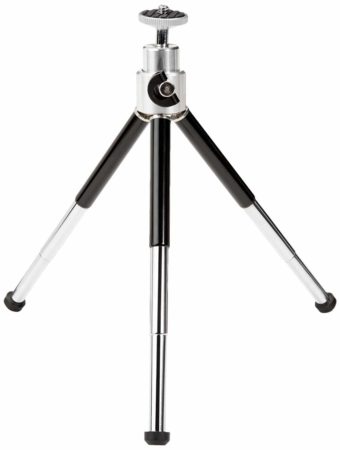
Согласно стандартной инструкции по эксплуатации камер видеофиксации, тренога:
- с высокой точностью может контролировать прямолинейный участок дороги длиной до 60 метров;
- должна находиться на обочине не ближе, чем в 3 метрах от дорожного полотна;
- может устанавливаться не далее 17 метров от однополосной дороги, 13 метров – от двухполосной, 9 метров – от трехполосной и 5 метров – от четырехполосной;
- должна иметь угол поворота по ориентиру, параллельному кромке дороги;
- может иметь погрешность измерения скорости не более 2 км/час.
Управление видеокамерой осуществляется из мобильного поста двумя сотрудниками (кроме оборудования, которое полностью автоматизировано и сразу передает данные на стационарные посты ДПС).
Поскольку большинство частных инвесторов, занимающихся видеофиксацией, не склонны соблюдать «правила игры» в погоне за прибылью, их услуги чаще вредят на дороге, чем помогают. С другой стороны, нарушение ГОСТов, административного регламента и инструкции по эксплуатации камер эксплуатирующими компаниями дает грамотным водителям шанс успешно опротестовать предъявленные с видеокамер штрафы и выдвинуть встречные исковые требования.
https://youtube.com/watch?v=myvJzm_hflM