Бесплатно скачать программы
Содержание:
В случае телефона

Для владельцев смартфонов с ОС Андроид тоже есть выход. Если телефон не включался и пришлось выполнить Hard Reset, то удалилось все содержимое памяти телефона.
В ситуации, когда при подключении к компьютеру он выглядит в виде флешки, то вернуть утраченную информацию можно при помощи любой стандартной программы описанной выше. Если же устройство выглядит как мультимедийное, то есть аналогичные версии утилит для данной ОС.
Android Recovery подойдет. Для этого требуется в настройках выполнить отладку по USB и соединить смартфон с компьютером по кабелю. Запустив программу, получаем список накопителей. Делаем выбор и ожидаем. Сохраняем.
В каких случаях возможно восстановить?
Данные можно восстановить в следующих ситуациях:
- удаление без применения корзины (Shift + Delete);
- повреждение из-за сбоя целой системы;
- папки, стёртые и заблокированные вирусными программами;
- отформатированные разделы(кроме «низкоуровневого»).
Наивысшие шансы на спасение имеют именно те файлы, которые были удалены относительно недавно, поскольку так стирается лишь таблица расположения файлов, а сами они остаются на прежнем месте.
Но порой восстановить данные невозможно вообще или вероятность удачного финала крайне мала:

- накопитель диска после форматирования (он был перезаписан);
- удаление происходило с помощью шредера;
- поверх старой информации была сохранена другая;
- магнитный слой повреждён физически;
- поражение web-шифровальщиками (без ключа разблокировки).
Отдельно стоит рассмотреть случай аппаратной неисправности накопителя, когда испортилась плата электроники или прочие механические элементы. Там шанс успешного спасения данных составляет около 50%, где всё зависит от сложности поломки и квалификации мастера, а пытаться восстановить информацию с помощью сомнительных программ не нужно.
Recovery-software

Recovery-software составляет целую группу программ, специализирующихся на восстановлении флешек, так и жестких дисков.
Доступна бесплатно с ресурса http://recovery-software.ru/ . Перевод названия означает «выздоровление». Приложение отличается ускоренным сканированием и возможностью фильтрации результата.
Для обнаружения и определения нужного материала используется встроенный проводник Windows. Сохраняется изначальная структура расположения контента. В приложении, как и в обычном проводнике, находите нужный файл.
Можно детализировать поиск «обычное» или «глубокое» сканирование, тип файла и место сохранения.
Как работать с программами для восстановления файлов на жестком диске
На примере R-studio – одного из наиболее сложных в этом направлении ПО, показано поэтапно, как выполнять действия.
После установки и запуска, приложение автоматически находит и определяет все виды и объемы памяти на компьютере. Это «Панель дисков». В левом окне программы они представлены списком, а в правом окне содержится информация/свойства.
В левом окне выбирается диск. В верхней вкладке нажимается «Создать образ диска». В созданном диске можно воспользоваться верхней вкладкой «Сканировать». Далее – «Показать содержимое диска».
В предоставленной структуре выбрать файл, необходимый для восстановления. Правой кнопкой мыши вызываем меню и нажимаем «Восстановить». Эта же кнопка есть в верхней вкладке.
Когда нужно конкретизировать поиск, выбираем «Диск» > «Показать содержимое диска упорядоченное по» > «Расширению». Восстановленные данные будут структурой представлены слева, а файлами справа.
Способы ручного восстановления
Перед тем как скачивать сторонний софт, целесообразно убедиться, действительно ли файл был удален или же все-таки отправлен в «Корзину». Для того чтобы удостовериться в отсутствии файла на HDD, нужно воспользоваться встроенными средствами поиска:
- Открыть «Проводник», зайти в раздел «Этот компьютер».
-
Ввести ключевой запрос (имя файла) в строке поиска, расположенной в правом верхнем углу активного диалогового окна. Если поиск не даст результатов, то перейти к следующему шагу.
- Пользователям облачных хранилищ с включенной опцией синхронизации по типу Google, Dropbox, Yandex.Disk и SkyDrive следует проверить используемый сервис на наличие искомого файла: посмотреть содержимое разделов и «Корзины». В облачных сервисах есть специальные фолдеры, в которых содержатся недавно удаленные файлы. Если «Корзина» на ПК пуста, то есть вероятность, что заветный документ находится в «облаке».
Еще одним способом возврата утраченных данных является встроенное средство восстановления системы (работает в случае настройки резервного копирования).
В Windows 7 даже без специальных настроек можно обнаружить резервные копии стертых файлов: достаточно щелкнуть правой кнопкой мышки по папке, в которой ранее содержалась удаленная информация, и выбрать опцию «Показать предыдущую версию». На экране отобразится окошко «Свойств». Во вкладке «Предыдущие версии» хранятся резервные копии папки. Чтобы проверить содержимое фолдера, нужно кликнуть на интерактивную кнопку «Открыть»: отобразится список файлов. Останется разыскать необходимый среди них и переместить его в надежное место. Для быстрого отката папки до момента удаления данных достаточно нажать на клавишу «Восстановить…». При этом все данные, которые были перемещены в папку до момента создания резервной копии, будут удалены.
В Windows 8 есть отличная опция – «История файлов». Однако она не работает по умолчанию: ее нужно настраивать вручную. Для возврата информации достаточно зайти в фолдер, где ранее располагался файл, и нажать на кнопку «Журнал» (находится на верхней панели инструментов рядом со значком «Свойства»).
Если ни один из этих способов не сработал, то имеет смысл скачать стороннюю программу. При этом нужно помнить про необходимость выполнения двух условий:
- отсутствие физических повреждений HDD;
- отсутствие данных, записанных «сверху» удаленных файлов.
Обратите внимание! В случае с SSD ни одна из программ не поможет на 100% восстановить файлы, так как твердотельный диск SSD применяет команду TRM, при помощи которой данные стираются моментально и безвозвратно (для повышения производительности SSD). Усугубляет ситуацию и наличие новых версий Windows и Mac OS
Программы-реаниматоры
Восстановление желательно проводить не в самой ОС, а использовать загрузочный диск для восстановления жесткого диска или файлов и папок. Основной причиной является блокировка операции по поиску и восстановлению файлов сигнатурным способом. На этот режим реагируют антивирусные программы, ведь практически все используют эвристический анализатор, который и сигнализирует о нестандартном обращении к ФС. Процесс создания загрузочного диска описан подробно в интернете. После создания загрузочного диска необходимо выставить загрузку в SETUP (BIOS).
https://youtube.com/watch?v=2yS2VUGMzpI
Разновидности и описание фунционала
Лучшей программой для восстановления удаленных файлов является R-Studio, которая отличается поддержкой большого количества ФС, возможна работа с локальными и сетевыми дисками, флеш-накопителями и компакт-дисками, обладает большим выбором настроек для восстановления, что позволяют сократить время сканирования. Для использования этого ПО необходимо выполнить следующие шаги:
- Скачать и установить.
- Запустить и выбрать режим восстановления.
- Запустить процесс сканирования.
- Просмотреть результаты и сохранить их на жесткий диск.
Следует помнить, что сохранять данные необходимо не на текущий накопитель, на котором производилась процедура восстановления, а на другой, так как возможно повторное восстановление (при условии, что файл оказался битым).
Кроме того, это программа способна лечить bad-сектора. При лечении происходит процедура перезаписи (перемагничивания) и, если это не помогло, то этот сектор помечается, и на него данные не записываются. Доступна возможность беспроблемного восстановления винчестера при полном форматировании.
При помощи ПО Power Data Recovery возможно востанавливать информацию при поврежденных винчестеров, неопределяемых на компьютере. Онсовным преимуществом проги является интуитивное восстановление благодаря мастеру восстановления.
Программа HDD Regenerator позволяет не только восстнавливать файлы, но и накопители, которые не распознаются при подключении. Она значительно уступает R-Studio, но благодаря возможности низкоуровнего доступа и форматирования позволяет восстановить работоспособность винчестера. Кроме того позволяет выявить bad-блоки и восстановить их путем перемагничивания, позволяет произвести диагностику поверхности диска. Может создавать загрузочные диски и флешки для восстановления утраченной информации.
Среди платного ПО следует выделить EaseUS Data Recovery Wizard. Очень простая в использовании (есть русскоязычная версия). Позволяет найти большую часть файлов и папок, а также возможно указание пути поиска, например, в папке с документами юзера.
Топ платных программ для восстановления данных
Ниже представлен список наиболее популярных платных программ, которые обладают расширенным функционалом. Большинство из них позволяет справиться с проблемой возврата удаленной информации, а некоторые помогут реанимировать фото, видео и документы в случае повреждения физической структуры или форматирования HDD. Софт адаптирован под Windows 7, 8.1 и 10, Mac OS, Linux и Android. Отдельные средства восстановления представляют собой образы дисков.
RS FAT Recovery
Приложение позволяет реанимировать данные с файловой системы FAT. Вероятность полного восстановления при помощи этого ПО очень высока даже в том случае, когда на HDD была записана другая информация. Метод «Глубокого сканирования» позволяет оценить возможности возврата данных и реконструкции логической структуры разделов HDD, а встроенный мастер восстановления – выполнить поставленную задачу в автоматическом режиме.
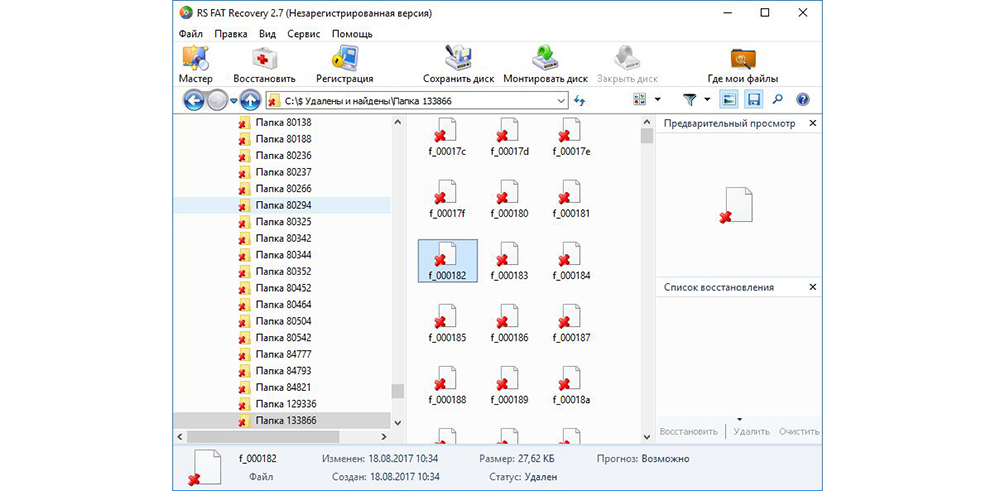
Преимущества:
имеет один из наиболее эффективных алгоритмов анализа и восстановления данных.
Недостатки:
- отсутствие поддержки NTFS;
- длительный процесс сканирования.
Стоимость: 70$.
GetDataBack
Мощный софт с высокой скоростью сканирования. В приложении применяется древовидная структура, позволяющая фильтровать сведения по определенным критериям (дата, имя, размер файла). ПО способно распознавать и анализировать подключенные устройства.

Преимущества:
высокая скорость сканирования.
Недостатки:
- высокая стоимость лицензии;
- отсутствие русификатора.
Стоимость: зависит от файловой системы, универсальный вариант с поддержкой FAT и NTFS обойдется в 99$.
Recover My Files
Реаниматор способен сканировать как встроенный HDD, так и внешние накопители. Особенно удобен в восстановлении изображений благодаря функции предварительного просмотра фотографий.

Преимущества:
- возможность восстановления целых разделов HDD;
- инструмент предварительного просмотра изображений.
Недостатки:
- неудобный интерфейс;
- высокая цена.
Стоимость: около 70$ + 30$ за опцию анализа в RAID-массиве.
Hetman Partition Recovery
Одна из самых востребованных программ. Реанимирует даже давно удаленные документы, исправляет ошибки файловой структуры, визуализирует разделы. Поддерживает большинство файловых систем и внешние накопители.

Преимущества:
- русифицированный интерфейс;
- высокоэффективный алгоритм сигнатурного анализа;
- возможность визуализации поврежденных разделов.
Недостатки:
медленная скорость сканирования.
Стоимость: 100$, однако разработчики часто предлагают лицензию по акционной цене.
R-Undelete
Без проблем восстанавливает сжатые и зашифрованные файлы независимо от способа их деинсталляции. В утилиту встроена пошаговая инструкция по типу мастера настроек Виндовс. Для начала сканирования достаточно выбрать нужный диск – внешний, встроенный, USB, SDD, NVME, ISO – и запустить сканирование.

Преимущества:
- интуитивно понятный интерфейс с удобной структурой;
- автоматическая функция сортировки данных по различным критериям;
- поддержка огромного количества форматов;
- размер приложения – всего 17 Мб;
- опция IntelligentScan, позволяющая реанимировать данные даже при существенных повреждениях HDD;
- уникальная технология распознавания файлов.
Недостатки:
отсутствие поддержки RAID-массивов и динамических разделов.
Стоимость: от 54,99$ до 79,99$.
Программы
Существует немало эффективных вариантов, которые позволят вернуть утраченные данных в домашних условиях, пользователям, которые не обладают профессиональными техническими знаниями. Обычные юзеры могут воспользоваться любой программой из ниже представленного списка – все они существуют не первый год, отличаются хорошей репутацией и имеют немало положительных отзывов.
Recuva
Recuva сумеет считывать требуемые данные не просто с исправных, но и с логически поврежденных приборов
Полную (профессиональную) версию можно найти на официальном сайте и скачать за 20 евро. Установочный файл весит около 10 Мб и имеет русифицированный интерфейс, где постоянно появляются подсказки и детальные инструкции.
Видео о функционале программы Recuva:
DMDE
DMDE — представлена как кроссплатформенная утилита для восстановления, резервного дубляжа и редактирования информационного содержимого устройств и разделов. Данная программа функционирует в Windows, Linux и DOS, поддерживая такие популярные файловые системы, как:
- FAT12-16-32;
- ExFAT;
- NTFS;
- NTFS5;
- Ext2-3-4;
- HFSX;
- HFS+;
- RAW (неопределённая).
На компьютере занимает всего 4 Мб пространства.
DMDE сумеет отделить информацию с исправных и частично неисправных жёстких дисков, твердотельных приборов и массивов RAID, а параллельно и их посекторных копий.
Программа имеет одновременно несколько версий:
- 1 бесплатная;
- 2 платные копии (домашняя за 20$ и коммерческая за 95$).
Главное их отличие заключается в отсутствии свойств восстановления файлов целой группой и количественного ограничения — доступ к 4000 объектам на панели. Вдобавок DMDE работает без установки — нужно просто скачать и раскрыть архив в отдельную папку, а потом запустить файл Dmde.exe.
Видео о том, как использовать программу DMDE для восстановления данных:
R-Studio
R-Studio — довольно мощный программный комплекс поддержки всех вариаций накопителей и файловых систем
Дополнительно там присутствует функция реабилитации RAID и загрузка виртуальных образов, где можно создавать и считывать необходимые данные, словно с физических носителей.
Официально скачанная утилита даёт возможность взаимодействовать с проблемными дисками напрямую, повышая вероятность успешного восстановления. Программа распространяется в Интернете бесплатно, но её заодно можно найти за 50$. Для установки потребуется подготовить для настроек около 60 Мб свободного места.
Видео о том, как пользоваться программой R-Studio:
TestDisk
Использовать TestDisk советуют, если данные были потеряны в ходе ошибок конкретно в файловой таблице, если присутствуют bad-блоки или был случайно удалён раздел HDD. Весит программа почти 12 Мб.
Среди дополнительных функций отмечают восстановление загрузочных секторов и исправление ячеек в FAT, Master File Table, которые нередко являются истинной причиной удаления файлов. Но там нет графического интерфейса, а остальные настройки могут оказаться слишком сложными для неопытных пользователей.
Видео о программе TestDisk:
PhotoRec
PhotoRec – ещё одна кроссплатформенная программа для реабилитации данных с диска
Процесс поиска происходит по сигнатурам, поэтому лучше всего взаимодействуют с удалёнными картинками и видео роликами. Типичные системы файлов, которые поддерживаются – NTFS, FAT, exFAT, ext2/3/4 и в некоторых случаях ReiserFS.
Видео о функционале программы PhotoRec:
Но каждому пользователю стоит помнить, что ни одна из упомянутых программ не предоставляет 100% гарантии во время восстановления потерянных или повреждённых файлов. Но при своевременном и опытном подходе, если следовать стандартным инструкциям, то вернуть существенную долю потерянной информации получится без особого труда.
Для дополнительной перестраховки лучше всегда делать запасную копию уникальных данных – это самый надёжный метод хранения файлов.
Особенности восстановления данных и отличие от ремонта
В отличие от ремонта жесткого диска, целью которого является получить работоспособное устройство,целью восстановления данных с жесткого диска является корректное извлечение информации.
Вэтом случае все меры направлены на вычитывание данных и перенос их на другой жесткий диск. Неисправный жесткий диск не рекомендуется к использованию после восстановления данных с него. При ремонте же наличие в полном объеме данных, хранившихся на жестком диске в принципе не может быть гарантировано.
Восстановление данных возможно со всех видов жестких дисков:
- с внутреннего жесткого диска компьютера,
- с внутреннего жесткого диска ноутбука, моноблока,
- с переносного внешнего жесткого диска,
- с микродрайва
- с дисков, объединённых в рейд-массивы.
Восстановление производится при различных видах неисправностей и ошибок:
- Логические ошибки: ошибки чтения информации, определения всего устройства, определения наличия данных на устройстве
- Физические поломки устройств: вышедшие из строя микросхемы, головки жесткого диска,разъёмы и корпуса флеш-карт и др
- Электрические повреждения микросхем и чипов
- Ошибки пользователей: случайно удаленные данные, данные потерянные при форматировании
Подробно причины, влекущие потерю данных см. «Причины, вызывающие потерю данных с жесткого диска».
Порядок проведения работ:
Жесткий диск принимается на диагностику. Диагностика производится при вас (при посещении центрального офиса на Таганской) и определяется наиболее вероятная причина неисправности. Сообщается цена за работы, жесткий диск берется в работу. После завершения работ клиенту сообщается о результатах, уточняется удобный способ передачи данных. После передачи данных они в течение некоторого времени хранятся у нас в виде бэкапа.
Что входит в работы по восстановлению данных?
Правильная технология восстановления данных сводится к посекторному вычитыванию или пофайловому копированию с неисправного жесткого диска на исправный. Но, чтобы корректно вычитать нечитаемый сектор, необходимо анализировать причины некорректной работы и подбирать режим копирования, индивидуальный для каждого конкретного случая.
Для этого необходимо специализированное оборудование, предназначенное для восстановления данных с жестких дисков, с независимым от операционной системы интерфейсом, позволяющее напрямую работать с неисправным накопителем. Например, это позволяет делать программно-аппаратный комплекс PC-3000, разработанный компанией ACE Lab, который мы используем в своей работе.
Предварительные работы зачастую включают механические работы: пайку контроллеров жестких дисков, замену головок, ремонт разъёмов и др.
Что не рекомендуется делать с жестким диском, если данные , хранящиеся на нем важны для вас
Самая распространенная ошибка : это восстановление данных с неисправного жесткого диска путём его ремонта.
- НЕЛЬЗЯ !!!Для попытки восстановления данных с жесткого диска запускать различные утилиты (CHKDISK, SCANDISK, NU, Partition Magic и т.п.), если вы не знаете причину неисправности. Многократно включать / выключать HDD, когда уже и так ясно, что он неисправен. Как следствие: жесткий диск может сорваться в стук, из которого уже не выйти. Восстановление данных может быть очень затрудненно. Переставлять чужие контроллеры на ваш неисправный жесткий диск, если вы не уверены, что такая операция возможна для данного типа накопителя и не приведет к окончательной потере данных.
- В случае частичной потери данных, оставлять жесткий диск работающим в системе, так как случайная запись, сделанная поверх пропавшей информации, приведет к её частичному или полному уничтожению. Это может сделать восстановление данных, необходимых пользователю, невозможным. (Даже, если вы уверены, что пишите в другое место.) Если информация не видна, система определяет это место на диске как свободное и доступное для записи . Разбирать HDD, тем более, вскрывать гермоблок. (на предмет наличия магнитных поверхностей или проверки, насколько они круглые) Самостоятельно перепаивать детали контроллера HDD, если вы на 100% не уверены, в чем причина неисправности.
Восстановление данных с жесткого диска с механическими повреждениями.
Т.к. жесткие диски используются внутри компьютера, ноутбука или внешней USB коробочки, то в большинстве случаев механические повреждения внешне не проявляются. Однако жесткий диск это не только прочный корпус, отлитый из алюминия. Внутри гермоблока находится точная механика, которая плохо переносит не только небольшие удары, но и вибрации.
Повреждение блока магнитных головок относится к механическим повреждениям, которое обычно происходит в результате падения диска или сильного удара. Самое главное, после падения диска не включать его в питание, потому что загнутые головки могут повредить поверхность диска.
Если диск упал во включенном состоянии, или после падения диск неоднократно включали, то есть очень большая вероятность, что на магнитных дисках образуется царапина. А ее размер будет зависеть от того, как долго поврежденный диск был во включенном состоянии. Даже при очень маленькой царапине на диске, вероятность восстановления данных невелика. А при сильных разрушениях магнитной поверхности восстановление информации уже невозможно.
Если диск упал или его ударили во выключенном состоянии, то блок головок может и не повредиться, а просто прилипнуть к поверхности диска. Современные накопители достигли очень высокой плотности записи. Чем выше плотность записи, тем выше требования к комплектующим. В частности, качество поверхности магнитного диска настолько высоко, что считывающая головка может прилипнуть к диску на молекулярном притяжении. Для того, чтобы головки не залипали, во выключенном состоянии их выводят с поверхности диска в специальный парковочный механизм. Но при ударе блок головок может выскочить из этого парковочного механизма и прилипнуть к поверхности диска. Если это произошло, то накопитель, при подаче питания больше не раскручивает диски. Для восстановления данных в этом случае необходимо вывести блок головок обратно в парковочный механизм. Это не всегда удается сделать без повреждения головки, все зависит от силы залипания. Если головки вывести не удается, то для снятия информации необходима замена блока магнитных головок.
Так же при падении, или резком изменении положения диска возможно заклинивание шпиндельного двигателя, после чего накопитель перестает вращать магнитные диски. Восстановление данных с таких дисков довольно трудоемкое, но во многих случаях спасти информацию все-таки удается.
R-studio

В случае удаления важного контента с внутренней памяти компьютера подойдет R-STUDIO. Она доступна для скачивания на официальном сайте http://www.r-studio.com/ru/
Утилита работает так:
- скачиваете бесплатно установочную версию;
- запускаете;
- создаете образ диска;
- сканируете;
- в полученном материале находите наличие необходимого;
- если результат работы удовлетворил, то оплачиваете и сохраняете материал в другом месте (включая облако).
Особенности R-studio
Среди плюсов:
- поддержка большинства файловых систем (UFS1/UFS2, NTFS, exFAT, ReFS, HFS/HFS+, FAT12/16/32, и др;
- возможность вернуть информацию удаленную вне корзины или после ее очистки;
- доступна работа с хранилищем, даже после полного форматирования в другую систему;
- удобный интерфейс;
- совместим с последними операционными версиями Windows 8/8.1/10;
- доступ и работа с данными удаленно (манипуляции происходят по сети на стороннем компьютере);
- создание виртуального образа;
- предварительный показ шансов на восстановление (еще до покупки).
Существуют аналоги данного продукта. Они функционируют по подобной или более простой схеме. Ниже о них.
EaseUS Data Recovery Wizard (Windows)
EaseUS Data Recovery Wizard — отличная, хотя и не бесплатная, программа для восстановления данных с жесткого диска. Впрочем, 500 Мб можно восстановить не приобретая полную версию. Для этого достаточно скачать на сайте 30-дневную trial-версию продукта.
Сценарии, при которых инструментарий EaseUS Data Recovery Wizard будет полезен:
- Удаление файлов минуя Корзину (через Shift+Delete)
- Удаление раздела HDD целиком
- Быстрое форматирование жесткого диска
- Повреждение файлов, ошибки чтения или bad-блоки
- Раздел жёсткого диска определяется как raw
Интерфейс программы несложен, новичкам будет полезен пошаговый мастер настройки. Он позволяет выбрать файловые типы, тип сканирования (Quick Scan / Deep Scan). По ходу сканирования можно просматривать результаты в удобном preview-окне.
Именно поэтому EaseUS Data Recovery Wizard отлично подходит для восстановления изображений и видео.
Интерфейс программы EaseUS Data Recovery Wizard
Data Recovery Wizard поддерживает восстановление данных жестком диске, SSD, карте памяти, usb-флешке.
В списке поддерживаемых ОС – Windows 8, 7, Vista, XP, Server 2008 и 2003, 2000 и старше.