Что такое время отклика и как его узнать
Содержание:
Ручной
Есть еще и метод ручной коррекции, который предполагает непосредственно физическое воздействие на экран. Разумеется, риски травмирования монитора при таком «лечении» также высоки, потому неуверенным в своих силах лучше даже не пробовать спасать телевизор ручным способом. Действует этот метод далеко не всегда.
Принцип ручного способа таков:
- нужно сначала найти светящийся пиксель, после чего отключить телевизор;
- берется ватная палочка или карандаш с ластиком на кончике;
- несколько раз очень деликатно нужно надавить на место зависания пикселя на экране;
- выждать следует минут 10, после чего включить телевизор и оценить результат.
Работает метод, скорее, по принципу «повезет – не повезет». И даже исчезновение зависших пикселей не дает гарантии, что они не появятся снова.
Некоторые умельцы решают совместить программный метод с ручным. Риски остаются и в таком случае. Хорошая новость – «битые» пиксели иногда исчезают сами (часто, на самом деле). Плохая новость – нельзя починить телевизор раз и навсегда, застраховав его от появления дефектных элементов.
Многие специалисты уверяют: если «битых» пикселей мало, они не мешают смотреть телевизор, лучше никак их не трогать. То же, к слову, касается и ноутбуков, компьютеров, телефонов. Если справиться с проблемой подвисания пикселей никак не получается, нужно отнести устройство в сервисный центр, и специалисты имеющимся у них инструментарием «вылечат» телевизор.
Совет эксперта: до покупки телевизора следует ознакомиться с нормативами «битых» пикселей на миллион штук. Они предполагают деление на 4 класса. Но эти классы не привязаны к качеству техники. Один производитель может продавать ЖК-панель 1 класса, которая по характеристикам лучше трех ЖК-панелей 4 класса. Но такое деление, а точнее, знание норм позволяет грамотно относиться к процессу покупки, четко оценивать приобретаемый товар и не тратить собственные нервы по поводу гарантийных/негарантийных случаев.
О том, как убрать битый пиксель, смотрите далее.
Игровой монитор – какое время реакции и обновления
Другие вопросы, которые имеют решающее значение при покупке игрового монитора, – это время отклика и обновление. У игрового монитора должно быть наименьшее возможное время отклика, это означает, что у нас будет наименьшая задержка в отображении изображения.
Как измеряется этот параметр и что стоит знать о времени отклика монитора?
- Время отклика монитора – это параметр, указываемый в мс.
- Время реакции означает, насколько быстро отдельные пиксели могут изменить своё состояние (например, изменить цвет).
- Время реакции должно измеряться в отношении смены белого на черный и обратно, но многие производители рассчитывают этот параметр на основе измерения GtG (от серого к серому), т.е. на основании того, как быстро серый пиксель снова становится белым и серым, что занимает меньше времени, чем если бы речь шла о белых и черных пикселях – отсюда и подозрительно короткое время реакции (1 мс) в дешевых мониторах.
Обновление изображения в игровых мониторах является одним из наиболее важных параметров, особенно когда речь идёт о мониторе для динамичных экшенов, FPS и FPP. Более высокие частоты обновления в сочетании с низким временем отклика обеспечат наилучшую плавность отображаемого изображения.
В продаже мы найдём следующие мониторы:
- 60 Гц – это частота, которая используется в самых дешевых мониторах, но также в моделях с разрешением 4K. Стоит помнить, что эффект конечной частоты обновления также зависит от используемого кабеля (интерфейса) и разрешения экрана. Обновление на уровне 60 Гц можно рекомендовать для работы и когда речь идёт стратегических и ролевых играх, а не динамичных шутерах.
- 75 Гц – это компромиссное решение для покупателей, интересующихся разнообразными играми, но с небольшим бюджетом. Вы можете купить монитор обновления 75 Гц за чуть более 8000 рублей.
- 144 Гц – частота обновления, рекомендуемая игрокам, предпочитающим сетевые бои и динамичные игры. Игровой монитор с частотой 144 Гц хорошо работает при повседневном использовании, но стоит помнить, что эта частота обновления используется главным образом в мониторах Full HD и WQHD и только в немногих моделях с более высоким разрешением.
- 240 Гц – чрезвычайно высокая частота обновления, которая практически используется только в мониторах Full HD. Этот тип монитора может быть рекомендован игрокам, ориентированным на динамичные сетевые игры, особенно когда они выбирают матричный монитор TN и быстрое время отклика.
Пиксели в мегапиксели
В конце ХХ века маркетологи компании Kodak ввели понятие «мегапикселя». Оно стало применяться для характеристики разрешения матрицы цифровых фотоаппаратов и камер.
В соответствии со значением приставки «мега», этот термин означает «один миллион пикселей».
Принцип работы цифровых видео и фотокамер основан на передаче электрического сигнала от светодиодного пикселя к запоминающему устройству в форме цифровых данных.
В данном случае можно определить пиксели как элементы, на которые фотоматрица разбивает изображение, получаемое объективом камеры, для оцифровки.
Если сложить величины, обратные разрешениям фотоприемника (M) и объектива (O), выраженные в pixel на дюйм, то получим общую разрешающую способность системы объектив — матрица (S) в (-1)-й степени: M-1+O-1=S-1, или S=M*O/(M+O).
Максимальное значение S (=М/2) достигается при М=О, т. е. в том случае, когда разрешения матрицы и объектива равны.
Размеры пар светодиод-конденсатор (которые и образуют фотопиксели) в современных фотоматрицах составляют от 0.0025 мм до 0.0080 мм, в среднем — 0.006 миллиметра.
Пиксел и разрешение матриц фотоаппаратов
Расстояние между центрами двух соседних точек — это шаг пикселя. Данная характеристика влияет на качество изображения: чем меньше шаг, тем точней картинка.
Разрешение матриц фотоаппаратов и камер на телефонах и смартфонах определяется также размерами двух элементов, расположенных подряд. Поскольку две светящиеся точки видны только если между ними есть третья — темная. Поэтому: М=1/2р, где р — величина пикселя.
У матриц больших цифровых фотокамер М составляет 300 ppi, а у фотоприемников мобильных устройств — 100 pixel на дюйм.
Светодиодные пиксели большего размера имеют более высокую фоточувствительность и обеспечивают лучшее качество изображения. При этом количество элементов влияет на разрешение подробностей картинки. Поэтому матрицы современных смартфонов должны содержать миллионы светодиодных ячеек, т. е. несколько мегапикселей (в среднем, 8 — 25 МР).
Создателям цифровой фототехники приходится балансировать между необходимостью увеличивать разрешение фотоприемника путем наращивания количества светодиодов и конструктивными ограничениями размеров матриц. Это приводит к ухудшению соотношения сигнал/шум.
Шумоподавляющие программные алгоритмы могут вызвать замыливание деталей и размытие картинки.
Поэтому, оценивая камеру смартфона, необходимо обращать внимание не только на количество МР, но и на размеры диагонали ее экрана. Количество мегапикселей влияет на размер и качество отпечатков
Например, если выводить маленькие снимки на большой лист бумаги, проявится дискретность изображения. И особенно на переходах цветов
Количество мегапикселей влияет на размер и качество отпечатков. Например, если выводить маленькие снимки на большой лист бумаги, проявится дискретность изображения. И особенно на переходах цветов.
Для печати небольших (например, 10х15 сантиметров) фотографий с разрешением 300 dpi требуется не меньше 2 мегапикселей. А на стандартном альбомном листе, который будет располагаться на большем расстоянии от наблюдателя, такое разрешение не нужно.
Эргономика
Под эргономикой монитора мы в первую очередь понимаем возможности по регулировке положения корпуса. Определяются они используемой подставкой и могут включать наклон экрана вперёд-назад (обычно максимальный угол составляет порядка 5 градусов вперёд и 10—15 градусов назад), поворот монитора вокруг вертикальной оси, регулировку высоты экрана и разворот в портретный режим.
Поворот вокруг вертикальной оси может выполняться двумя способами — либо с помощью поворотного круга в основании подставки (так сделано, например, у мониторов Samsung), либо с помощью шарнира в вертикальной стойке подставки (скажем, у мониторов Dell). Последнее немного удобнее, так как в этом случае при повороте монитора основание подставки остаётся неподвижным.
Регулировка высоты экрана в большинстве случаев делается простым изменением длины вертикальной стойки подставки, хотя встречаются и более сложные варианты — например, двух- и трёхшарнирные складывающиеся подставки в мониторах Samsung и некоторых других. В любом случае, если мы указываем диапазон изменения высоты экрана — то это расстояние от поверхности стола до нижнего края матрицы, как показано на фотографии.
Полезное свойство подставки — умение фиксироваться в нижнем положении. Дело в том, что на определённой высоте монитор удерживается собственным весом, и когда вы поднимаете его со стола или достаёте из коробки, подставка без фиксатора, освободившись от веса монитора, с грохотом распрямляется на полную длину, что, мягко говоря, не очень удобно при переноске. Фиксатор может быть выполнен как в виде кнопки (Dell, HP), так и в виде проволочной чеки, вставляющейся в отверстие в подставке (Samsung, ViewSonic). Фиксатор предназначен только для переноски монитора, ни в каком другом положении экрана, кроме крайнего нижнего, он не работает.
Возможность разворота в портретный режим присутствует на многих мониторах, однако тут надо сделать одно замечание, часто упускаемое из вида: широко распространённые ныне матрицы TN практически непригодны для портретного использования — их весьма скромные вертикальные углы обзора становятся горизонтальными, что совсем уж неприемлемо с точки зрения качества изображения.
В большинстве мониторов также предусмотрена возможность замены штатной подставки на стандартный VESA-совместимый кронштейн (а последние выпускаются самых разнообразных видов, от простеньких настенных держателей до стоек с массой шарниров, регулировок и всеми возможными степенями свободы). Крепление для кронштейна выглядит как четыре резьбовых отверстия на задней стенке монитора, расположенных по углам квадрата со стороной 75 или 100 мм.
Другой момент, также относящийся к эргономике использования монитора — удобство управления им. Под этим мы понимаем три аспекта: организацию экранного меню, удобство расположения кнопок и наличие быстрого доступа к отдельным функциям. «Быстрый доступ» — это возможность одним нажатием кнопки попасть, скажем, в регулировку яркости или выбор входа, минуя собственно экранное меню. Так как настройка монитора «под себя» обычно выполняется один раз, а в дальнейшем пользователь лишь иногда подстраивает яркость или контрастность (например, при переходе от работы к играм, или при изменении освещения в комнате), то быстрый доступ к таким часто используемым функциям является весьма приятной особенностью.
Отдельно можно упомянуть наличие в некоторых мониторах предустановленных режимов, например, «f-Engine» у LG, «MagicBright» у Samsung и «DV Mode» у NEC. Они переключаются одной кнопкой по кругу, и позволяют почти мгновенно перейти от одних настроек монитора к другим. Как правило, такие режимы имеют одну обычную пользовательскую настройку плюс ряд настроек, прописанных в монитор на заводе — изменить их пользователь не может. Переключение может затрагивать либо только яркость и контрастность, либо же и другие настройки монитора, например, цветовую температуру и насыщенность цветов. В большинстве случае первое удобнее — мониторы же, в которых реализовано комплексное изменение всех настроек при переключении предустановленных режимов, часто во многих из этих режимов сильно искажают цветопередачу.
Как выбрать хороший монитор: вторичные характеристики
Это не самые важные особенности, но, если с основными вы уже определились, обратите внимание и на них
Покрытие дисплея
Для современных мониторов производители используют два вида покрытий:
Глянцевое. Его несомненным плюсом считается яркая и сочная картинка, однако при попадании прямого света видимость изображения сильно портится. Такой недостаток вызывает дискомфорт у пользователей при работе в хорошо освещенных офисных помещениях.
Матовое, наоборот, не может похвастаться насыщенность картинки. Зато позволит комфортно работать даже при прямом попадании света на экран монитора: лучи рассеиваются на покрытии, не создавая световых пятен.
Следует заранее определить расположение ПК и монитора, и выбирать покрытие, исходя из расположения экрана.
Разъемы
При покупке, рекомендуется обратить внимание на разъемы в оборудовании. Всего их бывает несколько:
- VGA (D-SUB) — устаревший для современных видеокарт разъем, совместим исключительно с образцами прошлых годов.
- DVI (DVI-I, DVI-D) — преемник D-SUB, включен практически во все современные мониторы. Качественно и быстро передает сигнал, тем самым обеспечивая увеличение максимального разрешения.
- HDMI — обладает большей, в сравнении с DVI, пропускной способностью. Поддерживает все разрешения до 4К. Может передавать сразу и аудио-, и видеосигналы, благодаря чему может применяться для соединения не только с системником, но и прочей мультимедиа аппаратурой.
- DisplayPort — самый современный и эффективный на данный момент разъем. Аналогично порту HDMI передает видео и аудиосигналы через специализированный порт. Обладает значительно большей пропускной способностью.

Игровой монитор – какая задержка ввода
Не только частота обновления и время отклика влияют на плавность отображаемого изображения
Не менее важной проблемой является задержка сигнала, то есть задержка ввода. Этот параметр задается в единицах мс (аналогично времени отклика монитора), если производители вообще предоставляют эту информацию
Поскольку задержка ввода не является фиксированным элементом спецификаций монитора, многие производители пропускают эту проблему, прежде чем покупать монитор, стоит поискать тесты монитора, проведенные в этом отношении – чем меньше задержка ввода, тем лучше.
Можно предположить, что в хороших игровых мониторах задержка ввода не должна превышать 11 мс.
Насколько важно время отклика монитора?
Время отклика может иметь огромное значение для визуального восприятия, когда на экране происходит много действий. Эта спецификация меньше касается того, как ваш монитор в конечном итоге будет отображать входные данные от ваших периферийных устройств после задержки, и больше касается самих отдельных пикселей.
Это мера того, насколько быстро пиксель может отображать переход от черного к белому или от одного оттенка серого к другому. Различные оттенки серого показывают, насколько интенсивным будет любой заданный цвет на вашем мониторе через фильтр.
Чем темнее серый, тем меньше света пройдет через указанный цветной фильтр и попадет в глаза, именно поэтому вы не слышите, как люди говорят о времени отклика от синего к красному или тому подобном.
Время отклика часто указывается в миллисекундах, поскольку один кадр на стандартном мониторе с частотой 60 Гц остается на экране чуть менее семнадцати миллисекунд.
Сами пиксели должны переходить быстрее, чтобы они могли отображать следующий кадр во времени. Но то, что у монитора время отклика ниже 17 миллисекунд, не означает, что он так же хорош, как и все остальное.
Более длительное время отклика часто приводит к так называемому «двоению».
Это когда вы можете увидеть на экране остатки следов движущегося объекта, потому что пикселям потребовалось слишком много времени для переключения между оттенками серого.
В основном это игроки, играющие в шутеры от первого лица, которые чувствительны к ореолам.
Для минимального появления ореолов вам следует искать игровой монитор со скоростью отклика пикселей не менее 1 мс GtG или выше.
Не так давно только панельные мониторы TN могли достичь такой скорости пикселей, но теперь вы можете найти как IPS, так и VA-дисплеи со временем отклика 1 мс GtG.
Еще одна важная вещь, которую следует учитывать, — это ускорение времени отклика пикселей, которое определяет, насколько хорошо пиксели переходят при разных частотах обновления.
Слишком агрессивная перегрузка может устранить следы при высоких частотах обновления, но также может вызвать обратное двоение изображения (выброс пикселей).
Хорошая реализация овердрайва подразумевает гибкую производительность, которая предотвращает двоение изображения при высоких частотах обновления, а также выбросы при низких частотах обновления.
Насколько хорошо реализован овердрайв на мониторе, зависит от самого дисплея, поэтому вам нужно будет проверить обзоры мониторов для получения подробной информации.
Мы не учли OLED- дисплеи с самым быстрым временем отклика (менее 0,1 мс), но на данный момент нет OLED-мониторов, за исключением нескольких дорогостоящих, предназначенных для профессиональных дизайнеров высокого класса.
Как изменить частоту монитора на ПК и ноутбуке
Зная, как изменить частоту монитора, Вы с легкостью сможете настроить (изменить) частоту регенерации экрана.
Частота регенерации экрана — это частота кадров. Единица измерения — Герц (Гц). По современным требованиям минимальной считается частота 75 Гц, желательной — 85 Гц и комфортной — 100 Гц и более. Этот параметр зависит одновременно и от свойств монитора, и от свойств видеокарты. Для того, чтобы можно было настраивать частоту кадров, необходимо установить правильные драйверы как видеокарты, так и монитора (прежде всего —монитора). В противном случае возможно, что видеокарта выдаст монитору такую частоту, на которую тот не рассчитан ;). Это один из редчайших случаев, когда физическое устройство можно вывести из строя программными настройками.
Убедившись, что монитор распознается системой правильно, можно приступать к настройке частоты регенерации экрана.
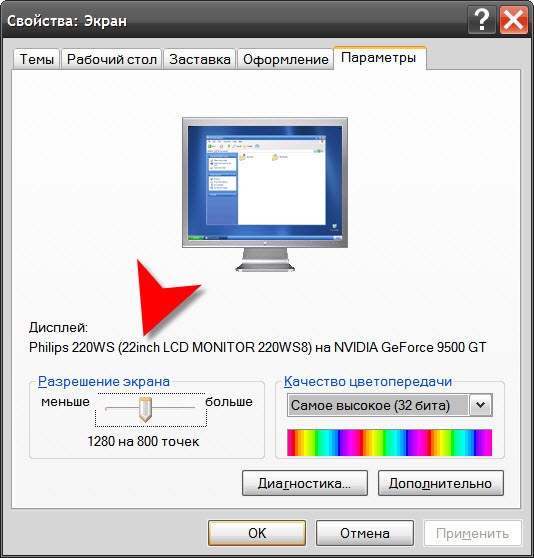
Для windows XP: нажмите правой кнопкой мыши на экране монитора — Свойства — вкладка Параметры, далее — Дополнительно, в открывшемся диалоговом окне откройте вкладку — Монитор (или Адаптер) именно здесь должен быть раскрывающийся список — Частота обновления. Раскройте его и изучите предлагаемые варианты.
Для windows 7: нажмите правой кнопкой мыши на экране монитора — Разрешение экрана, далее — Дополнительные параметры, в открывшемся диалоговом окне откройте вкладку — Монитор (или Адаптер) именно здесь должен быть раскрывающийся список — Частота обновления.
Если такого списка на этой вкладке нет, значит, не установлен драйвер монитора, или это такой монитор, для которого нельзя изменять частоту кадров.
Хотя для ноутбука, при том, что частота не изменяется, имеется также меню настройки частоты:
Варианты Оптимальная и Определяется адаптером — нежелательны. Желательна конкретная запись: 75 Гц, 85 Гц, 100 Гц и более.
Встречаются видеокарты, у которых частота кадров задается в другом месте, например на вкладке Adjastтеnt (для видеокарт фирмы ATI). В таких случаях установите значение — Определяется адаптером, а конкретное значение выберите на той вкладке, которая для этого предназначена.
Возможности выбора частоты обновления экрана не безграничны. Они зависят от назначенного разрешения. Чем оно больше, тем меньше возможные значения частоты обновления. Поэтому не рекомендуется завышать экранное разрешение без крайней необходимости.
Ни при каких условиях (если позволяет конечно монитор) не устанавливайте значения меньше 75 Гц (дрожание экрана становится заметным невооруженным глазом, и работать в таких условиях нельзя). Никогда не устанавливайте значения использующие режим чересстрочной развертки (interlaced), даже если при этом значение частоты выглядит высоким: это обман. Также старайтесь не выбирать и самые высокие значения, предлагаемые видеокартой. Например, если предлагаются значения 100 и 120 Гц, выбирайте 100 Гц, чтобы избежать эффекта «замыливания» изображения.
Об этом эффекте «замыливания» никто особо не задумывается, но поколение мониторов с электронно-лучевой трубкой и видеокарт тех годов заставляет обратить на него внимание. При установке высокого разрешения и высокой частоты кадров случается, что еще не успевший погаснуть луч уже переводится на соседний пиксел или, наоборот, луч, не успевший набрать полную яркость, переводится далее. Соседний пиксел уже задействуется, когда предыдущий еще до конца не остыл или, наоборот, еще до конца не разогрелся
В результате на тонких элементах изображения, например на мелких символах происходит размытие, в связи с чем увеличивается нагрузка на глаза
Соседний пиксел уже задействуется, когда предыдущий еще до конца не остыл или, наоборот, еще до конца не разогрелся. В результате на тонких элементах изображения, например на мелких символах происходит размытие, в связи с чем увеличивается нагрузка на глаза.
Эффект проявляется особенно сильно, когда для работы с текстом используют видеокарты, предназначенные для трехмерной графики. Отказ от установки предельных значений частоты кадров позволяет снизить вредное воздействие этого эффекта.
Чем время отклика отличается от частоты обновления или частоты кадров?
Некоторые другие термины, которые вы, возможно, видели, – это частота обновления и частота кадров
Важно отметить, что это разные понятия, которые легко спутать
- Частота обновления – это количество раз, которое ваш монитор обновляет новое изображение каждую секунду. Это измеряется в герцах (Гц). Чем выше герц, тем плавнее изображение. Частота обновления напрямую зависит от монитора или технологии дисплея. Однако, именно комплексное наличие хорошей частоты обновления и частоты кадров обеспечивает оптимальную производительность.
- Частота кадров – это скорость, с которой отображаются эти изображения. Измеряется в кадрах в секунду (FPS). Каждое показанное изображение представляет собой кадр и то, насколько быстро они сменяют друг друга, определяет качество того, что вы видите на экране. Если вы видите 30 кадров в секунду, это означает, что ваш дисплей сменяет 30 отдельных неподвижных изображений за секунду. Частота кадров зависит не от вашего монитора, а от комбинации программного обеспечения, видеокарты и центрального процессора (ЦП).
Как проверить время отклика монитора
В современном мире компьютеры, планшеты, ноутбуки стали для человека необходимы для работы, учёбы или досуга. Дисплей — один из главных элементов этих полезных гаджетов, многие параметры работы которого влияют как на качество, так и на комфорт их эксплуатации.
Отклик дисплея — это наименьший отрезок времени, за которое пиксель должен изменить яркость своего свечения. Измеряется данный период в миллисекундах. Новые технологии совершенствуются — на смену ЭЛТ пришли жидкокристаллические дисплеи, такие как TFT и LCD. Данные дисплеи разработаны так, что ячейки матрицы меняют свою яркость только при получении определённого сигнала, который управляет ими. И этот период отзыва определяет самую высокую скорость, с которой изображение сменяется на мониторе.
Для проверки срока отзыва, можно воспользоваться тремя способами:
- BWB (BtB). Определяет период, за который элемент изображения меняет свой цвет с чёрного на белый и опять на чёрный.
- BtW. Показывает действие из выключенного состояния до свечения, включённого на максимум.
- GtG. Определяет количество времени, за которое точка изменит яркость серого с 90% до 10%. Обычно это занимает 1–2 мс.
Делая вывод по всем способам проверки, можно сказать, что только первый из них покажет максимально правильный рабочий цикл. Проверить переключение можно с помощью программы ТФТ Монитор Тест. При запуске в меню выбираете символ теста и указываете имеющееся разрешение дисплея. Вследствие чего будет выдан результат, то есть запрашиваемое время. Но не следует полностью доверять полученным результатам, так как на самом деле полная работа пикселей проверяется только фотодатчиком. И выплывшие результаты программы могут понять только производители данного монитора.
Также рекомендуют провести ТФТ Монитор Тест с режимом «белый квадрат». За экраном, по которому двигается фигура белого цвета, следит наблюдатель. И в зависимости от следа квадрата вычисляется отклик. Чем длиннее хвост данной фигуры, тем больше времени отводится на переключение матрицы, что свидетельствует о её плохих свойствах.
ВНИМАНИЕ! Полную и правильную проверку могут произвести только специалисты с соответствующими знаниями данной техники. Что касается периода отклика дисплея во время игры, то оно должно достигать минимальных показателей, так как в данном случае даже малейшая доля секунды может всё решить
Поэтому оптимальный срок составляет до 8 миллисекунд. Этот промежуток времени обеспечивает хорошую частоту, с которой меняются изображения, для загрузки любой компьютерной игры. Если же значение будет превышать данный показатель времени, то это чревато размытием изображений
Что касается периода отклика дисплея во время игры, то оно должно достигать минимальных показателей, так как в данном случае даже малейшая доля секунды может всё решить. Поэтому оптимальный срок составляет до 8 миллисекунд. Этот промежуток времени обеспечивает хорошую частоту, с которой меняются изображения, для загрузки любой компьютерной игры. Если же значение будет превышать данный показатель времени, то это чревато размытием изображений.
Основываясь на данные показатели, срок отклика дисплея для игр должен быть от двух миллисекунд так, как по GtG данный период соответствует 16 миллисекундам BWB.
Устранение задержки отставания
Задержка ввода обычно возникает в ЖК-мониторах с плоским экраном и плазменных дисплеях, потому что экран требует времени для обработки изображения, чтобы улучшить его качество. Если используете дисплей или HDTV для выполнения работы, просмотра веб-страниц или фильмов, задержка редко бывает ощутимой.
Есть несколько способов измерить задержку ввода. Один из подходов заключается в разделении сигнала между CRT-дисплеем без задержки и ЖК-дисплеем. В качестве альтернативы используют веб-тест на реакцию Human Benchmark, который проверяет ответ на изменение цвета.
Геймеры замечают задержку ввода на дисплее более длительной, чем обычно. Задержка между нажатием кнопки и соответствующим эффектом на экране затрудняет выполнение сложных маневров или комбинаций. Это сильно влияет на шутеры от первого лица, файтинги и ритм-игры, такие как Rock Band и Guitar Hero.
Можно предпринять шаги, чтобы уменьшить отставание. Поскольку у всех дисплеев с плоским экраном есть некоторая задержка – опускают ее до точки, где геймер перестанет ее замечать.
Во-первых, проверяют, есть ли у телевизора игровой режим. Это в основном режим отображения, который отключает процедуры постобработки за счет небольшого снижения качества изображения. Затем отключают как можно больше других параметров обработки видео. Каждый производитель имеет тенденцию идентифицировать свои особенности с различными акронимами, такими как DRE или 3DNR, для достижения качества нужно попробовать их отключить и посмотреть, улучшится ли отставание.
Если используется HDMI или компонентные кабели для подключения настройки к дисплею, пробуют вместо этого использовать VGA и HDfury.
В чём важность параметра
Сперва давайте попробуем разобраться, что включает в себя это понятие. Оно имеет отношение к человеческому восприятию и даже к строению глаза, поэтому начнём именно с этого.
Так биологически сложилось, что зрение человека лучше воспринимает движение своей периферической частью, нежели центральной. Но поскольку информация с экрана воспринимается нами именно центральной частью глаз, этим ещё со времён изобретения кинематографа пользовались киноделы, для экономии плёнки прокручивая фильм со скоростью 24 кадра в секунду — минимальное количество кадров для иллюзии непрерывного движения, а не набора слайдов.

Однако, если речь идёт о компьютерных играх, для них 24 кадра в секунду — это мало. Дело в том, что снимаемое камерой движение естественным образом «размывается», но поскольку обычно фокусировка идёт на одном объекте, размытие фона не бросается в глаза. В компьютерной игре же, если это не предусмотрено программно, даже самый быстрый и динамичный кадр можно поставить на паузу и все детали будут чётко различимы, поскольку это было просчитано видеокартой ещё в момент установки. При скорости 24 кадра в секунду анимация выглядит «дёрганой», не плавной.
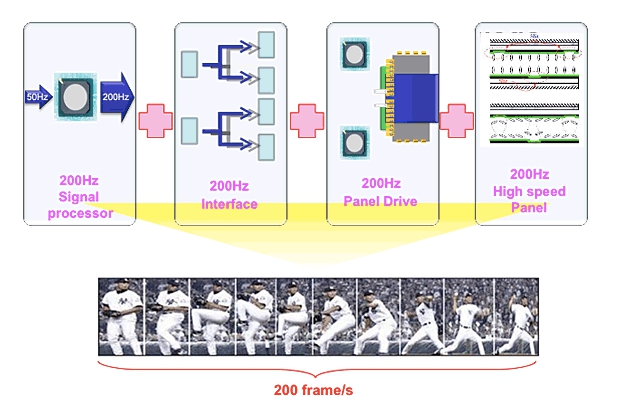
Экспериментально доказано, что оптимальная скорость для восприятия видеоигры — 50 кадров в секунду. В таком случае, зачем нужна частота обновления больше этой цифры? Дело в том, что у каждого монитора есть время отклика, совсем небольшое, исчисляемое миллисекундами, но всё же есть. Соответственно, чем больше сигналов будет поступать на матрицу, тем более плавной будет картинка, которую будет успевать обрабатывать монитор.
Соответственно, для обычного пользования компьютером, включая просмотр видео, частота обновления 60 герц — оптимальный вариант. Для современных видеоигр же потребуется как минимум в два раза больше.