Топ 15 бесплатных конвертеров wav в mp3
Содержание:
1. Выбор MP3 файлов которые вы хотите конвертировать в формат WAV.
На первом шаге, выберите MP3 файлы которые вы собираетесь перевести в WAV. Запустите MP3 в WAV Конвертер и используйте встроенный в программу проводник для того чтобы просмотреть содержимое папки из которой вы собираетесь выбрать файлы которые вы собираетесь конвертировать в WAV. Затем, выберите файл в списке файлов, и перетащите его на окно с надписью «Drag audio files and folders here» и отпустите над ним левую кнопку мышки. Опционально, MP3 в WAV Конвертер позволяет редактировать аудио теги любого выбранного файла в окне Drop Zone.
Как только вы выбрали файлы, следующий шаг — выбрать в окне MP32WAV Конвертера параметры вывода.
Сервисы для скачивания аудио с Ютуба в mp3
Расскажем сначала об сервисах, работающих в онлайне.
Веб-инструмент Ddownr
Очень простой в использовании сервис, не предполагающий никакого редактирования. В длинную текстовую строку нужно вставить url-ссылку, полученную с Ютуба. Если это ссылка на целый плейлист, то в нижней части можно выбрать, сколько роликов из плейлиста будут обрабатываться. Если это отдельный видеоролик, то ничего делать больше не нужно.
Нажимаете кнопку Download. Откроется выпадающее меню, где можно выбрать формат аудио. После того, как вы кликнете по нужному формату в верхней части меню, начнётся обработка. Извлечённый аудио-трек можно сохранить средствами операционной системы в любую папку.
Audio Extractor
Это ещё один очень простой онлайн-сервис, но в отличие от предыдущего здесь нельзя вставить ссылку с YouTube. Можно выбрать файл, хранящийся на компьютере или указать его на Google Drive.
MP3Cut
Этот сервис очень похож на предыдущий, но в отличие от него он позволяет ещё и немного обработать звуковой файл. По сути, это простой онлайн-аудиоредактор, который среди прочего может доставать музыкальные дорожки из видеороликов. Это очень удобно – можно, например, отрезать ненужное в начале или конце трека, или наоборот вырезать песню из середины длинного файла.
Приложение 4K Video Downloader
На официальном сайте можно увидеть, что разработчики предлагают сразу целый набор программ, среди прочего функционала есть и возможность сохранения музыки.
Пусть название не вводит в заблуждение, программа позволяет извлекать и аудио-дорожки.
Запустите программу, кликните на значке «Past link» в тулбаре и вставьте ссылку на видеоролик с Ютуба. Откройте выпадающий список слева вверху и выберите пункт «Extract Audio». Из нескольких предложенных вариантов выберите нужное качество. Укажите папку, куда сохранить файл. После чего можно нажимать кнопку «Extract» внизу экрана.
Киностудия Windows
Возможно, для кого-то это будет новостью, но в составе Windows, начиная с версии 7, есть программа, предназначенная для обработки видео. «Киностудия» не может заменить специализированный софт, но простые операции, в том числе и извлечение музыки, в ней производятся достаточно просто.
- Запустите программу. Нажмите кнопку «Добавить видео» в панели инструментов.
- Выберите файл на диске вашего компьютера.
- Кликните на кнопке «Сохранить фильм». Откроется выпадающее меню, в котором нужно выбрать пункт «Только звук».
Есть недостаток: набор предлагаемых форматов сильно ограничен, записать музыку можно только в MPEG4 или в AAC.
VLC Media Player
Это знакомый многим бесплатный проигрыватель для просмотра кино и прослушивания музыки, который устанавливается на компьютер, как любая другая программа. Но в отличие от многих, он позволяет ещё и извлекать аудиодорожки из фильмов.
- В запущенном VLC Media Player кликните пункт меню «Медиа» и выберите «Конвертировать/Сохранить».
- В окне кликните «Добавить» и на диске выберите медиа-файл, из которого нужно достать звук. Можно добавить несколько, они будут обработаны по очереди.
- Кликните внизу кнопку «Конвертировать»
- Далее нужно выбрать формат выходного файла и его размещение. В конце нажать кнопку «Начать».
Free Video to MP3 Converter
Ещё один очень простой и бесплатный инструмент, скачать который можно на сайте разработчика. Утилита имеет впечатляющий список форматов входных файлов. Всё, что она умеет, указано в названии – конвертировать звуковую дорожку из video в MP3. Использование её интуитивно простое, запутаться невозможно, потому что у неё нет больше никакого функционала, кроме заявленного.
Format Factory
Этот продукт представлен как набор инструментов для конвертирования мультимедиа-файлов. Можно говорить о том, что это специализированное приложение, в котором создатели учли большинство возможных ситуаций. Поддерживает все популярные форматы, позволяет менять размер медиафайлов без потери качества, восстанавливать повреждённые треки и многое другое.
Возможно, для такой узкой задачи, как извлечение звука из видео это решение будет избыточно. Однако, Format Factory бесплатен, поэтому почему бы не попробовать!
Any Video Converter
Напоследок упомянем об этом продукте. Его можно рассматривать как полноценное решение для монтажа видео, имеющее очень развитые средства для конвертации форматов. Программа имеет бесплатный вариант, и подойдёт для тех, кому требуется ежедневно выполнять данную операцию в больших объёмах. Описание этого продукта может занять не одну статью.
https://youtube.com/watch?v=ee7Qr6Cqw_Q
Часть 1. Топ 5 бесплатных конвертеров WAV в MP3 для Windows
В этой части статьи мы рассмотрим 5 лучших бесплатных конвертеров WAV в MP3, доступных для Windows 10. Вы можете использовать любой из них для конвертации WAV в MP3 бесплатно.
На сегодняшний день это лучший бесплатный конвертер WAV в MP3 для Windows 10 и Mac. Он поддерживает множество аудиоформатов, включая MP3, WAV, M4A, M4B и другие для конвертации аудио, также доступны самые распространенные форматы видео, следовательно, Вы можете конвертировать аудио и видео форматы. Wondershare Free Video Converter прост в использовании и предлагает очень быструю конвертацию по сравнению с конкурентами. Вы можете скачать его и следовать инструкции ниже, чтобы конвертировать WAV в MP3 бесплатно.
Как конвертировать WAV в MP3 бесплатно при помощи Wondershare Video Converter Free
Шаг 1: Добавьте файлы WAV в бесплатный конвертер WAV в MP3 от Wondershare. Скачайте, установите и запустите бесплатный конвертер Wondershare WAV в MP3 на Вашем ПК. По умолчанию Вы перейдете на вкладку Конвертация. Затем нажмите кнопку +Добавить файлы в левом верхнем углу, чтобы загрузить нужные WAV-файлы в программу.
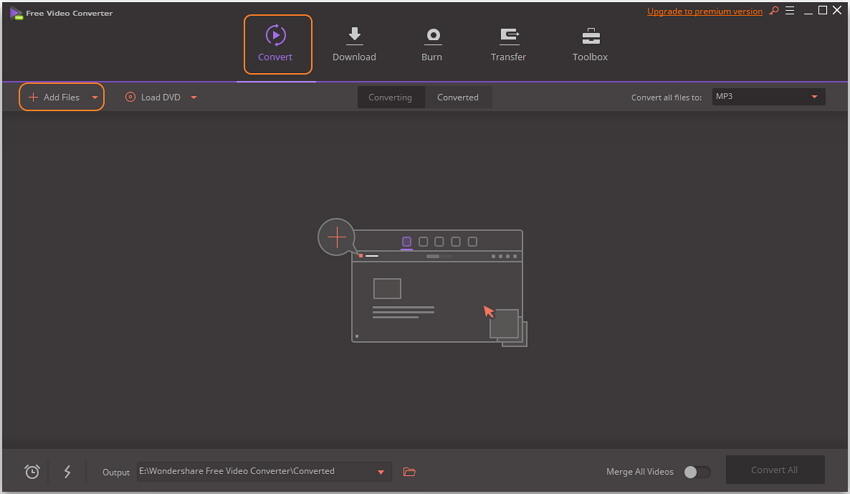
Шаг 2: Выберите MP3 в качестве выходного формата. Выберите параметр Конвертировать все файлы в:, чтобы открыть список форматов, и нажмите вкладку Аудио, чтобы выбрать формат и качество MP3.

Шаг 3: Конвертировать WAV в MP3 бесплатно на Windows. Когда вы настроили все параметры, нажмите кнопку Конвертировать все в правом нижнем углу, чтобы сразу же начать конвертацию WAV в MP3. Вы найдете конвертированные файлы во вкладке Конвертированные уже через несколько секунд.

Подсказка
Нужен более мощный инструмент для конвертации видео? Вы можете попробовать премиум-версию Wondershare UniConverter — универсальное решение для конвертации, скачивания, редактирования и записи любых видео/аудио форматов всего одним щелчком мыши.
2. Freemake Audio Converter
Этот инструмент разработан iSkysoft и доступен для Windows. Это еще один бесплатный конвертер WAV в MP3. Он поддерживает несколько аудиоформатов, включая WAV, WMA, OGG, MP3, AIFF и другие. Он также имеет поддержку пакетного преобразования, что очень удобно.

Преимущества:
- Поддерживает множество аудио форматов.
- Поддерживает работу с облаком.
- Позволяет пользователю редактировать битрейт и частоту семплирования для точной настройки конвертации.
Недостатки:
- Недоступен для других операционных систем, кроме ОС Windows.
- Интерфейс не такой привлекательный, как у конкурентов, таких как Wondershare Uniсonverter.
3. VSDC Free Audio Converter
Это еще один инструмент для конвертации WAV в MP3 онлайн бесплатно. Он быстрый, мощный и многофункциональный. Поддерживает форматы: MP3, WMA и ASF, M3U, MOV, MP4 и M4A, RM и RA, OGG, AMR, VOC, AU, WAV, AIFF, FLAC, OMA.

Преимущества:
- Поддерживает множество аудио форматов.
- Извлечение аудио из видео.
- Удаляет аудио фрагмент из аудио файла.
- Простой в использовании интерфейс.
Недостатки:
- Доступен только для операционной системы Windows.
- Интерфейс не такой красивый, как у других конкурентов.
4. Switch
Switch — это MP3-конвертер, который можно использовать бесплатно в некоммерческих целях. Он предлагает интересные функции, такие как автоматическая нормализация уровней звука и доступ к онлайн-базе данных музыки, чтобы добавить информацию о песне в MP3.

Преимущества:
- Позволяет выполнять несколько конвертаций одновременно.
- Автоматическая нормализация уровня звука.
- Возможность добавления информации о песне из онлайн-базы данных.
Недостатки:
Нет бесплатной версии для коммерческих целей.
5. Fre:ac
Fre:ac — это бесплатный аудио конвертер, который поддерживает различные популярные аудиоформаты и кодеки, включая MP3, MP4, M4A, WMA, OGG, Vorbis, FLAC, AAC, WAV и Bonk. Он также конвертирует несколько файлов в папке, сохраняя структуру папок.

Преимущества:
- Простой в использовании интерфейс.
- Добавляет информацию о песне из онлайн музыкальной базы данных.
- Конвертирует музыкальную библиотеку в папку и сохраняет ее структуру папок.
Недостатки:
- Доступен только для Windows.
- Поддерживает ограниченное количество аудиоформатов.
АудиоМАСТЕР
Музыкальный конвертер от отечественного разработчика, который предлагает инструменты для создания, редактирования и перевода аудиофайлов без потери качества. С его помощью вы сможете сменить формат, соединить несколько звукозаписей, обрезать мелодию и удалить лишний фрагмент, применить различные звуковые эффекты и использовать эквалайзер. Программа работает со всеми популярными расширениями файлов: MP3, FLAC, OGG, WAVE, AC3 и другие. Вы сможете импортировать материал с компьютера или извлечь аудиоряд из видеоклипа и CD-диска.
Плюсы АудиоМАСТЕРА:
-
Функции для записи звука с помощью микрофона.
-
Инструменты для нарезки и соединения аудиотреков.
-
Извлечение звуковой дорожки из видео.
-
Наложение эффектов и создание атмосферы.
-
Изменение громкости звучания.
-
Устранение шума и удаление помех.
-
Настройка параметров экспорта.
-
Создание рингтонов.
-
Простое меню на русском языке.
Минусы:
-
Аудиоредактор содержит много функций, которые не нужны начинающим пользователям.
-
Короткий пробный период: софт можно установить бесплатно только на 7 дней.
Пошаговое руководство как Конвертировать WAV+CUE в MP3:
В настоящий момент, существует огромное количество аудиоформатов, и зачастую, это становится проблемой для пользователей, особенно если их проигрыватель не поддерживает определенные форматы. В частности, такое может случиться, если Вам нужно открыть WAV файл. К счастью, формат MP3 поддерживается подавляющим большинством устройств и плееров, поэтому во многих случаях конвертация – гораздо более простой и быстрый способ открыть аудиофайл, чем поиск подходящего проигрывателя. Если вам понадобилось быстро сконвертировать аудиофайл из wav в mp3, то, наша программа wav to mp3 converter — лучшее решение, которое представляет собой универсальный конвертор wav в mp3, позволяющий работать с разными типами файлов. Вы можете добавлять в программу треки простым перетаскиванием. Все, что от вас потребуется – это просто загрузить нужную композицию или ролик в приложение, а затем настроить все необходимые конфигурации и запустить конвертацию. Данный wav конвертер, обладает простым и понятным «drag and drop» интерфейсом и лишен ненужных функций, которые обычно только отвлекают пользователя. Если вы хотите преобразовать wav в mp3 или любой другое аудио формат, то достаточно будет лишь выбрать его в выпавшем списке. При желании, в настройках можно также выставить битрейт, кодек, частоту аудио и другие параметры. Вы можете добавлять в конвектор как отдельные песни, так и целые папки с аудио. Часто, пользователи ищут ‘wav в mp3 конвертер онлайн’ или ‘как конвертировать wav в mp3 онлайн’, не задумываясь о том, что аудио файлы имеют большой размер, и даже при очень хорошем интернете, загрузка, конвертирование wav в mp3, и скачивание результата, займет очень много времени. Гораздо быстрее будет скачать wav to mp3 converter, и сделать это на PC. Wav to mp3 converter поддерживает огромное количество аудио форматов: AAC, AC-3, AIFF, ALAC, WAV+CUE, MP3, OGG, WAV, WMA и массу других, поэтому, вы без труда сможете получить нужный аудиофайл. К тому же, в приложение включены лучшие аудио кодеки, благодаря чему достигается высокое качество выходного mp3 файла. Кроме того, данный конвертер wav в mp3 позволяет адаптировать файлы для всех современных гаджетов типа Apple iPhone или iPad.
Скачать WAV в MP3 Бесплатно!
Скачайте бесплатно WAV to MP3 Converter, установите и запустите, чтобы в три шага конвертировать WAV в MP3:
ВидеоМАСТЕР
Программное обеспечение для форматирования видеофайлов и аудиотреков. С ее помощью вы сможете перекодировать документ во все популярные расширения: AVI, MP4, MP3, AAC, FLAC, OGG, WMA и другие. Также у вас будет возможность извлекать звук из видеоролика, сжимать файлы, обрезать и удалять лишний фрагмент у аудиодорожки, а также соединять несколько треков. Помимо этого редактор содержит инструменты для обработки клипов: пользователь способен произвести видеомонтаж, применить эффекты и сменить формат ролика.
Плюсы программы ВидеоМАСТЕР:
-
Возможность обрезать аудиотрек и удалить лишний фрагмент.
-
Извлечение звука из видеороликов.
-
Поддержка всех популярных видео и аудиоформатов.
-
Склейка нескольких звукозаписей.
-
Захват материала с помощью микрофона.
-
Изменение параметров экспорта: кодек, каналы, частота и битрейт.
-
Пакетная обработка нескольких аудиофайлов
Как конвертировать MP3 в WAV в редакторе? Для начала необходимо скачать программу с официального сайта. Затем запустите установочный файл и пройдите стандартные этапы инсталляции. Откройте приложение и сделайте несколько простых действий:
Шаг 1. Импортируйте аудио
В левой части интерфейса выберите действие «Добавить» и выберите подходящий вариант. Вы способны загрузить звукозапись или видеоклип.

У вас есть возможность импортировать несколько файлов и склеить их. Для этого кликните на кнопку «Соединить».

Шаг 2. Обработайте звук
Вы можете обрезать аудиоряд, удалить лишний фрагмент или нарезать на несколько частей. Для этого нажмите на «Обрезать» и выберите подходящий вариант. Затем с помощью ползунков скорректируйте продолжительность аудиозаписи.

У вас также есть возможность наложить второй звук поверх основного аудио и создать озвучку с помощью микрофона. Для этого нажмите «Настройка аудио» — «Звуковая дорожка». В списке кликните на нужную опцию.

Шаг 3. Переконвертируйте документ
В нижней части меню кликните на название аудиоформата. Выберите «Звук в формате MP3» или «WAV».

Если необходимо, настройте параметры вывода. Для этого нажмите на соответствующую надпись. У вас есть возможность изменить аудиокодек, каналы, частоту и битрейт. Затем укажите папку для сохранения и кликните «Конвертировать».

Часть 2. Топ 4 бесплатных аудиокомпрессоров для сжатия аудиофайлов онлайн
Есть множество бесплатных инструментов, которые облегчают сжатие аудиофайлов. Эти бесплатные программы просты в использовании и идеально подходят для пользователей, размер файлов которых ограничен. Большинство этих инструментов поддерживают все популярные аудиоформаты и позаботятся о ваших основных потребностях сжатия. Знать сводку лучших бесплатных программ сжатия аудио:
1. Online UniConverter
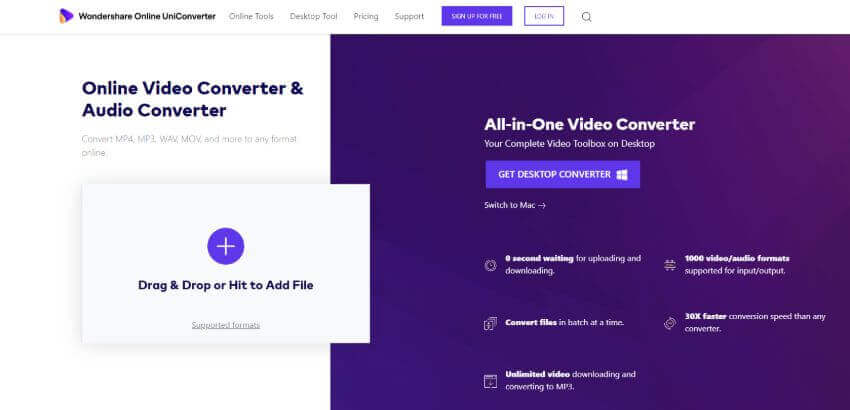
Сетевой брат Wondershare UniConverter, онлайн UniConverter, представляет собой онлайн-приложение, которое может сжимать файлы MP3 с минимальным ручным вмешательством и усилиями. Кроме того, приложение также оснащено множеством других функций, таких как аудиоконвертер, видеоконвертер, видеокомпрессор, видеоредактор и т.д. Все эти инструменты могут быть доступны прямо из вашего любимого веб-браузера, без установки какой-либо специальной программы на вашем ПК.
Плюсы:
● Это приложение бесплатно и не требует никакой регистрации для использования. Однако при использовании веб-приложения зарегистрированные пользователи могут пользоваться некоторыми преимуществами по сравнению с незарегистрированными.
● В качестве онлайн-инструмента все решения остаются независимыми от платформы, то есть к ним можно получить доступ с компьютера Windows, Mac или Linux, если операционная система имеет веб-браузер и подключена к Интернету.
Недостатки:
● В отличие от настольной версии, Online UniConverter не может записывать файлы на DVD или Blu-ray диски.
2. Online Converter
Бесплатное веб-решение, которое также можно использовать в качестве компрессора, в дополнение к универсальному инструменту преобразования, оно может принимать исходные файлы с их URL или с вашего компьютера. После загрузки вы можете вручную определить размер выходного звукового сопровождения. Это означает, что вы можете иметь полный контроль над степенью сжатия.
Плюсы:
● Интерфейс прост, и процесс сжатия легко выполняется.
● Позволяет вам выбрать предпочитаемое качество звука из соответствующего раскрывающегося списка.
Недостатки:
● Вы можете загрузить только файл размером до 200 МБ для сжатия или преобразования.
3. YouCompress
YouCompress — это веб-портал, который специально предназначен для задач сжатия и может автоматически сжимать размер аудиофайла. Все, что вам нужно сделать, это загрузить исходный трек, и приложение выполнит свою работу. После завершения вы можете даже удалить свои файлы с их сервера. Это можно сделать, используя ссылку для удаления, которую показывает YouCompress после сжатия.
Плюсы:
● YouCompress шифрует все передачи файлов, чтобы сохранить ваши данные в безопасности.
● Он не добавляет водяные знаки в выходные файлы.
● Позволяет неограниченное количество сеансов в день.
Недостатки:
● Не дает никакого контроля над степенью сжатия
4. FileZigZag
Данная программа широко известна своими многочисленными функциями. Как бесплатное программное обеспечение, данная программа лучше, чем любая другая, и работает с различными форматами файлов. Тем не менее, это программное обеспечение является не только онлайн-инструментом сжатия аудио и может выполнять несколько задач, таких как преобразование архивов, преобразование видео, преобразование изображений и другие. После изменения размера ссылка для скачивания сжатого файла отправляется по почте. Максимум 180 МБ файла может быть загружено за один раз.
Шаг 1: Откройте http://www.filezigzag.com/ на вашем компьютере.
Шаг 2: Нажмите «Выбрать», найдите и добавьте на свой ПК аудиофайл, который хотите сжать.
Шаг 3: Выберите выходной формат, который уменьшит размер файла.
Шаг 4: Введите адрес электронной почты, где вы хотите получить сжатые файлы.
Шаг 5: Наконец, нажмите Сконвертировать, чтобы начать процесс.
Плюсы:
● Поддерживает несколько аудио форматов.
● Позволяет сжимать, а также конвертировать файлы.
Cons:
● Программа медленная по сравнению с другими инструментами в своей категории.
● Не поддерживает пакетную обработку.
.WAV VS .MP3
Наиболее заметное различие между файлами MP3 и WAV заключается в том, что последние имеют лучшее качество и более высокую точность воспроизведения звука. Это различие заключается в том, что он не добавляет никаких настроек к аудио и не сжимает его каким-либо образом, в отличие от аудиоформата файла MP3. Проще говоря, при воспроизведении файла WAV вы слышите звук таким, какой он есть, чистым, без изменений. Конечно, это более высокое качество приносит с собой недостаток памяти. Файлы WAV занимают значительно больше места, чем файлы MP3; поэтому их использование широко распространено; но когда вам нужно качество, либо ради удовольствия, либо потому, что вы работаете над редактированием звука, это вовсе не проблема.
Преобразование видео с YouTube в файлы WAV дает больше преимуществ, чем у MP3, например:
- Вы можете создать бесшовную петлю. Невозможно создать бесшовную петлю, используя файл MP3, но это не относится к файлам WAV. При использовании файлов WAV вы можете не только создавать бесшовные петли, но и воспроизводить звук без каких-либо звуковых промежутков.
- Это дает лучшие результаты при мастеринге звука. Осваивать звук с помощью файла MP3 бессмысленно, если вы хотите улучшить боковые звуки, поскольку он сжат. Но поскольку файлы WAV не содержат потерь, вы получите отличные результаты при мастеринге.
- У него более высокая частотная характеристика. Файл WAV может достигать частотной характеристики 22 кГц, что является хорошим диапазоном для любого человека, тогда как максимальная частотная характеристика файлов MP3 составляет 18 кГц, что значительно ниже, чем у файлов WAV. Те, у кого острый слух, могут заметить, что эта разница в частоте может «заглушить» некоторые звуки.
В заключение, если вам нужен высококачественный аудиофайл, которым легко управлять, конвертируйте видео с YouTube в файлы WAV; таким образом вы сохраните исходное качество видео и аудио. WAV — лучший вариант для вас.
Online-Convert.com
До того, как вы начнете конвертировать файлы с помощью Online-Convert.com, сервис дает возможность быстро ознакомиться с поддерживаемыми форматами файлов. В правом верхнем углу есть специально окошко, в котором нужно указать изначальный формат файла и формат, в который вы хотите его конвертировать. Нажмите на кнопку «Начать», и сайт покажет, поддерживает ли он такую комбинацию. Если да, прямиком на главной странице вы можете выбрать конвертер видео, аудио, изображений, документов, электронных книг или архивов.
В окне конвертера выберите желаемый формат, после чего вы попадете на новую страницу, где вам предложат загрузить с компьютера нужный файл. Если файл не сохранен на вашем компьютере, добавьте ссылку на него онлайн или загрузите из облачного сервиса. Нажмите на «Начать конвертирование», и процесс конвертации запустится. В качестве бонуса на домашней странице Online-Convert.com вы можете найти генератор хешей.
1. Выбор WAV файлов которые вы хотите конвертировать в формат МП3.
На первом шаге, выберите WAV файлы которые вы собираетесь перевести в MP3. Запустите WAV в MP3 Конвертер и используйте встроенный в программу проводник для того чтобы просмотреть содержимое папки из которой вы собираетесь выбрать файлы которые вы собираетесь конвертировать в MP3. Затем, выберите файл в списке файлов, и перетащите его на окно с надписью «Drag audio files and folders here» и отпустите над ним левую кнопку мышки. Опционально, WAV в MP3 Конвертер позволяет редактировать аудио теги любого выбранного файла в окне Drop Zone.

Как только вы выбрали файлы, следующий шаг — выбрать в окне WAV2MP3 Конвертера параметры вывода.
Any Audio Converter
Простой и бесплатный аудиоконвертер, который поддерживает большинство видов мультимедийных файлов. Его основная функция — преобразование аудио, но его можно также использовать для извлечения музыки из видеофайлов.
Приложение позволяет переводить песни из МП3 в ВАВ, а также форматировать аудиозаписи в расширения: M4A, WMA, FLAC или OGG. Помимо этого оно поддерживает видеофайлы AVI, WMV, MP4, MOV, RMVB и FLV.
Вы сможете настроить параметры преобразования или выбрать предустановки для определенных устройств, таких как портативные консоли Sony, устройства Apple (iPhone, iPad, iPod). Все элементы также можно редактировать вручную: кодек, количество каналов, битрейт и частоту дискретизации.
Плюсы Any Audio Converter:
-
Пользователь может вырезать фрагменты песен.
-
Возможность нарезать аудиотрек на части.
-
Настройка параметров экспорта.
-
Встроенные профили вывода материала.
-
Скачивание файлов из интернета.
-
Простой интерфейс на русском языке.
Минусы:
В меню программы размещены рекламные объявления. Для их удаления необходимо приобрести премиум-версию. Ее стоимость: 39.95 долларов.
Zamzar

Сервис Zamzar поддерживает более 1200 возможных конвертаций. Самые популярные форматы указаны сразу же на главной странице. Загрузите в сервис нужный файл со своего компьютера или укажите ссылку на него онлайн и выберите интересующий вас формат. Zamzar позволяет конвертировать изображения, музыку, видео, документы, компрессированные файлы, электронные книги и пр.
В отличие от большинства подобных сервисов, для того чтобы получить готовый файл, вам нужно предоставить Zamzar свой электронный адрес. Пользователи платных аккаунтов также могут управлять своими конвертированными файлами.
2. Настройка параметров вывода.
Второй шаг заключается в выборе параматров вывода. Сперва, укажите папку в которую будут сохраняться сконвертированные МП3 файлы, и выберите вариант действия которое нужно выполнить если файл уже существует — создать новый файл, перезаписать или пропустить существующий файл.
Кроме того, укажите удалять ли WAV в MP3 Конвертеру исходный файл после преобразования и сохранять ли оригинальную структуру папок, во время пакетного конвертирования.
И, наконец, выберите формат в который нужно преобразовать исходный файл (WAV в MP3) и его параметры.
После того параметры вывода указаны, можно перейти к финальному шагу — непосредственно конвертированию wav в mp3.