Wps office
Содержание:
Стоит ли использовать приложение
Пользователям персональных компьютеров с большим количеством оперативной памяти установка данного пакета не целесообразна. Офис ориентирован на ноутбуки, где показатели производительности намного меньше.
Если ориентироваться на отзывы в сети, то большей частью о WPS Office отзываются положительно. Тем более некоторые крупные фирмы (такие как «Asus») устанавливают его заранее в свои ноутбуки и другие устройства, что уже говорит само за себя.
Для производительных компьютеров лучше использовать пакет программ от «Майкрософт».
Обзор интерфейса
Интерфейс ВПС Офис был скопирован с Ворда образца 2010-2013 года. При установке на любую офисную систему пользователь не сразу заметит отличия.
Вкладки расположены на привычных местах:
- «Главная» расположена с левой стороны ленты;
- «Вставка» чуть правее предыдущей;
- «Разметка страницы»;
- «Ссылки»;
- «Рецензирование»;
- «Вид»;
- «Дополнительные возможности».
Функционал редактирования предлагает те же возможности. «Форматирование по образцу» – самая удобная операция. Стили, абзацы, шрифты и буфер обмена – все находится на привычных местах.
WPS Office 2014 был обновлен. Добавлен интерфейс французского языка.
Многоязычная версия поддерживает 3 языка: английский, французский и китайский.
Переключить язык можно во время установки. На начальной странице мастера установки в правом верхнем углу находится кнопка переключения. Нажав на стрелку, выберите язык пользовательского интерфейса. Переключаться между английским, французским и китайским позволено даже пропустив опцию во время установки. Достаточно открыть писателя, найти эту кнопку в верхнем правом углу.
Настройки вступят в силу после перезапуска приложения.
Интерфейс Office на смартфоне отличается от компьютерного продуманной панелью управления, весь остальной функционал идентичен компьютерной версии.
Принцип работы
Во время первого использования, вам нужно будет принять пользовательское соглашение. После этого появляется сообщение о том, что имеется возможность открытия PDF файлов. Что касается интерфейса, то он практически не отличается от пакета Microsoft Office.
Принцип создания и открытия документа в каждой программке, входящей в пакет похож. Нужно кликнуть на стрелку, расположенную в левом верхнем углу. После этого следует выбрать только интересующий вас пункт.
Spreadsheet
Это приложение является аналогом Microsoft Excel. В программе значительно больше опций, чем у Майкрософта. В состав приложения входит 160 функций и формул. Пользователи могут, как и раньше использовать таблицы, сортировку, фильтры и т.д.

Помимо обычного внесения данных в таблицы, вы можете создавать диаграммы и графики. Также можно изменить форматирование колонок и полей. При открытии документа Excel, форматирование не изменяется.
Presentation
Программа внешне напоминает PowerPoint от Microsoft. Следует отметить, что документы ppt совместимы с данным приложением. Дизайн интуитивно понятен. Интерфейс состоит из нескольких областей:
- Панели управления;
- Перечня слайдов;
- Зоны отображения материала.

Сначала необходимо во вкладке «Desing» настроить дизайн, выбрав интересующий шаблон, а затем добавить текст. При необходимости можно добавить графические переходы между слайдами.
Writer
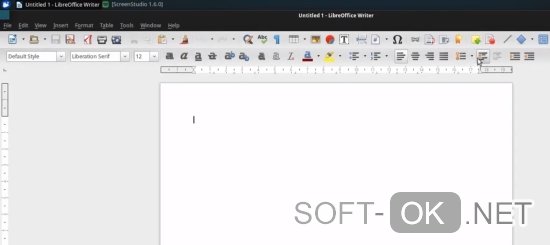
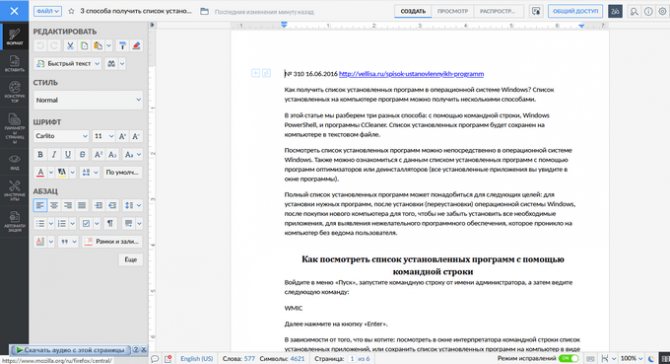
Визуально Writer практически не отличается от MS Word. Отличием является возможность создания нескольких вкладок. Стоит отметить, что Writer способен открывать файлы с расширением doc и docx.

Программа способна работать не только с текстом, но и с таблицами. Также имеется возможность выполнять форматирование текста, выбрав шрифт, размер и цвет. В качестве дополнительной функции выступает возможность комментирования.
В программе имеется встроенный редактор, который позволяет посмотреть все изменения, которые были произведены в документе. При необходимости можно произвести сравнение нескольких документов.
О WPS Office
Введение
WPS Office — это высокопроизводительный и доступный набор офисных программных решений, разработанный дочерней компанией Kingsoft Corp. Компания занимается программным обеспечением и предоставлением интернет-услуг, расположенной в Калифорнии, США. WPS Office зарекомендовал себя на рынке как альтернатива Microsoft Office. Программа позволяет предприятиям, образовательным учреждениям и профессионалам безболезненно выполнять офисные задачи.
Решение для офисного ПО предоставляет набор эффективных и легких приложений, которые работают на ПК с Windows и Linux, а также на устройствах iOS и Android. Вышеперечисленное- делает его кроссплатформенным офисным пакетом.
WPS Office помогает пользователям выполнять различные задачи и удовлетворять свои потребности в документах.
Например:
- создавать и изменять тексты
- создавать электронные таблицы и презентации,
- преобразовывать файлы PDF в редактируемые форматы
- извлекать файлы, которые случайно удалены
Кроме того, офисный пакет доступен в различных редакциях, включая бесплатную версию. В бесплатном пакете предоставляются базовые инструменты.
Редактирования текста

В WPS Office есть приложение для редактирования текста под названием Writer, которое полностью совместимо с Microsoft Word. В результате пользователи смогут напрямую открывать и редактировать документы Microsoft Word и сохранять их в приложении.
Приложение не только предоставляет пользователям возможность создавать и редактировать тексты, но также работать с изображениями и другими объектами. Таким образом, можно изменять и добавлять изображения, пользовательские диаграммы и таблицы.
Приложение для редактирования текста также предоставляет возможность просмотра с вкладками. С помощью этой функции можно просматривать и управлять несколькими документами на одном экране или в одном окне. В результате, пользователи могут редактировать несколько документов одновременно.
Writer оснащен встроенным инструментом, который преобразует документы в файлы PDF. Таким образом, файлы сохраняются в меньших размерах, чтобы пользователи могли легко делиться между собой. К тому же, эта функция обеспечивает безопасный доступ к документам и файлам.
Кроме того, инструмент имеет очень интересную функцию, которая позволяет пользователям удобно и естественно настраивать расположение, отступ и интервал между абзацами. Эта функция представляет собой инструмент для перетаскивания абзацев. В результате, продукт позволяет управлять интервалом между абзацами, межстрочными интервалами и отступами, просто перемещая мышь.
Таблицы
Приложение для работы с электронными таблицами гарантирует, что пользователи могут систематизировать свои данные и что это выглядит красиво. С помощью своих передовых инструментов форматирования они могут настраивать макеты таблиц и ячеек.
Помимо формул, функций и инструментов форматирования, этот инструмент также содержит диаграммы и графики, которые пользователи могут настраивать.
Презентации

Еще одно приложение, представленное в WPS Office — это инструмент для презентаций. Инструмент позволяет создавать удивительные и потрясающие презентации из готовых шаблонов. Пользователи могут вставлять различные типы мультимедийных файлов, таких как видео, изображения, аудиофайлы и Flash.
Инструмент для презентаций предоставляет членам команды возможность совместной работы над презентациями. Таким образом, когда документы и материалы создаются и показываются, пользователи могут делиться своими идеями и добавлять комментарии. Однако эта функция доступна только в WPS Office Business Edition.
Восстановление файлов
В WPS Office включено уникальное офисное решение, которое помогает пользователям легко восстанавливать свои зашифрованные файлы и документы. Это решение, получившее название WPS Data Recovery Master, позволяет находить файлы и возвращать их обратно. Примечательно что, независимо от того, были ли файлы случайно удалены из корзины, потеряны на внешних устройствах, таких как флэш-диск USB или съемный жесткий диск, или удалены из-за форматирования жесткого диска. К тому же, решение может выполнять глубокое восстановление данных с помощью углубленного сканирования.
Kingsoft разбушевался!
Есть в Китае такой разработчик софта – Кингсофт, который выпускает антивирусные утилиты, оптимизаторы для смартфонов. Также в его коллекции присутствует и офисное ПО, о котором пойдет речь в данной статье.
Стоит отметить, что изначально все перечисленные выше продукты создавались изначально для «восточных» потребителей. Но со временем программы просочились в Рунет, и началось вирусное распространение. Мало кто сам намеревается скачать WPS Office с официального сайта, чаще софт попадает на компьютер или планшет во время установки другого ПО (когда забываете снять галочку).

Разрабочтки действительно постарались на славу, чтобы создать достойный бесплатный аналог пакета Microsoft. Хотя на момент написания обзора была доступна и премиум версия (за деньги) с дополнительным набором возможностей.
Вот преимущества WPS:
- Полностью совместим с распространенными форматами «xlsx» и «docx», может открывать их и редактировать, но сохранение доступно только в платной версии;
- Реально открывать документы на нескольких вкладках в пределах одного рабочего окна;
- Можно преобразовывать контент в PDF, хотя в некоторых случаях изображения и текст могут искажаться;
- Доступно шифрование данных для защиты от сторонних глаз или взлома.
Интерфейс приложения достаточно прост, привлекателен, да еще и русский язык присутствует (нужно указывать этот вариант при скачивании с официального ресурса.

Стоит ли использовать?
Изначально ВПС был создан для Китая и адаптирована программа только для азиатского рынка. Несколько лет назад была создана и версия WPS Office на русском.
Будьте бдительны! В Рунете программа стала вирусной – появилось огромное количество сборок, которые устанавливали не только программу, но и вирусы, примерно как утилиты от Mail.ru. Устанавливаемые без ведома пользователя.
В новых моделях ноутбуков от Asus есть предустановленная версия WPS Office с уже оплаченной годовой премиум-подпиской. Также, пользователям техники Asus предоставляется 30$ скидки на приобретение годовой подписки.
В целом, если вы уже купили ноутбук с предустановленным офисом, он не навредит устройству, так как разработчик устанавливает только оригинальные версии ПО.
Рекомендуем протестировать приложения несколько дней и определиться, удобно ли вам работать в программной среде ВПС.
Рис.4 – ВПС офис 2016
Если же вы обнаружили WPS Office на компьютере после установки других программ и не знаете, что это такое, рекомендуем все же удалить ПО. Скорее всего, оно заражено вредоносными файлами.
Вирусная утилита «вшивается» в программный код WPS сторонними пользователями и распространяется по сети. Будьте осторожны!
Ели вы заметили следующие особенности после установки офиса, срочно удалите ПО:
- Замедление работы компьютера;
- Постоянная работа процессов, которые связаны с ВПС Офисом;
- Появление огромного количества рекламных баннеров даже когда программа закрыта;
- Утилита просит отключить антивирус для нормальной работы или дать доступ к системным файлам.
Также, подобные баннеры появляются на рабочем столе. В бесплатной версии программы, большинство шаблонов оформления документов недоступны.
Рис.5 – предложение приобрести офисный пакет от Kingsoft
How to translate non-string resources
KSO/WPS will try to load resources first from the language-specific directory,
falling back to the default directory.
If you want to translate non-string resources, for example templates, you can
create a same directory structure as in your language’s directory,
then copy-and-edit the file you want to translate.
For example, here’s the steps to translate the template for .
cd vi_VI
mkdir templates
cd templates
cp ../../default/templates/normal.wpt .
wps -t normal.wpt  # edit it
You’re free to copy resources from other languages.
Note: Do not copy the entire directory tree from default; it’s not a good idea.
Please only copy the files you need.
Недостатки
ВПС Офис имеет не только плюсы, но и минусы, о которых следует знать, если вы собрались использовать приложение. Платные услуги будут заблокированы через 1 месяц. Конечно, их можно разблокировать, но для этого следует просмотреть рекламный ролик, продолжительностью 1 минуту. Доступ к платным функциям будет открыт на 30 минут.
Несмотря на то, что WPS Office способен открывать и редактировать документы Microsoft Office, при работе с файлами возникают ошибки. Подобное происходит в том случае, если этот документ содержит большое количество сложных элементов.
Еще одним недостатком является проблема печати. Если документ имеет несколько уровней вложенности, а также длинное русскоязычное название, печать не будет выполнена. После нажатия на соответствующую кнопку ничего не происходит. С этой проблемой разработчики борются уже долгое время.
Как удалить WPS Office
Прежде чем удалять китайский ВПС офис, нужно снять процессы в диспетчере задач, чтобы ничего не мешало.
1Нажимаем сочетание клавиш Ctrl+Alt+Del и выбираем Диспетчер задач.
2Найдите одноименные и выберите все выполняемые программы с названием ВПС офис и красным значком, таковых должно быть 3 штуки.
Выделяете процесс, нажимаете правой кнопкой мыши, выбираете из контекстного меню Остановить процесс.

Рис.6 – Поиск и отключение процессов WPS Office
Процессы отключили, далее, чтобы полностью удалить с компьютера не нужный WPS Office Expansion tool, делаем следующее:
3Откройте окно «Все параметры» и зайдите в раздел «Приложения и возможности» или с помощью сочетанием клавиш Win + X;

Рис.7 – Пункт меню «Программы и компоненты»
4Дождитесь загрузки списка всех установленных программ;
Пользователям Windows 7 нужно открыть Панель управления и зайти в окно Установка и удаление программ, найти WPS офис и удалить.

Рис. 8 — Программы и компоненты в Windows 7
5Выбираем китайский офис и нажимаем на появившейся кнопке Удалить;

Рис.9 – Поиск программы в Windows 10
6Откроется окно деинсталлятора Kingsoft. В нем вы можете указать причину удаления (не обязательно), выберите «No feedback. Please uninstall WPS (Без обратной связи. Пожалуйста, удалите WPS)».
7Далее, снимите галочку с пункта «Save configuration…», чтобы на ПК не осталось никаких связанных с программой файлов. Для старта удаления кликните на Uninstall.

Рис.10 – Подготовка к удалению
Если у Вас каким-то образом оказалась именно китайская версия, то удалить WPS Office, Вы можете таким же образом, только нужно выбрать соответствующие пункты, как показано ниже.

Рис.11 – Подготовка у удалению китайского офиса
Если вы подозреваете, что приложение могло распространить вирус на компьютере, выполните сканирование системы с помощью Защитника Windows или любого другого антивируса.
Удаление Вы так же можете запустить через меню Пуск. Выбираете первый пункт с корзиной. И проделайте шаги описанные выше.

Рис.12 – Китайский офис в меню Пуск
После завершения удаления рекомендуем поискать на диске «С:\» папки с названием «WPS».
А также зайти в реестр (Win+R, введите команду regedit). Далее нажмите Ctrl+F и в поиске введите WPS Office. Удалите все параметры, которые будут найдены в реестре, как показано ниже.

Рис.13 – Поиск записей в реестре после деинсталяции
Теперь вы знаете все о том, что это за программа WPS Office. Нужна ли она вам, решать только Вам.
Мы рекомендуем устанавливать её только с сайта разработчика и только в том случае, если у вас нет возможности использовать полноценный MS Office на своем ПК.
Китайский аналог приложения, больше подходит для использования на смартфонах и планшетах.
Видео как удалить WPS Office Expansion tool с компьютера:
https://youtube.com/watch?v=APeCDy4J6nI
Основные возможности программы Kingsoft Office
Прежде всего, надо сказать, что последний релиз 2012 года, в отличие от предыдущих версий, стал совершенно бесплатным. Встроенных программ, конечно, меньше, чем в полном пакете Microsoft Office, но основные приложения присутствуют в полном объеме и обладают рядом функций, которые в Microsoft Office просто не встречаются.
Итак. Данный программный продукт состоит из трех основных приложений. Это Kingsoft Writer, Kingsoft Presentation и Kingsoft Spreadsheet. Первое приложение является аналогом Microsoft Word, второй – аналог Microsoft Power Point, а третий – аналог Microsoft Excel. Как уже говорилось выше оба офисных пакета полностью совместимы между собой. Это касается именно тех случаев, когда редактирование документов, созданных при помощи Kingsoft Office производится в среде Microsoft Office и наоборот.
Если вы когда-нибудь работали с офисными программами от компании Microsoft, вы без труда разберетесь и с этими приложениями. Интерфейс до боли знаком, поскольку явно напоминает среду Microsoft Office. В среде Writer вы можете создавать текстовые документы, используя для этого мощнейший набор инструментов для оформления. Причем, при импорте файлов Word приложение воспринимает даже один из последних форматов DOCX. С помощью приложения Kingsoft Presentation можно с легкостью создавать различного рода презентации и, естественно, импортировать и экспортировать их в различные форматы. Одной из главных особенностей этого приложения является то, что главное окно программы представлено в двухэкранном режиме. Самое интересное заключается в том, что в этих двух приложениях присутствует специальная функция преобразования документа в формат PDF, что довольно удобно, поскольку, по сути, вы создаете универсальный документ одно из самых распространенных форматов. Понятное дело, что и компонент Kingsoft Spreadsheet позволяет работать с электронным таблицами и базами данных формата DBF, используя для этого формулы, вычисления, графики и т. д. Но самое уникальное заключается в том, что во всех приложениях имеется автоматическая проверка орфографии с заменой слов при наборе текста. Кстати, Word не всегда заменяет неправильный ввод, а Excel не заменяет вообще.
В итоге имеет довольно мощный альтернативный инструмент для работы с офисными документами. Три основных компонента разработаны весьма продуманно и предоставляют пользователю весьма интересные возможности, которые иногда превосходят по своей функциональности пакет Microsoft Office. А бесплатное распространение привлекает к использованию Kingsoft Office все больше и больше пользователей. Так что, попробуйте этот офисный пакет в работе, и вы убедитесь, что он того стоит.
WPS Office V 11.2.0
WPS Office выпустил версию WPS Office 2019. Он является преемником WPS Office 2016 и объединяет Writer, Spreadsheet, Presentations и PDF в один модуль. Пользователи могут запускать это многофункциональное средство, чтобы открыть любой поддерживаемый тип файла. Он прост в использовании, обладает высокой совместимостью, ультралегок и обеспечивает уникальные возможности браузера.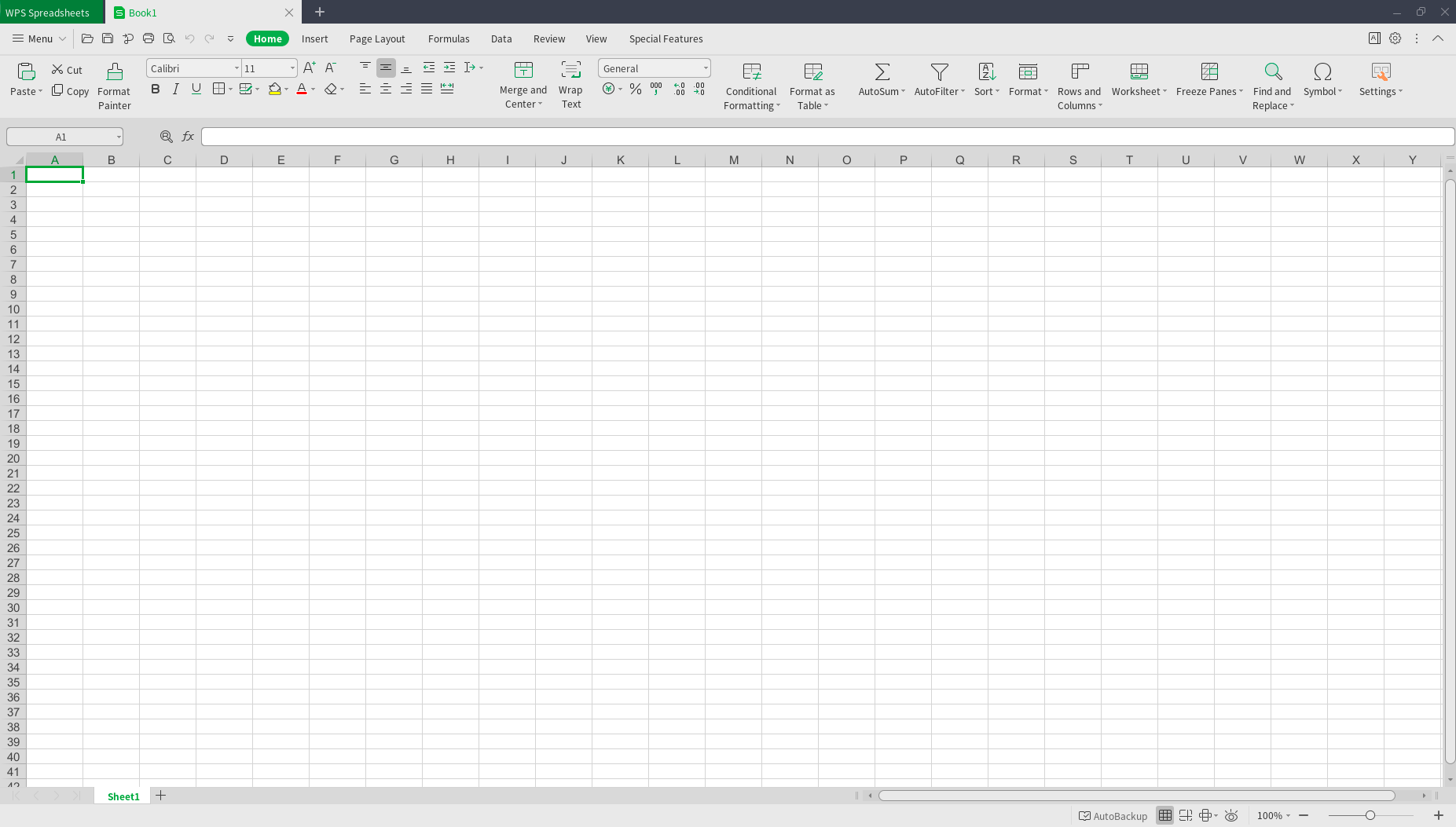
Итак, какие основные изменения принесет WPS Office 2019
Все в одном
Когда пользователи устанавливают приложение, система позволяет выбирать между режимами «все в одном» и «многокомпонентным режимом». Как уже упоминалось, режим «все в одном» больше похож на браузер и поддерживает открытие различных типов файлов в одном приложении. Пользователи могут легко просматривать документы и переключать их, не открывая несколько приложений.
Для пользователей, которым нравится традиционный способ просмотра и редактирования файлов, WPS также сохранил оригинальный модуль. В данном случае одно приложение — для каждого инструмента.
Быстрый доступ
Теперь в WPS Office 2019 стало проще находить ваши последние файлы. Просто под «поиск документов», он показывает ваши последние документы. Кроме того, вы можете добавлять и персонализировать местоположения, отображаемые в вашем офисном пакете.
Дизайн
WPS Office 2019 предоставляет пользователям возможность настраивать интерфейс по своему усмотрению. Просто нажмите «Настройки» в верхней вкладке на главной странице и выберите интерфейс.
Кроме того, помимо сохранения функций в WPS Office 2016, WPS 2019 переработал пользовательский интерфейс в единый сервис для современного и дружественного опыта. Например, выбор цвета для каждого типа инструмента.
Инструменты PDF
В дополнение к конвертерам PDF, WPS 2019 предоставляет пользователям комплексные инструменты PDF.
Инструмент включает в себя:
- чтение,
- комментарии,
- аннотации,
- вставку и удаление страниц
- так далее
Вам может не понадобиться загружать другой инструмент PDF, чтобы открыть и отредактировать файл PDF. WPS Office 2019 содержит все, что нужно.
Практическое тестирование Android
Первое, что бросается в глаза при первом входе в интерфейс офисного приложения, – это отсутствие рекламы и любых других отвлекающих элементов. Основной интерфейс максимально упрощён и насчитывает лишь две кнопки (поиск, окна и меню не в счёт) – кнопка «Открыть документ» и кнопка «+» для создания нового проекта.

При нажатии на плюс открывается уже привычное меню, где на выбор предоставляется четыре варианта – таблица, презентация, документ и записка.

К сожалению, «WPS» не имеет предустановленных шаблонов, что несколько портит общее впечатление, так как наличие стандартизированных макетов иногда крайне полезный фактор, обеспечивающий максимально быструю редактору. Но зато можно создать собственный шаблон и настроить его по своему усмотрению. В окне редактирования всё также просто и понятно. Снизу расположены три основных вкладки:
- «Перенос текста» — позволяет лёгким касанием перенести текст на новую строку с учётом активного масштабирования страницы;
- «Инструменты» — включает семь дополнительных разделов:
- «Файл» — шифрование, конвертация, доступ и сохранение;
- «Вид» — поиск по документу и настройки его отображения;
- «Шрифт» — размер, эффекты, заливка и выделение;
- «Абзац» — ориентация текста по странице, интервалы и маркеры;
- «Стиль» — выбор заголовков и ссылок;
- «Вставка» — добавление элемента (рисунок, таблица, фигура, подпись, закладка) в документ;
- «Просмотр» — проверка орфографии, счётчик (отдельное спасибо за него) и добавление комментариев.
- «Клавиатура» — вызывает клавиатурный блок, установленный по умолчанию.
Для того, чтобы сохранить проект, достаточно нажать на соответствующую иконку в виде дискеты и выбрать место сохранения – это память телефона или подключенной карты памяти или облачное хранилище.

Если текстовый документ имеет достаточно непривычный интерфейс, что требует определённого времени на привыкание, то вот создание и редактирование таблицы к этому не обязывают.

Всё максимально доступно, все инструменты под рукой, формулы вызываются специальной кнопкой, которая располагается в правом нижнем углу , а переключатель между листами переходит из правого нижнего в левый верхний угол, при открытии панели инструментов, и также всегда находится непосредственно перед глазами.

Это же относится и к созданию презентаций. Добавление элементов на слайд отнимает буквально пару секунд, равномерное размещение достигается за счёт горизонтальной и вертикальной направляющей, заливка текст и конструкционных блоков презентаций осуществляется с помощью одной вкладки. Удобно и быстро, но при этом не ограничивает полёт фантазий пользователя.

Последнее, что стоит отметить, — при тестировании работы приложения «WPS Office», которое продолжается уже не один месяц, никаких проблем с открытием и последующим сохранением файлов, созданных в других программах замечено не было, на что указывают множество пользователей. Всё открывается стабильно и сохраняется в исходном формате, независимо от объёма текста.

Удаляется пакет стандартным длительным тапом и помещением в корзину.
iWork (страницы, цифры и ключевые слова)
Зачем искать что-то еще, когда в вашем распоряжении Apple iWork? Да, вы правильно прочитали! Предложение Apple, несомненно, является мощной альтернативой WPS Office для iPhone и iPad. Вероятно, лучшая часть этого пакета – глубокая интеграция с iDevices. Добавьте к этому надежную защиту ваших конфиденциальных файлов, и она вряд ли оставит место для жалоб.
Pages, Numbers и Keynote составляют основу iWork. В то время как Pages позволяет создавать высококачественные документы с использованием различных шаблонов, фотографий, видео, форм и диаграмм, Numbers позволяет создавать таблицы и диаграммы довольно просто. Они могут сравниться с WPS Office с точки зрения простоты
Но если принять во внимание эффективность, предложения Apple имеют явное преимущество благодаря немного лучшему пользовательскому интерфейсу и множеству профессиональных функций.
Что касается Keynote, он может смело претендовать на звание одного из лучших презентационных приложений для iPhone и iPad. Приложение имеет ряд профессионально разработанных шаблонов и позволяет создавать впечатляющие презентации даже без пота. Вдобавок ко всему, iWork разработан таким образом, чтобы максимально использовать iCloud для обеспечения безопасности и легкости доступа ко всем вашим файлам на разных устройствах.
Установить: Страницы (Бесплатно), Номера (Бесплатно), Keynote (Бесплатно)
Открывайте и редактируйте файлы DOC или DOCX без Microsoft Word
Kingsoft Writer – это бесплатный текстовый процессор, который поставляется в комплекте с Kingsoft Office Suite. Это не только один из самых простых в использовании текстовых процессоров, Kingsoft Writer включает в себя все инструменты, которые вы ожидаете найти в одном.
Вы можете подумать о замене вашего коммерческого программного обеспечения для обработки текстов, такого как Microsoft Word, на Kingsoft Writer, поскольку он включает все стандартные возможности форматирования и работает с наиболее популярными форматами файлов документов.
Скачать Kingsoft Writer
Программа Kingsoft Office Suite также включает программу для работы с электронными таблицами и программное обеспечение для презентаций.
Kingsoft Writer Плюсы и минусы
Этот бесплатный текстовый процессор имеет много полезных функций:
Плюсы:
- Стиль меню ленты
- Интерфейс с вкладками
- Общие и расширенные стили форматирования
- Автоматическая проверка орфографии
- Поддерживает популярные форматы файлов, такие как в Microsoft Word
- Бесплатные шаблоны
- Маленький размер загрузки
Минусы:
Необходимо загрузить весь офисный пакет, прежде чем устанавливать только Writer
Дополнительная информация о Kingsoft Writer
- Kingsoft Writer работает с Windows, Linux, Android и iOS
- Установщик включает в себя другое программное обеспечение, которое вы можете добавить на свой компьютер, например, Kingsoft Spreadsheets и Kingsoft Presentation.
- Допускается обычное форматирование, например, организация данных в столбцах, изменение ориентации страницы, выравнивание текста и объектов, добавление верхнего и нижнего колонтитула, наложение водяного знака и использование стилей заголовков.
- Шифрование поддерживается. Это означает, что при сохранении документа вы можете выбрать собственный тип шифрования и уникальный пароль для открытия документа, а другой – для его изменения.
- Бизнес-резюме, резюме и сопроводительные письма к тезисам доступны для использования в Kingsoft Writer, без необходимости внешней загрузки.
- В документ можно вставить общие объекты, такие как разрывы, таблицы, фигуры, рисунки, WordArt и текстовые поля.
- Допускается расширенное форматирование объекта, например изменение трехмерных эффектов, глубины, направления и освещения объекта
- Kingsoft Writer позволяет включать ссылки в документ, такие как оглавление и сноски/сноски
- Защищенные паролем PDF-файлы могут быть созданы из документа с особыми разрешениями, такими как ограничение его изменения, печати или копирования.
- В Kingsoft Writer включена боковая панель, облегчающая навигацию по длинному документу.
- Различные скины (темы) включены, чтобы вы могли быстро изменить цвет всего интерфейса программы
- Kingsoft Writer позволяет легко сделать фон любой страницы рисунком, рисунком, цветом, градиентом или текстурой.
- Изменения в документе можно отслеживать, чтобы упростить просмотр изменений, или даже запретить их полное редактирование.
Мои мысли о Kingsoft Writer
Kingsoft Writer – действительно лучший текстовый процессор, который я когда-либо использовал. Весь макет и дизайн программы настолько просты и понятны.
Хорошо, что популярные форматы файлов, такие как DOC, DOCM и DOCX, полностью поддерживаются в Kingsoft Writer. Это означает, что вам не нужно покупать Microsoft Office только для того, чтобы использовать документы, созданные кем-то еще в MS Word.
Что мне не нравится, так это то, что вы не можете загрузить просто Kingsoft Writer. Вместо этого вы должны загрузить весь офисный пакет и затем выбрать установку только части текстового процессора.
Для того, чтобы Kingsoft Writer действительно возвышался над всеми остальными текстовыми процессорами, его нужно предлагать в переносной форме, например, OpenOffice Writer, чтобы его можно было носить с собой на флэш-накопителе. Помимо этой ловушки, это все еще лучше, чем все остальные.
Хотя приведенная ниже ссылка приводит вас к загрузке Windows, есть также версия, доступная для устройств Linux, Android и iOS, что очень удобно, если вы хотите использовать Kingsoft Office Suite на мобильных устройствах.
Во время установки установщик также попытается установить программу для презентаций и электронных таблиц. Чтобы установить только Kingsoft Writer, отмените выбор других программ в разделе «Приложения Kingsoft Office».
Скачать Kingsoft Writer