5 лучших приложений для записи экрана android
Содержание:
Скачать программу захват видео экрана в телефоне андроид — Mobizen Screen Recorder
Mobizen Screen Recorder может легко конкурировать с AZ Screen Recorder. Отличной новостью для владельцев мощных устройств станет тот факт, что программа позволяет вам сохранять видео в Full HD со скоростью 60 кадров в секунду!
Mobizen Screen Recorder имеет очень интересный пользовательский интерфейс, основанный на кнопках в виде кругов, которые можно перемещать на экране.
Для высококачественной записи Full HD (1080p) со скоростью 60 кадров в секунду требуется устройство с хорошей производительностью — запись таких параметров тяжелая как на графике, так и на процессоре.
Помимо вышеуказанных программ, Mobizen предлагает возможность записи видео с камеры, а также звука с микрофона.
Среди дополнительных возможностей программы: возможность установить последовательность открытия и закрытия нашей записи, а также расширенное редактирование роликов.
Окончательный выбор приложения для записи экрана должен основываться на двух факторах. Во-первых, нам нужно определить, что вы хотите записать вообще. Если нас интересуют только игры, рекомендуется использовать Stream или приложение Google Play Games.
Другим важным аспектом является степень расширения приложения — здесь определенно выигрывает AZ Screen Recorder, но Mobizen также отлично справляется.
Разработчик:https://support.mobizen.com
Операционка:андроид
Интерфейс:русский
Лицензия:бесплатноСкачать
Стандартные возможности захвата экрана на Android
Современные смартфоны наделены стандартными возможностями записи экрана.
Обратите внимание! С помощью данной функции пользователь сможет не только записать видео с экрана андроида, но и при необходимости остановить запись, сохранить ее и поделиться записанным роликом. Функция захвата экрана часто является скрытой от владельца смартфона
Для ее активации потребуется:
Функция захвата экрана часто является скрытой от владельца смартфона. Для ее активации потребуется:
- Включить опцию «Параметры разработчика».
- Открыть приложение «Настройки», выбрав раздел «О телефоне».
- Теперь потребуется найти пункт, содержащий номер сборки и тапнуть его пару раз.
- Как только появится надпись, подтверждающая, что пользователь является разработчиком, можно вернуться на главную страницу настроек.
- В расширенных настройках («Дополнительно») потребуется перейти в раздел «Параметры разработчика».
- Теперь необходимо перейти в раздел «Отладка», найти настройку settings_screenrecord_long_press и активировать её. После того как новая функция будет подключена, можно воспользоваться встроенным экранным рекордером.
- Для получения доступа к меню питания необходимо нажать и удержать соответствующую кнопку. После этого нажимается и удерживается кнопка снимка экрана до того момента, пока не всплывет окно с названием «Start Recording». Нажав на него, необходимо дождаться появления окна, предупреждающего, что данная программа начнет записывать происходящее на экране.
- Теперь следует выбрать «Start now». После появления уведомления «Screen Recording» пользователю будут доступны параметры остановки, отмены и паузы. При нажатии кнопки «Стоп» видеоролик сохраняется в галерее по умолчанию в разделе «Captures». Всплывающее уведомление оповестит пользователя о том, что видеоролик был сохранен. В этот момент будет доступна функция удаления видео и «Поделиться».
Как сделать запись экрана на Андроиде
Встроенная в телефон функция
Пользователям придётся подождать, пока не выйдет Android Q, чтобы пользоваться встроенной функции записи экрана телефона. Тем не менее, несколько производителей телефонов уже внедрили эту функцию в свое программное обеспечение.
Запись экрана OnePlus
OnePlus недавно предоставил запись экрана OnePlus 7 Pro. Запись экрана могут добавить и на старые телефоны, такие как OnePlus 6T и OnePlus 6. Вот что нужно сделать, чтобы включить запись экрана на OnePlus 7 Pro.
- Возможно, сначала потребуется добавить функцию Запись экрана в меню Быстрые настройки. Для этого нажмите на иконку карандаша в конце панели быстрых настроек и перетащите кнопку Запись экрана вверх.
- Просто нажмите на переключатель записи экрана, чтобы начать запись.
- Когда появится управление записью экрана, нужно нажать на красную кнопку записи, чтобы запись экрана телефона началось.
- Значок шестеренки открывает настройки записи экрана. Здесь можно изменить разрешение видео, его ориентацию и многое другое.
Запись экрана Xiaomi
- Большинство телефонов Xiaomi уже имеют предустановленное приложение Xiaomi MIUI Screen Recorder.
- Вы найдете функцию записи экрана в папке Инструменты, которая находиться на рабочем столе телефона.
- Нажмите на значок шестеренки в правом верхнем углу, чтобы установить или изменить такие параметры, как разрешение видео, качество, ориентация, источник звука, частота кадров и n&l&
- Затем нажмите на красную кнопку записи в правом нижнем углу, а затем нажмите на начало, чтобы начать запись экрана телефона.
Запись экрана Huawei и Honor
- У Huawei и Honor также есть экранная запись в EMUI.
- Как в случае с OnePlus, кнопка включения записи экрана находиться в меню быстрых настроек при опускании шторки уведомлений.
- Вы также можете включить запись экрана, одновременно нажав и удерживая кнопку питания и кнопку увеличения громкости.
- Чтобы остановить запись, повторите шаги выше.
Запись геймплея
Запись экрана Samsung
- Записывать экрана на телефонах Samsung можно с помощью Samsung Game Launcher.
- Зайдите в Настройки — Расширенные функции и включите Game Launcher. Все записи игр теперь буду сохраняться в папке Game Launcher.
- Когда вы играете в игру, проведите вверх снизу. Внизу слева увидите значок записи экрана/скриншота.
С помощью Google Play Игры
- На некоторых смартфонах, которые не имеют собственной функции записи экрана, вы можете записать геймплей с помощью Google Play Игры.
- Вам нужно скачать и войти в Google Play Игры, если у вас еще нет этого приложения в телефоне.
- Найдите игру, которую хотите записать, затем нажмите значок видеокамеры вверху.
- При необходимости измените настройки записи, а затем нажмите Запустить, чтобы начать запись игры. Хотя это способ предназначен для записи геймплея, во время записи вы можете выйти из игры и записать все, что делаете.
Сторонние приложения для записи экрана
Google Play Игры универсально средство для записи экрана телефона на Андроид. Но вместо того, чтобы выполнять множество лишних манипуляций, лучше скачать стороннее приложение. Существует множество приложений для записи экрана, которые можно скачать с Play Маркета. Одним из лучших является — AZ Screen Recorder.
AZ Screen Recorder — No Root
Developer:
AZ Screen Recorder
Price:
Free
- Скачайте приложение из Google Play Маркета, нажав на кнопку выше.
- Приложение запросит разрешение на наложение экрана. Это из-за того, что плавающая панель управления записью экрана постоянно находиться на экране. Нажмите на иконку, чтобы начать запись.
- Вы можете настроить параметры, нажав на значок шестеренки и начать запись нажав на кнопку видеокамеры.
- Закончить запись можно потянув шторку уведомлений и нажав кнопку остановки записи.
Приложение не требует root-доступа, нет ограничений по времени, водяных знаков или рекламы, а также есть инструмент для редактирования видео
Неважно игры это или запись инструкции, AZ Screen Recorder — одно из лучших приложений, которе можно скачать из Play Маркета
Rec. (Screen Recorder)
Признаюсь, честно, это моё любимое приложение и сейчас постараюсь объяснить почему:
- Нет лишних функций (редакторы, водяные знаки и т.д.). Полный минимализм и только запись экрана.
- Не теряет качество записи и ролики получаются просто супер.
- Можно установить свое разрешение экрана и битрейт.
Этого достаточно для тех, кто записывает ролик, а потом его монтирует в полноценном редакторе. И кстати, приложение работает на любом устройстве, в том числе на Андроид ТВ (чуть ли не единственное).
Скачать Rec. (Screen Recorder):
Developer:
Price:
Free
Если «Маркет» не устраивает, идём на 4pda:
https://4pda.ru/forum/index.php?showtopic=533890
Mobizen
С помощью рекордера Mobizen ежедневно создается около миллиона видео. Этот продукт подходит как для захвата и записи экрана, таки для редактуры снятых роликов.
Особенности приложения:
- Доступна съемка в HD-качестве;
- Возможно сохранение как на sd-карту, так и во внутреннюю память;
- Приложение не требует root-прав (начиная с Андроид 4.4);
- Максимальное настраиваемое FPS достигает 60 кадров в секунду, скорость потока – 12.0Mbps, а разрешение — 1080р;
- Можно включить фронтальную и обычную камеру для записи;
- Множество функций редактирования и встроенные в редактор эффекты;
- Широкий ряд возможностей для редактирования записей: собственная фоновая музыка, обрезка, объединение и монтаж кадров.
Единственным недостатком Mobizen является наличие рекламы, но этот контент достаточно ненавязчивый и редко появляющийся. Кстати, водяной знак в бесплатной версии можно отключить через настройки!
|
Преимущества |
Недостатки |
Оценка |
|
|
4,2 |
Приложение для Андроид AZ Screen Recorder
Сегодня есть масса бесплатных приложений, которые могут использоваться для записи видео с экрана смартфона. Описываемый вариант считается одним из лучших, по мнению пользователей и экспертов, поэтому стоит детально остановиться на изучении особенностей.
Среди основных функциональных особенностей программы следует выделить:
- Запись программы и ее применение без root-прав.
- Возможность записи видео без временных ограничений.
- Можно сделать запись голоса при помощи микрофона для добавления комментариев.
- С помощью фронтальной камеры пользователи могут записать фото, которое будет представлено в отдельном окне на ролике.
- Есть захват касаний дисплея.
- Наличие таймера для обратного отсчета, что позволит приготовиться к началу записи.
- На дисплее смартфона во время записи можно рисовать
- Готовое видео, получается, обрезать, удалить определенные фрагменты на разном временном промежутке.
Теперь необходимо детально разобраться, как записать видео с экрана телефона Андроид при помощи данной программы:
- Для начала нужно открыть приложение, после чего будет всплывающее меню с иконками для записи ролика, настройками, папками для открытия, куда помещается готовое видео, клавиша выхода. Нужно нажать на красную иконку для начала работы.
- Чтобы остановить запись ролика, шторка сдвигается вниз, используя раздел Recording controls, можно применять клавиши паузы или стоп.
Плюсы:
- Широкие функциональные возможности, поскольку программа одна из единственных бесплатных, которая позволяет записать не только видео, но и звук.
- Нет временных рамок, что помогает записывать ролики любой продолжительности.
- Можно сделать съемку через фронтальную камеру одновременно с записью экрана, информация автоматически показывается в 2 окошках.
- Показываются касания к экрану – полезное дополнение для людей, снимающих инструкции.
- Наличие таймера для отчета начала записи.
- Можно сделать в ходе съемки пометки на дисплее.
- Есть возможность редактирования, удаления определенных кадров.
Минусы:
- Наличие рекламы.
- Нет русского меню, что усложняет работу.
- Функционирование может проводиться только на операционных системах Андроид от версии 5.0.
Screen Recorder & Music
Screen Recorder & Music — это программа для записи видео с экрана телефона, которая отличается действительно широким функционалом. Приложение полностью бесплатно для использования, в нём отсутствует реклама и для его использования не нужны рут-права.
Помимо записи с экрана гаджета на ОС Андроид, приложение позволяет делать скриншоты и записывать звук с микрофона. Другими плюсами приложения являются:
- Отсутствие ограничений по времени в платной версии;
- Широкие возможности редактирования снятых видео;
- Высокое качество съемки 1080р;
- Лёгкое и быстрое начало записи по нажатию одной кнопки.
Единственным недостатком приложения является отсутствие русскоязычной версии. Однако благодаря удобному интерфейсу хватит базового знания английского языка, чтобы понять весь функционал. Чтобы скачать Screen Recorder & Music, перейдите по этой ссылке в Google Play. После установки выберите следующие настройки: разрешение, место хранение записей и FPS. Теперь можно приступать к съемке с экрана.
|
Преимущества |
Недостатки |
Оценка |
|
|
4,3 |
Популярные программы для устройств с Android 4.4 KitKat и ниже
На данный момент существует большое количество приложений, которые позволяют захватывать изображение с экрана. Самые популярные из них мы и протестируем далее.
SCR Screen Recorder
Пожалуй, является самым лёгким в использовании, при этом оно отлично выполняет свою задачу. При входе в программу появляется трёхкнопочное меню, которое мы можем поместить в удобную для себя область рабочего экрана. Чтобы начать снимать видео с экрана Android, необходимо нажать на оранжевую квадратную кнопку, а завершить съёмку можно, просто заблокировав устройство.
Для настройки предоставлены такие параметры: размер видео, качество аудиопотока, источник аудио, частота кадров, кодек. Также можно воспользоваться предустановленными настройками, которые подобраны в соответствии с опытом других пользователей вашей модели телефона или планшета.
К сожалению, бесплатная версия несёт в себе несколько ограничений. Наибольшее время записываемого видео — всего 3 минуты, а в статус-баре отображается значок программы. Для устранения этих неудобств необходимо установить платную версию SCR Screen Recorder.
RecMe Free Screen Recorder
Достаточно простое, но функциональное приложение, которое позволяет делать запись видео с экрана Андроид. Как видно из названия, является полностью бесплатным. Тем не менее, функционал приложения радует: поддержка FullHD разрешения, до 60 кадров в секунду, аудиозапись с микрофона и внутреннего озвучивания. Возможно также наложение на основное изображение видеоряда с задней либо передней камеры.
Запись можно вести в двух форматах — MP4 или MKV, с помощью аппаратного или программного кодека. Управление процессом записи можно вести как из самой программы, с помощью виджета (присутствуют кнопки Start, Pause, Stop), так и с экрана уведомлений.
Авторы приложения позаботились также о тех, у кого нет Root-доступа. Правда, для включения возможности записи придётся прочитать инструкцию на сайте разработчика и воспользоваться компьютером.
Можно было бы признать RecMe лучшей из всего списка обсуждаемых программ, если бы не очень надоедливая реклама в этом приложении. Впрочем, её можно отключить, заплатив за версию Pro.
ScreenRecorder
Эта программа для записи видео имеет довольно стильный дизайн. Также она несложная в применении: для старта захвата достаточно просто запустить приложение и нажать кнопку «Start». Программа отсчитает 5 секунд, после чего начинается вестись запись.
Для прекращения записи необходимо открыть строку статуса и нажать «Stop», либо вернуться в приложение и нажать кнопку там. Как и у ранее рассмотренных программ, у ScreenRecorder есть огромное количество различных настроек, но все функции разблокированы только в Pro-версии. В бесплатной есть возможность установить задержку до начала записи, изменить битрейт видео и активировать/деактивировать аудиозапись.
Rec. (Screen Recorder)
Ещё одно примечательное приложение, которое имеет смысл испытать. Непосредственно перед съёмкой нам предлагают выбрать такие настройки видео, как разрешение кадра, качество видеопотока (битрейт), длительность. Необходимо указать, записывать звук или нет, а также задать название будущего видео.
В Pro-версии присутствует управляющий виджет и увеличено до одного часа время видеозаписи. Также добавлена дополнительная настройка — аудиозапись с встроенного в планшет микрофона.
Какие способы есть
Первая версия Android, поддерживающая полноценную возможность записи видео непосредственно с экрана — 4.4.2 KitKat.
Без root-прав
Без Root-прав можно обойтись, когда под рукой имеется компьютер. Принцип съёмки видео без Root-доступа состоит в следующем: на смартфон или планшет устанавливается Android-версия приложения, на ПК же — версия приложения для Windows. Среди этих приложений — No Root Screen Recorder и Recordable.
С использованием root-доступа
А вот для «рутованных» смартфонов и планшетов есть куча специальных приложений Android для съёмки видео с экрана, позволяющих обойтись без ПК. Среди них — Screencast Video Recorder, SCR Screen Recorder, Shou, REC Screen Recorder и просто Screen Recorder.
AZ Screen Recorder
Приложение для записи экрана AZ Screen Recorder по праву считается наиболее популярным сервисом для съемки видео с телефона на платформе Андроид.
В нем отсутствуют реклама и ограничения по времени. Разработчики предоставили пользователям широкий ряд бесплатных возможностей:
- таймер обратного счёта,
- выбор разрешения и скорости видео,
- возможность постановки съемки на паузу,
- запись звука с микрофона и встроенного аудио (начиная с Андроид 10),
- управление с помощью жестов,
- перенос снятых роликов на ПК через Wifi,
- добавление собственных текстов.
Отдельно следует отметить продвинутый редактор фото в AZ Screen Recorder. Он позволяет снимать скриншоты и редактировать изображения. Сделав снимок экрана одним щелчком, используйте инструменты для редактирования изображений. Можно объединять / обрезать изображения, снимками экрана с друзьями.
Основные функции редактирования включают в себя:
- Объединение изображений: автоматическое объединение нескольких изображений в одно.
- Обрезка изображений: удаление ненужных частей.
- Размытие изображения: пикселизация областей, которые вы не хотите показывать
- Добавление текста и рисование на изображении.
За небольшую стоимость подписки, составляющую 169 рублей, премиум-пользователю станет доступным следующий функционал:
- Управление всеми существующими записями;
- Рисование кистями на экране;
- Создание гифок: конвертирование в GIF-формат;
- Видео-триммер (обрезка и монтаж видео).
Для того использования приложения не требуются root-права. Скачать можно на официальной странице в Play Store. После установки, все бесплатные функции тут же станут доступными: просто начните съемку.
|
Преимущества |
Недостатки |
Оценка |
|
|
4,6 |
Основные программы для записи видео с экрана
Существует множество программ, позволяющих делать видео того, что происходит на экране вашего компьютера. Использовать их достаточно просто, многие из них имеют интуитивно понятный интерфейс. Ниже представлен краткий обзор некоторых программ.
FlashBack Express 5
Совершенно бесплатная программа для записи экрана. Она проста в использовании, быстро загружается и предлагает достаточный набор функций. Действительно, он выглядит и работает так же, как Camtasia (который стоит 185 фунтов), но требует лишь ваш адрес электронной почты, на который отправляется бесплатный лицензионный ключ.
Программа FlashBack Express 5
Есть обучающие видеоролики, но они вряд ли вам понадобятся, поскольку интерфейс этой программы интуитивно понятен, более того во время первого использования программа сама обучит вас тому, как ее использовать, на какие кнопки нажимать, чтобы добиться своей цели. Когда вы закончите запись, откроется редактор, и вы сможете отредактировать свое видео.
Здесь вы столкнетесь с ограничениями, такими как трудности с обрезкой и масштабированием. Если вы хотите разблокировать полный набор функций, вы можете перейти на FlashBack Pro за $ 49.
Windows 10 Game DVR
Это встроенная программа в Windows 10, как следует из названия, она создана для того, чтобы записывать процесс прохождения игры. По сравнению с такими утилитами, как OBS Studio, которые могут транслировать игры в прямом эфире, Game DVR чрезвычайно прост в использовании.
Интерфейс программы Windows 10 Game DVR
Просто нажмите Windows + G, и на экране появится панель с инструментами. Вы можете нажать кнопку записи, чтобы начать запись в фоновом режиме. Затем в игре нажмите Windows + Alt + G, чтобы сохранить предыдущие 30 секунд.
Чтобы начать запись в игре, нажмите Windows + Alt + R. После этого вы можете поделиться файлом так же, как и любым другим документом.
OBS Studio
Основываясь на Open Broadcaster Software, BS Studio с открытым исходным кодом не для начинающих, хотя он в первую очередь предназначен для тех, кому необходимо потоковое использование.
Программа OBS Studio
Но вы можете просто использовать его для записи того, что происходит на рабочем столе Windows. Поскольку это бесплатная программа, в ней нет ни пробного режима ни ограничений по длительности записи, ни водяных знаков.
Camtasia
Camtasia (ранее называвшаяся Camtasia Studio) — это мощный инструмент для легкой записи экрана, преобразования результатов в идеальную презентацию. Помимо записи приложений, вы также можете использовать его для записи (и впоследствии редактирования) игр.
Camtasia — это мощный инструмент для легкой записи экрана
При создании видеоуроков, вы можете выделить указатель мыши и щелчки, а также легко масштабировать область экрана, чтобы было легче следить за тем, что вы делаете. Единственный недостаток — цена
CamStudio
CamStudio — это программное обеспечение с открытым исходным кодом, которое полностью бесплатно и может использоваться как для личных, так и коммерческих проектов. В приложении есть масса полезных функций:
- частичная запись экрана, только той области, которая вам необходима;
- возможность добавить титры, если не хотите записывать свой собственный голос;
- отсутствие водяных знаков.
Приложение CamStudio
Он не обновлялся с 2013 года, но зато все функции доступны по-прежнему бесплатно.
Рекордер Microsoft Steps
Steps Recorder был встроен в Windows с Windows 7, и вы можете использовать его, как программы для записи видео с экрана. В отличие от других программ для записи видео с экрана она не выдает видео. Как только вы нажмете на кнопку «Стоп» — вы получите серию скриншотов с титрами и пояснениями того, что было сделано.
Steps Recorder был встроен в Windows с Windows 7
Таким образом, это может быть совсем не то, что вам нужно, но если вам нужен простой способ сделать серию скриншотов, это, безусловно, удобно.
Сравнение приложений для съёмки видео с экрана
Основные параметры каждой из пяти вышеописанных программ, на которые стоит обратить внимание, приведены в таблице
| AZ Screen Recorder | SCR Screen Recorder | Screen Recorder | Recordable | Screencast Video Recorder | |
| Настройка битрейта | Да | Да | Да | Да | Да |
| Выбор частоты кадров | Да | Да | Да | Да | Да |
| Запись звука с микрофона | Да | Да | Да | Да | Да |
| Оптимизация длительности записи (Time Lapse) | Нет | Нет | Нет | Нет | Да |
| Задержка перед началом записи | Да | Да | Да | Да | Да |
| «Расшаривание» записей (функция «Поделиться видеороликом») | Да | Да | Да | Да | Да |
| Панель кнопок управления на Рабочем столе Android | Да | Да | Нет | Нет | Нет |
| Необходимость в Root-привилегиях на устройстве | Версии Android до 5.x | Да | Да | Да | Да |
| Доступность расширенного функционала | Всё нужное бесплатно | Платно | Платно | Платно | Платно |
Запись экрана на Android TV (2021 г.)
Существует несколько методов записи экрана Android TV, таких как зеркальное отображение экрана или использование таких приложений, как AirDroid, но задержка действительно плохая, а качество и разрешение на выходе ужасное. Поэтому я включил способ захвата экрана на Android TV, который изначально работает в системе и захватывает экран без каких-либо заиканий. Итак, разобравшись с этим, давайте перейдем к ступеням.
1. Прежде всего, вам необходимо ознакомиться с нашим руководством о том, как запускать несовместимые приложения Android на Android TV (особенно с шагов № 3 по № 7) для беспроводного подключения к телевизору и узнать о процессе беспроводной установки ADB.

2. После установления соединения загрузите APK AZ Screen Recorder (Свободный) на твоем компьютере. Это одно из лучших приложений для записи экрана для Android. Теперь переименуйте файл во что-нибудь короче и переместите его в папку ADB. Я, например, переименовал его в Recorder.apk.

3. Затем в Терминале запустите adb install recorder.apk, чтобы установить APK AZ Screen Recorder на ваш Android TV. После установки вы получите сообщение «Успешно».

4. Теперь загрузите приложение «Установить ориентацию» (Свободный) и снова переименуйте его во что-нибудь более короткое и удобное для ввода. Я переименовал APK в set.apk. После этого переместите его в папку ADB и выполните adb install set.apk, чтобы установить приложение.

5. Наконец, установите Sideload Launcher (Свободный) на вашем Android TV. В случае, если вы уже установили Sideload Launcher с шага 1, вам не нужно делать это снова. Тем не менее откройте приложение.

6. Здесь откройте приложение «Установить ориентацию» и измените ориентацию на «Альбомная». Все готово. Если вы получите сообщение о том, что приложение создано для более старой платформы, просто закройте его и продолжайте.

7. Теперь вам нужно подключить мышь к Android TV. Вы можете подключить беспроводную или проводную мышь. Это необходимо для навигации по AZ Screen Recorder, поскольку его элементы пользовательского интерфейса не разработаны для Android TV, поэтому приложение не поддерживает удаленную навигацию. Помните, что щелчок левой кнопкой мыши открывает приложение, а щелчок правой кнопкой возвращает вас назад.
8. После подключения мыши снова откройте Терминал и выполните следующую команду. Это позволит AZ Screen Recorder рисовать поверх других приложений на Android TV. Вы не получите никакого вывода в окне терминала.
приложения оболочки adb установить com.hecorat.screenrecorder.free SYSTEM_ALERT_WINDOW разрешить

9. Наконец, перейдите в программу запуска боковой загрузки, а затем откройте программу записи экрана AZ. Здесь предоставьте все разрешения и после этого с помощью мыши щелкните значок «запись» в правом нижнем углу.

10. Теперь нажмите «Начать сейчас», и начнется запись экрана на вашем Android TV.

11. Чтобы остановить запись видео, вы можете щелкнуть мышью по значку наложения. Имейте в виду, что он не поддерживает внутреннюю аудиозапись, если ваш Android TV не обновлен до сборки Android 10. Кроме того, вы не можете записывать экран в Netflix и других приложениях, защищенных DRM.

12. Имейте в виду, что наложение средства записи экрана останется на главной странице, пока вы не остановите приложение принудительно. Для этого откройте Настройки -> Приложения -> AZ Screen Recorder -> Принудительная остановка -> ОК.

Game Screen Recorder
Бесплатное приложение для съемки с экрана телефона Game Screen Recorder работает без наличия root-прав. С ним записывать процесс игры, идущей на ОС Андроид, стало как никогда быстро и легко.
Скачав программу на официальной странице в Play Market, зайдите в меню приложения. Game Screen Recorder автоматически определит все игры на Вашем устройстве. Теперь Вы сможете нажать на кнопку записи и начать играть. Доступны такие настройки, как уровень прозрачности, остановка съемки с помощью строки уведомлений, загрузка собственной картинки для кнопки начала захвата экрана.
В приложении также работает кнопка паузы, позволяющая в любой момент прервать съемку и затем продолжить её, а также опция «Поделиться с друзьями». Запись игры при желании можно ускорить. В целом, Game Screen Recorder — это топ-1 приложение для записи игр с полностью бесплатным функционалом.
|
Преимущества |
Недостатки |
Оценка |
|
|
4,1 |
Встроенные средства
Можно записать видео без сторонних программ. Операционная система Андроид постоянно совершенствуется. Так, в новой ОС Android можно сделать запись экрана в любое время. Можно поставить видео на паузу, сохранить его и поделиться в любой соц. сети. Специальные настройки и дополнительные опции отсутствуют. Это делает встроенную программу еще проще в использовании.
Сначала приложение нужно открыть. По умолчанию оно скрыто от пользователей, но его можно запустить с помощью специальной команды. Для этого нужно:
- Включить опцию «Параметры разработчика». Название может отличаться в зависимости от модели телефона.
- Перейти в настройки, выбрать раздел с информацией о смартфоне.
- Найти пункт, где указан номер сборки. На него необходимо нажать несколько раз. Должно появиться уведомление о том, что теперь пользователь является разработчиком.
- Вернуться на главную страницу настроек. В нем должен появиться пункт «Параметры разработчика». Обычно он расположен внизу основного списка. Если раздела там нет, можно перейти в расширенные настройки. Следует нажать на «Дополнительно».
- Включить функцию записи с экрана. Необходимо открыть параметры разработчика, выбрать пункт «Feature flags». Он находится в разделе с отладкой. После найти надпись «settings_screenrecord_long_press» и активировать настройку.
- Записать видео. После включения нужных настроек зажать клавишу питания. Это откроет меню. Затем удержать кнопку захвата экрана, или скриншота. Должно появиться всплывающее окно с надписью «Start Recording» (Начать запись). При этом отображаются настройки паузы, отмены, сохранения. Видео сохранится в определенной папке на телефоне. Можно поменять место сохранения в настройках.
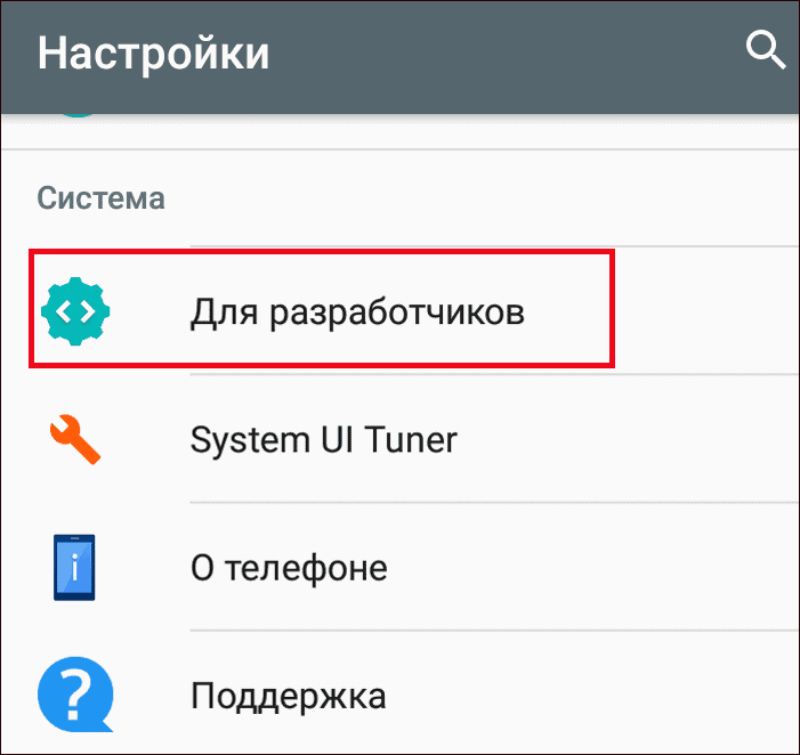 Настройки для разработчиков
Часто задаваемые вопросы
В. Какое разрешение и частота кадров при записи экрана на Android TV?
Я остановился на AZ Screen Recorder после того, как попробовал DU Screen Recorder и Screen Record от Kimcy929, так как он был более интуитивным в использовании и было меньше случаев заикания. Приложение автоматически выбрало 720p в качестве разрешения по умолчанию 30 кадров в секунду в качестве частоты кадров по умолчанию. Однако вы можете увеличить его до 1080p и 60 кадров в секунду, но имейте в виду, что это может увеличить задержку.
В. Есть ли при записи экрана на Android TV запись звука?
Да, вы можете записывать внутренний звук во время записи экрана на Android TV, но только если ваш телевизор обновлен до сборки Android 10. Кроме того, вы можете записывать звук с микрофона на любой платформе Android.
В. Как работает ориентация при записи экрана на Android TV?
Поскольку устройства записи экрана не оптимизированы для телевизионной платформы, ориентация является проблемой. Вот почему я упомянул об использовании приложения Set Orientation, чтобы приложения оставались в альбомном режиме.
В. Есть ли в программе записи экрана для Android TV водяной знак?
Поскольку я использую AZ Screen Recorder, он не ставит водяной знак на записанные видео, для всех пользователей – бесплатно и платно.
Screen Recorder
Одно из удобнейших приложений для съемки экрана без рут-прав Screen Recorder в кратчайшие сроки завоевало популярность среди пользователей Google Play.
Программа выделяется следующими достоинствами:
- Поддержка как фронтальной, так и обычной камеры во время съёмки;
- Запись звуков с микрофона;
- Можно загружать свои тексты и картинки на экран при записи;
- Наличие кнопки паузы;
- Видео-триммер;
- Возможность сохранять записанное видео в любую папку на телефоне.
Приложение поддерживает множество языков: английский, французский, испанский, итальянский, но, к сожалению, русского в этом списке нет. Однако интуитивно понятный интерфейс программы сглаживает этот недостаток.
|
Преимущества |
Недостатки |
Оценка |
|
|
4,4 |
AZ Screen Recorder
Наверное, это приложение знает каждый! Больше миллиона положительных отзывов и 10+ млн. установок. Есть конечно некоторые недостатки, а если быть точнее: слабым устройствам будет тяжело т.к. приложение прожорливое, не качественно записывает звук (рекомендую использовать петличку), некоторые функции платные, но можно и без них.
После того, как Вы его установите, перейдите в настройки и сразу же отключите там водяной знак. Кстати, настроек там много и, если Вы требовательный пользователь, тогда вам найдется что там изменить.
Кроме записи экрана в этом приложении есть ещё видео редактор, в котором вы можете обрезать видео и монтировать ролик так, как вам нужно. Как по мне, это здорово, и я рекомендую попробовать.
Скачать AZ Screen Recorder:
Developer:
Price:
Free
Если Google Play не устраивает, можете скачать с 4pda:
https://4pda.ru/forum/index.php?showtopic=623922
V Recorder Editor
Наконец, мы хотим порекомендовать V Recorder Editor, бесплатное приложение для записи экрана вашего мобильного Android, которое хотя и не имеет прямой трансляции, но и имеет другие интересные функции. Вы можете скачать приложение быстро и безопасно под этими линиями.
V Recorder работает аналогично остальным приложениям, которые мы вам показали. Просто используйте его плавающее меню, чтобы начать и закончить запись. После этого вы автоматически найдете его в своем мобильном хранилище.
Сильной стороной этого приложения является его редактор. Это позволяет добавлять музыку, специальные эффекты, текст, переходы и многое другое к только что записанному видео. Настоятельно рекомендуется.
устанавливать
Мы надеемся, что это руководство поможет вам записать экран вашего мобильного Android.
Экранный диктофон AZ
AZ Screen Recorder — еще одно отличное бесплатное приложение для записи экрана вашего мобильного Android. Это включает такие интересные функции, как возможность потоковой передачи напрямую с таких платформ, как , YouTube и Twitch.
Однако, как слабое место, приложение имеет достаточную известность и в конечном итоге может раздражать. Вы можете скачать AZ Видео Рекордер безопасно под.
Как и в Screen Recorder — без рекламы, AZ Screen Recorder дает вам полный и абсолютный контроль над типом видео, которое получается. Таким образом, вы можете настроить его частоту кадров или разрешение, чтобы он не занимал все ресурсы вашего телефона.
В дополнение к этому приложение предлагает опцию наложения видео со звуком во время записи, что также очень полезно, если вы хотите сделать геймплейное видео какой-либо игры.
устанавливать
Сторонние приложения для записи экрана на Андроид
Существует много популярных программ, которые можно скачать на любой девайс с андроид. Однако большинство из них подходят для устройств с ОС 4.4 и выше. Описанные утилиты можно скачать в Плей Маркете.
К плюсам программ для записи видео относят широкий набор возможностей. Пользователь может подобрать утилиту именно для своих задач. Минусы:
- наличие платного контента;
- накладываются водяные знаки в некоторых приложениях, убрать их можно только с покупкой премиум-аккаунта;
- зачастую длительность и качество ролика ограничены;
- иногда для записи со звуком нужны root права.
Приложения, которые позволяют записать видео с экрана без рут прав:
- Az Screen Recorder. Позволяет сделать захват с дисплея вместе со звуком. Кроме того, можно остановить запись.
- REC Screen Recorder. Не менее популярная утилита. Чаще всего используется для создания видеоинструкций. Можно записать файл со звуком, который будет идти из внешнего динамика.
- Screen Recorder No Ads. Программа удобна тем, что в ней нет рекламы. Записанный файл можно отредактировать: вставить фото, поменять размер.