Копирайт и авторское право
Содержание:
Что означает этот знак?
Символ был создан для уведомления об охране авторского права. Отсутствие этого знака вовсе не означает, что они не защищены. Объясняется это тем, что для охраны авторского права не требуется какая-либо регистрация, а возникает оно в момент создания какого-либо произведения. Используют его те люди, которым принадлежат авторские права. Это могут быть как физические, так и юридические лица.

Данный символ широко используется при цитировании чьих-либо слов, но по нормам русского языка это считается не совсем правильным, так как цель создания значка – это информирование других людей об охране авторского права на тот или иной объект.
Обновлять ли дату копирайта каждый год?
Необходимо понимать, что даты расположенные в одной строке с копирайтом обозначают не время существования сайта , а время размещения авторского контента на конкретном ресурсе.
Как и в печатных изданиях копирайтматериалов сайта опубликованы в один год имеет вид: Иван Иванов, 2020. Если материалы опубликованы в разные годы – выводиться диапазон дат: Иван Иванов, 2010–2015, либо можно выводить конкретную дату под каждой публикацией.
По этому менять год на новый имеет смысл в том случаи, если вы опубликовали новый материал на сайте. Однако существует ряд пользователей которые не знают о цели размещения копирайта и таким образом проверяют актуальность всего ресурса.
Авторское право: значок в России
Для чего нужен значок авторского права в нашей стране? Российское законодательство не накладывает на знаки авторского права никаких иных функций, кроме уведомления о принадлежности прав на произведение.
Поскольку в России авторские права возникают и охраняются с момента создания произведения, никаких действий по регистрации творческого результата предпринимать не требуется. Точно так же не нуждается в регистрации или каком-либо ином способе фиксации авторский значок, проставленный на произведении.
Однако если спор об авторстве какого-либо творческого произведения дойдет до суда, свои права придется доказывать. Знак авторского права, проставленный на творческой работе, поможет доказать, что другая сторона была предупреждена о владельце авторских прав на спорное произведение.
***
Таким образом, использование знака авторского права — это не обязанность, а право правообладателей интеллектуальной собственности. При отсутствии желания такой знак на произведениях может не проставляться.
Знак копирайта на айфоне
Как вставить значок копирайта
Большинство из тех, кто когда-либо создавал собственные статьи, либо копировал чужие задавались вопросами: как вставить значок и для чего он нужен?
Этот знак обозначает принадлежность авторских прав, и соответственно, стоит на их защите! Так что, если Вы копируете чужой материал, то, как минимум, стоит указать его автора, во избежание дальнейших проблем. Если же автором той или иной статьи являетесь Вы, то значок копирайта будет извещать об этом всех читателей и защищать Ваши права!
Существует несколько способов добавления значка :
1. Самый простой способ – выделить и скопировать значок из другого места, например из этой статьи!
2. Способ для текстового редактора Word. Переключите раскладку клавиатуры для ввода латинских букв и введите следующее: (С). После ввода появится значок .
3. Еще один вариант, работающий в Word. Сочетание клавиш «Alt+0169″. Нажимаете и удерживаете Alt, и при этом на цифровой клавиатуре жмете 0169. Иногда перед операцией необходимо нажать Num Lk.
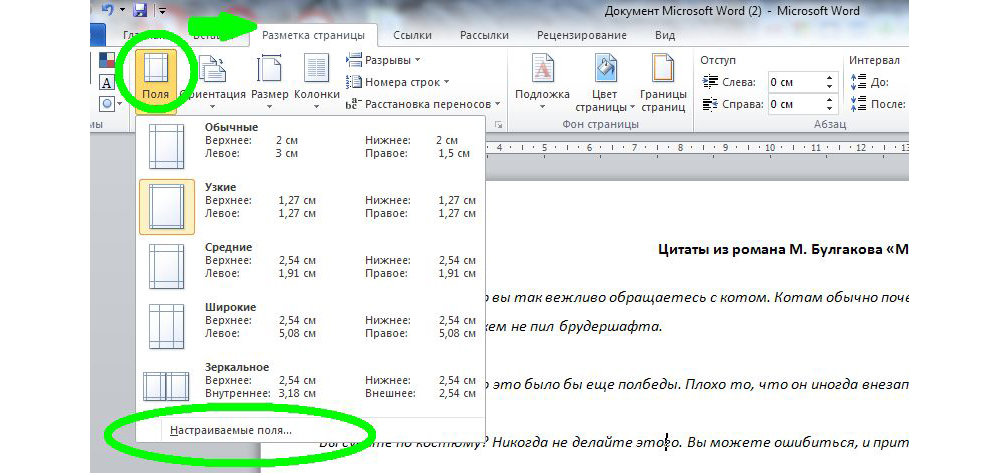
4. Кроме того, знак копирайта можно добавить, переключившись в Word на вкладку «Вставка» и щелкнув в меню «Символ». Выберите в меню команду «Другие символы», найдите в списке знак копирайта и нажмите кнопку «Вставить». Знак будет добавлен в текст.
5. И последний вариант, работающий везде, а не только в ворде. Откройте меню «Пуск» и выберите пункт «Служебные» в разделе «Все программы». Щелкните на значке «Таблица символов» и найдите в ней знак копирайта. Нажмите «Выбрать», а затем «Копировать». Вставьте скопированный знак в нужное место, щелкнув правой кнопкой мыши и выбрав команду «Вставить».
На iPhone большинство специальных символов и акцентированных букв можно ввести, нажимая и удерживая различные кнопки на виртуальной клавиатуре. Попробуйте, и вы удивитесь, сколько нового таит в себе клавиатура iPhone.
Но три простых знака , , есть только на скрытой эмоциональной клавиатуре. К сожалению, Apple использует такую клавиатуру только в смартфонах, продаваемых в Японии. Поэтому если вы часто пользуетесь этими спецсимволами, вам придется потратить доллар на покупку дополнительного приложения iEmoji.
iEmoji содержит не только эти три символа, отсутствующих на клавиатуре iPhone, но и более 600 веселых иконок. Три символа, указанные выше, будут отображаться на любом компьютере или телефоне, а остальные иконки и смайлики видны только на iPhone. Они используются для отправки текстовых сообщений другим пользователем “яблочного телефона”.
На операционной системе Mac OS X значок авторского права можно ввести по горячей клавише Option + G, символ зарегистрированного товарного знака – Option + R, а символ товарного знака – Option + 2, в английской раскладке. Чтобы ввести остальные символы зайдите в меню Правка –> Специальные символы или установить программу PopChar X.
Чтобы увидеть весь набор символов в сочетании с горячими клавишами, включите Меню ввода для строки меню (Системные настройки –> Международные для Mac OS X 10.5 и Системные настройки –> Язык и текст для Mac OS X 10.6) и выберите Показать панель “Клавиатура” из новой иконки с флажком. Теперь нажмите Option, Shift или обе клавиши вместе, чтобы увидеть все доступные спецсимволы в системе.
При первом взгляде на клавиатуру iPhone или iPad можно увидеть буквы, цифры и символы, которые используются в каждодневном общении. На самом деле, есть куда больший выбор символов, спрятанный под поверхностью, который включает надбуквенные знаки (диакритические знаки), специальные символы и расширение знаки пунктуации.
Большое количество над буквенных знаков (например — grave, umlauts, acute), разные штрихи (вроде слэшей или знаков долготы гласной), а также буквы и многие другие символы доступны для использования.
Как вставить специальный символ или знак на вашем iPhone или iPad?
2. Подождите пока не появиться меню с альтернативными буквами или символами.
3. Подвиньтесь палец на тот символ, которые вы хотите использовать.
Список специальных знаков и символов, доступных на iOS
Вот список поддерживаемых сегодня знако и символов на английской клавиатуре iOS:
Что означает этот знак?
Символ был создан для уведомления об охране авторского права. Отсутствие этого знака вовсе не означает, что они не защищены. Объясняется это тем, что для охраны авторского права не требуется какая-либо регистрация, а возникает оно в момент создания какого-либо произведения. Используют его те люди, которым принадлежат авторские права. Это могут быть как физические, так и юридические лица.

Данный символ широко используется при цитировании чьих-либо слов, но по нормам русского языка это считается не совсем правильным, так как цель создания значка – это информирование других людей об охране авторского права на тот или иной объект.
Что такое цитата: пример
Цитата – это дословное воспроизведение сказанного, при этом неразрывно связанное по смыслу с текстом, куда данный отрывок включается.
Пожилой возраст – это, прежде всего, опыт, накопленный в течение жизни. Как говорила в свое время великая Фаина Раневская: «Воспоминания – это богатство старости».
Объединение нескольких отрывков из разных мест произведения в одной цитате не допускается. Их следует оформлять как разные цитаты. Обязательным требованием является и наличие указания на ее источник.
Если приводящееся вами место начинается не с начала предложения оригинала, то в цитате там ставится многоточие. На месте всех пропущенных слов в отрывке также ставится этот знак.
«… Умный человек знает, как выйти из трудного положения, а мудрый никогда в него не попадает», – подчеркивала Раневская.

Как ставить: способы и их описание
Для его постановки существует несколько распространённых способов и вот основные из них:
- Можно обойтись функциями вашей операционной системы. В Windows для этого необходимо переместить курсор на нужную вам строку текстового поля, зажав клавишу Alt и напечатать при этом одновременно на клавиатуре четырехзначный код 0169. Когда вы опустите клавиши, вы увидите значок. В Mac OS вам понадобится такое сочетание клавиш как Option и G.
- Если вам неудобно применять для простановки знака клавиатурой, то можно использовать стандартную программу в операционной системе, так называемую таблицу символов. Её можно найти через поиск, нажав клавишу Win и потом Tab, а затем Enter. Или можно поступить по второму варианту, нажав сочетание клавиш Win + R, затем в окне набрать charman и нажать Enter, а потом выбрать знак цитаты.
- В текстовом редакторе Microsoft Offise Word можно найти этот значок в символах или набрать шестнадцатеричный код 06А9 (А — англ.), а потом нажать комбинацию Alt + X и код будет заменён на знак.
- Для использования в веб-браузере можно пользоваться возможностями HTML, для этого достаточно набрать код в необходимом вам месте и браузер отобразить этот символ.
- И как самый простой метод — это скопировать знак уже у имеющегося документа и вставить его в ваш текст.
Как поставить значок копирайта на айфоне. Как набрать значок Apple на любой клавиатуре
Каждый владелец iДевайсов постоянно пользуется виртуальной клавиатурой на своем устройстве: набор текста, смс, твитов, серфинг по сети и т.д. Задач много и их не счесть. В нашей подборке мы собрали 7 простых советов, которые помогут упростить работу на iPhone/iPad. Некоторые из них лежат прямо под носом у пользователя, другие же требуют определенной наводки. Смотрим.
1. Специальные символы
Начав изучать немецкий, я столкнулся с проблемой написания умлаутов. Конечно, они есть в немецкой раскладке, но печатать на ней “не глядя” вовсе не так удобно, как на привычной английской. На самом деле у многих символов на iOS-клавиатуре есть дополнительные значения, увидеть которые можно зажав виртуальную клавишу. Таким образом на английской “а” находятся àáâäæãåā.


Этот же совет работает и для набора адресов сайтов в Safari. Задержав свой палец на “.com” (“.” в iOS 7) вы увидете множество доменов от.org до.ru.

2. Сокращения
Часто пользуетесь “и т.д.”, “проч.” и другими общепринятыми сокращениями? Так научите iOS их понимать. Зайдите в Настройки-“Основные”-“Клавиатура” и задайте необходимые вам комбинации. Не поленившись заполнить форму один раз, вы заметите, как удобно стало работать. Таким образом “итп” превратится в симпатичное “и.т.п.”, а uip, например, будет самостоятельно расширяться до UkrainianiPhone.
По непонятным причинам, назначить эмодзи в качестве сокращения нельзя =(.


3. Тэпни, проведи пальцем, . PROFIT
Так как клавиатура виртуальная, невольно приходится сталкиваться с проблемой переключения раскладок. В отличие от английской клавиатуры, на русской не умещается ни одного символа, поэтому постоянно приходится перемещаться в “.?123”, чтобы поставить простую запятую, а потом назад – к буквам. Чтобы сэкономить время попробуйте тэпнуть на “.?123” и, не убирая палец с поверхности экрана, провести им до нужного символа. Оторвав подушечку пальца на нужном знаке, вы увидите, что система автоматически вернула вас к буквенной раскладке.
4. Двойной пробел как способ поставить точку
Казалось бы, простой совет, и многие в курсе, но до сих пор встречаются знакомые, которые удивляются этой фишке. Закончив предложение, не спешите перемещаться к символам, чтобы поставить точку. Лучше дважды тэпните по пробелу, и она появится сама собой.
6. Как разделить и перемещать клавиатуру на iPad
Жизнь течет, и никогда не знаешь, где придется расчехлить свой планшет для набора текста. Для того, чтобы печатать двумя руками навесу, лучше всего разделить клавиатуру на две части. Делается это просто: тэпните на иконку с изображением клавиатуры в нижнем правом углу и выберете “разделить”. Клавиатура поделится на две части, после чего вы сможете выбрать ее местоположение на экране (вверх-вниз). Способ номер два: одновременно проведите двумя пальцами по клавиатуре в разные стороны, как бы самостоятельно “разрывая” ее. iOS умная и поймет ваше желание.


7. Добавляем Эмодзи и Glyphboard
Клавиатура “Эмодзи” просто изобилует кучей веселых смайлов и символов. Включить ее можно в “Настройках” – Клавиатура – Клавиатуры – Добавить – Эмодзи (мало ли кто-то не знал). Другое дело, что даже этого может быть недостаточно. Для остальных целей подходит клавиатура Glyphboard, которая обладает множеством символов и знаков типа таких: ⌘⌥⇧⌃
Добавляем на iДевайсе в закладки или выносим на рабочий стол сайт http://mrgan.com/gb/ и в нужный момент копируем символы отсюда. Для этих же целей можно скачать приложение Glyph-O-Rama из App Store.
Не так удобно, как Эмодзи, но что поделать.


И опубликуем, и поблагодарим.
Ищите где знак номера на клавиатуре андроид? Не ищите. Не найдете. На клавиатуре андроид отсутствует символ номера.
Знаете, почему? Потому что эту ОС создали американцы, а они значок номер не используют – вместо него ставят диез (решетка).
Хотя клавиатур много, можно поставить с десяток, но я такого символа не нашел ни на одной — клавиша номера отсутствует на всех.
Тем не менее, если вам он нужен я покажу вам как его добавить, чтобы вы в любой момент могли поставить его в требуемом вам месте.
Ввод специальных символов в OS X и iOS
На iPhone большинство специальных символов и акцентированных букв можно ввести, нажимая и удерживая различные кнопки на виртуальной клавиатуре. Попробуйте, и вы удивитесь, сколько нового таит в себе клавиатура iPhone.
Но три простых знака , , есть только на скрытой эмоциональной клавиатуре. К сожалению, Apple использует такую клавиатуру только в смартфонах, продаваемых в Японии. Поэтому если вы часто пользуетесь этими спецсимволами, вам придется потратить доллар на покупку дополнительного приложения iEmoji.
iEmoji содержит не только эти три символа, отсутствующих на клавиатуре iPhone, но и более 600 веселых иконок. Три символа, указанные выше, будут отображаться на любом компьютере или телефоне, а остальные иконки и смайлики видны только на iPhone. Они используются для отправки текстовых сообщений другим пользователем “яблочного телефона”.
На операционной системе Mac OS X значок авторского права можно ввести по горячей клавише Option + G, символ зарегистрированного товарного знака – Option + R, а символ товарного знака – Option + 2, в английской раскладке. Чтобы ввести остальные символы зайдите в меню Правка –> Специальные символы или установить программу PopChar X.
Чтобы увидеть весь набор символов в сочетании с горячими клавишами, включите Меню ввода для строки меню (Системные настройки –> Международные для Mac OS X 10.5 и Системные настройки –> Язык и текст для Mac OS X 10.6) и выберите Показать панель “Клавиатура” из новой иконки с флажком. Теперь нажмите Option, Shift или обе клавиши вместе, чтобы увидеть все доступные спецсимволы в системе.
Как вставить символ копирайта на сайт?
Задать символ копирайта для сайта можно несколькими способами. Самый простой из них, это просто указать в коде страницы в секции футера, или, если у вас сайт сделан на CMS, в шаблоне футера, символ копирайта и информацию о владельце:
Например:
XHTML
<div class=»footer»>
<div class=»container»><span class=»sub»> Все права защищены <a href=»http://storikom.su/»>ООО «Cтройком»</a> 2016</span></div>
|
1 |
<div class=»footer»> <div class=»container»><span class=»sub»> Все права защищены <a href=»http://storikom.su/»>ООО «Cтройком»</a> 2016</span></div> |
Обратите внимание! Именно сам знак копирайта в html в данном случае задан мнемоническим символом. Так же вы можете вставить символ копирайта десятичным кодом Unicode. В данном случае запись будет иметь следующий вид:
В данном случае запись будет иметь следующий вид:

Конечно же, расположение записи копирайта вам нужно будет подправить в стилях CSS.
Как видите все достаточно просто, но в данном случае если вы будете добавлять на свой сайт новую информацию, то, по хорошему, вам нужно будет периодически исправлять дату в коде страницы.
Можно сделать немного по-другому, добавив вместо цифр (2016) php-функцию, которая будет автоматически проставлять текущий год:
PHP
<?php echo date(‘Y’); ?>
| 1 | <?phpechodate(‘Y’);?> |
Визуально, на страницах сайта в футере ничего не поменяется, но теперь вам не придётся периодически ставить новую дату возле копирайт символа.
Как поставить цитату на клавиатуре. В каком случае ставится знак цитаты (символ копирайта)
Знак цитаты на клавиатуре. Как поставить знак цитаты символом?
- Знак цитаты выглядит как вот такой небольшой значочек – . Готового знака на клавиатуре нет, но его легко можно поставить с помощью нажатия клавиши Alt и дальнейшего набора цифр 0169. И после этого он должен появится.
- Во-первых, давайте рассмотрим как же выглядит знак цитаты, а выглядит он вот таким вот образом: . Просто так на клавиатур этого знака вы не найдте. Чтобы его набрать нужно воспользоваться нажатием комбинации клавиш, а именно от вас потребуется набрать:Удерживая кнопку Alt печатайте 0169
- Для того, чтобы поставить знак цитаты (он также известен как знак охраны авторского права) можно воспользоваться следующими способами:1) Можно просто скопировать данный символ с Интернета.2) В программе Microsoft Word есть возможность вставлять различные символы, которых нет на обычной клавиатуре.Для этого в главном меню программы нужно выбрать пункт ‘Вставка’ -> ‘Символ’.Символ находится в списке ‘Специальные знаки’.3) В том же Ворде можно воспользоваться комбинацией клавиш Alt + Ctrl + C.4) Как и другие символы, знак цитаты имеет собственный Alt-код. Это 0169.Чтобы его набрать, нужно зажать клавишу Alt и последовательно на цифровой клавиатуре набрать данную комбинацию из 4 цифр.
- Поскольку на клавиатуре знака цитаты нет, вы можете его перенести в нужную строчку при помощи копирования.Обведите курсором знак цитаты –> . Нажмите правую кнопку мыши и выберите ‘Копировать’.Потом разместите курсор в нужной строке, нажмите правую кнопку мыши и выберите ‘Вставить’.Это можно проделать и без мыши. Вместо нажатия ‘Копировать’ и ‘Вставить’, нажмите сначала комбинацию Ctrl + C, а затем Ctrl + V.
- Для того, чтобы напечатать/добавить/вставить в письме знак цитаты через клавиатуру, одной клавишей не обойтись. Знак этот добавляется сочетанием клавиши Alt и комбинацией цифр.Сначала включаем боковую цифровую клавиатуру, далее зажимаем клавишу Alt и набираем такую комбинацию – 0169.Также этот знак можно добавить с помощью мышки – сначала переходим во вкладку ‘Вставка’, потом переходим в раздел ‘Символы’, выбираем и нажимаем на нужный символ .
- Чтобы вставить в текст символ есть несколько способов.Первый в текстовом редакторе Microsoft Word-нужно перейти на панель инструментов Вставка (1), там выбрать пункт Символ (2) и в открывшемся списке нажать .Если в выпадающем списке сразу не появится нужный символ, то продолжить поиск его нажатием на кнопку Другие символы (3).Второй способ нужно подвести курсор в то место, куда Вы желаете вставить символ , зажать на клавиатуре клавишу Alt и набрать на цифровом блоке клавиатуры (на том, который справа) комбинацию 0169. После отпускания клавиши ALT появится искомый символ.Следует заметить, что данный способ не зависит от языковой раскладки клавиатуры.
- Чтобы поставить знак буквы ‘с’ в кружочке, который еще называется цитатой, то используя клавиатуру можно это сделать с помощью комбинаций нескольких, так называемых, кнопок и это будет Alt и число 0169, которое нужно набрать не отпуская кнопки Alt.
- Знак цитаты на клавиатуре добавить в письмо достаточно просто. Для этого нужно набрать комбинацию клавиш: Alt + 0169.Получится символ -Также если вы работаете в текстовом редакторе, Ворд, то в нем можно по средством вставки сделать этот символ.Для этого:
- нажать вкладку Вставка,
- выбрать пункт Символы,
- в таблице найти знак
- и нажать кнопку вставить.
Затем добавить цитату, которую вы хотели проакцентировать в тексте.
-
Знак цитаты на клавиатуре (его ещ называют знак копирайта) отсутствует.
Выглядит он так и представляет собой латинскую букву С в окружности.
Ставится знак цитаты, являющийся знаком охраны авторского права, перед именем правообладателя.
Он часто бывает необходим в работе копирайтера, рерайтера, да и любого другого человека. Как это сделать быстро прямо из клавиатуры?
Нужны всего 2 действия:
- нажать, удерживая клавишу Alt, а затем
- набрать 0169
После того, как клавишу Alt отпустить, появится символ копирайта
С использованием набора цифр можно вводить множество различных символов, у тех, кому приходится достаточно часто ими пользоваться, вероятно пишется все на автомате ??
Приведу небольшую табличку с такими комбинациями:
Как добавить логотип Apple на клавиатуру iPhone или iPad.
Для этого выполните несколько простых действий:
- Откройте браузер Safari со своего iPhone или iPad.
- Зайдите в данную статью.
- Скопируйте из неё значок «» (нажмите на логотип, отпустите и кликните «Скопировать»).
- Зайдите в настройки вашего устройства.
- Выберите «Клавиатура» и далее «Замена текста».
- Нажмите на «+».
- Вставьте символ Apple в поле «Фраза» (слегка нажмите на пустое поле и выберите кнопку «Вставить». Значок «» появится в необходимом месте).
- В графе «Сокращение» впишите слово или буквы, которые в процессе набора будут превращаться в надкушенное яблочко.
Сохраните изменения.
Ответственность за нарушение
Случаи, когда интеллектуальная собственность незаконно копируется с целью получения материальной выгоды нередки. До 2000-х годов автор был слабо защищён государством от посягательств на свои произведения.
Отстаивание интеллектуальной собственности в суде обстояло непросто, но в настоящее время положительное разрешение дел о защите авторских прав меняется в лучшую сторону, нарушители реже остаются безнаказанными.
Законодательство в сфере защиты прав авторов на их работы непрерывно развивается. Авторское право в нашей стране охраняется кодексами РФ Гражданским, Административным и Уголовным кодексами РФ:
- Гражданская ответственность подразумевает взыскание денежной компенсация по статье 1301 ГК РФ. Размер денежной компенсации варьируется от 10 тыс. рублей до 5 млн рублей и устанавливается судом.
- Административная ответственность подразумевает уплату штрафа в размере 1500-2000 рублей на граждан с конфискацией контрафактных экземпляров — по статье 7.12 КоАП РФ.
- Уголовная ответственность за нарушение авторских прав также может быть зафиксирована судом. Здесь всё регулируется ст.146 УК РФ, которая обозначает такие виды наказаний, как денежный штраф в 200 тыс. рублей, участие в обязательных работах либо арест сроком до 6 лет.
Значок охраны хотя и не является обязательным, всё же полезен для авторов.
Важно! Копирайт сообщает, что создатель произведения знаком со своими правами.
При возникновении проблем и спорных вопросов создатель произведения будет готов в судебном порядке отстаивать интеллектуальную собственность.
Копирайт указывает на автора, адресует к кому можно обращаться по возникшим вопросам, а также призван оградить от посягательств злоумышленников.
Что обозначает знак цитаты
Этот символ был придуман с целью уведомить о своих авторских правах других пользователей. Если этот знак отсутствует, это ещё не означает, что прав нет. Для защиты авторских прав не нужна какая-то регистрация, ведь она создаётся в момент возникновения любого произведения. Пользуются им люди, у которых есть авторские права, в том числе юридические и физические лица.
В основном, когда применяют этот символ, в дополнение пишут год создания публикации или диапазон дат, при которых она действительна. В пределах Российской Федерации отсутствие или наличие значка копирайта не способно повлиять на лицензию созданного произведения, но в других странах он нужен для предъявления с целью защиты авторских прав.

Что значит этот знак ©?
Этот знак называется копирайт (copyright), в переводе с английского – право копирования. Он обозначает охрану авторского права объекта, после названия которого его ставят, или владельца авторского права, если он стоит после названия юридического лица, чьей-то фамилии или личного имени. Как правило, для копирования такого материала необходимо запрашивать согласие владельца авторского права или, по крайней мере, давать ссылку на публикацию, с которой материал копирован. В противном случае возможны осложнения с законом.
Что означает этот жест?
Зависит от контекста. Среди гиков этот жест известен как “вулканское приветствие” или “вулканский салют”. Пошло из Стар Трека, где этот жест используют вулканцы (такая инопланетная раса). Обычно сопровождается фразой “живи долго и процветай”. Так что, в принципе, это весьма позитивный жест для приветствия и прощания.
На самом деле, этот жест Нимой подсмотрел в детстве в синагоге, и уж очень он ему понравился, поэтому он его сымпровизировал на съемочной площадке и все тоже прониклись. Так и пошло.
В иудаизме жест выглядет немного иначе, делается с двух рук, но в целом это тоже благословение, хотя и с другим смыслом.
Как распознать знаки судьбы в любви и встречах?
Знаки судьбы можно заметить в частых совпадениях, или каких либо событиях или явлениях, имеющих одинаковый характер. Объяснить это можно тем, что сознание цепляется за то, что ему интересно и близко. И если в отношениях с человеком замечается множество странных совпадений, это значит что сознание спецально настроено на поиск таких совпадений, чтобы обосновать ваш выбор.
Как ставить: способы и их описание
Для его постановки существует несколько распространённых способов и вот основные из них:
- Можно обойтись функциями вашей операционной системы. В Windows для этого необходимо переместить курсор на нужную вам строку текстового поля, зажав клавишу Alt и напечатать при этом одновременно на клавиатуре четырехзначный код 0169. Когда вы опустите клавиши, вы увидите значок. В Mac OS вам понадобится такое сочетание клавиш как Option и G.
- Если вам неудобно применять для простановки знака клавиатурой, то можно использовать стандартную программу в операционной системе, так называемую таблицу символов. Её можно найти через поиск, нажав клавишу Win и потом Tab, а затем Enter. Или можно поступить по второму варианту, нажав сочетание клавиш Win + R, затем в окне набрать charman и нажать Enter, а потом выбрать знак цитаты.
- В текстовом редакторе Microsoft Offise Word можно найти этот значок в символах или набрать шестнадцатеричный код 06А9 (А — англ.), а потом нажать комбинацию Alt + X и код будет заменён на знак.
- Для использования в веб-браузере можно пользоваться возможностями HTML, для этого достаточно набрать код в необходимом вам месте и браузер отобразить этот символ.
- И как самый простой метод — это скопировать знак уже у имеющегося документа и вставить его в ваш текст.
Как поставить знак цитаты в Microsoft Offise Word
Рассмотрим подробнее, как установить значок цитаты в программе Microsoft Word. Для этого можно выполнить следующие операции:
- Воспользоваться настройками ОС (как упоминалось ранее, в Windows — это клавиша Alt и цифры 0169; в Mac OS — Option и G).
- В самой программе в выпадающем окне «Вставка» нужно нажать на вкладку «Символ», тогда откроется таблица с разными символами, среди которых можно будет найти нужный.
- В некоторых версиях этой программы этот знак ставится, если набрать на английском языке сочетание (с).
Подводя итоги, можно сказать, что значок цитаты или копирайта ставится довольно легко и для этого существует достаточное количество способов. Он является очень важным электронным оповещением о том, что этот сайт или предоставленная публичная информация принадлежит определённому человеку и её нельзя распространять от чужого имени.
В интернет-ресурсах, если вы берете чужую информацию для публикаций на своих сайтах или в соцсети, необходимо указывать истинный и изначальный источник, на котором она первоначально была размещена. Если б не было этого значка, то каждый бы присваивал себе то, что ему по праву не принадлежит, потому будьте честны и бдительны, и уважайте свои интеллектуальные права и авторские права других людей. В последнее время возле значка копирайта принято указывать диапазон дат и имя организации или человека, которому принадлежит этот контент.
Из каких элементов состоит и как выглядит?
 Значок авторского права установлен в законодательном порядке. Его оформление регламентировано ГОСТом Р 7.0.1—2003. Знак может быть воспроизведён только в виде пиктограммы — латинской буквы C, обведённой в круг, первая буква слова копирайт, от английского copyright (право копирования или авторское право).
Одним из элементов значка копирайта является символ , другими — фамилия и инициалы автора или названия организации, владеющей правами на документ.
Название организации приводится полностью, а форма собственности указывается в виде аббревиатуры. В конце записи ставится год первого опубликования издания, при этом само слово «год» писать не нужно. Постановка точки после знака охраны авторского права не требуется.
Это нужно знать
Очень важно обладать знаниями о том, как правильно написать «все права защищены». Одного значка копирайта будет совсем недостаточно, поскольку необходимо в обязательном порядке указать имя обладателя авторским правом
Так, как это сделать правильно? Схема всего одна: сначала вводится значок копирайта, после чего указывается имя (полное или только инициалы) обладателя интеллектуальной собственности. В самом конце указывается период времени, обозначающий срок действия копирайта. Вот и все: теперь все копипастеры или, как их еще называют, плагиатчики предупреждены о том, что ваши права на контент или другое содержимое вашего сайта защищено авторским правом. И хотя далеко не всегда это срабатывает, в случае кражи вашей интеллектуальной собственности вы сможете обратиться с судовым иском к мошеннику для его привлечения к правовой ответственности.
Как защитить свои права при воровстве контента?
Защита авторского права должна быть не только обозначена значком копирайта с правильным оформлением. Если в случае кражи интеллектуальной собственности ее владелец захочет обратиться в суд, у него должны быть доказательства того, что украденная публикация или программа действительно принадлежит ему. Защитить свои права просто: необходимо лишь заверить у нотариуса копии работ, чтобы иметь документальные подтверждения своей правоты. При предоставлении таких копий на суде у обманутого пользователя есть все шансы взыскать с плагиатчика деньги за незаконное использование материалов.