Оперативная память смартфона: что это и сколько нужно?
Содержание:
Профессиональная очистка мусора в Android
Для удаления лишнего мусора можно воспользоваться специализированными программами, которые автоматически найдут все временные файлы, проанализируют кэш каждой программы и игры, очистят историю браузеров и т.д. Для этого воспользуйтесь программой Clean Master.
Программа распространяется бесплатно, доступна на русском языке. Для установки зайдите в Google Play, введите название приложения и установите его на свой телефон.
Для удаления лишних файлов выбираете пункт «Мусор», для оптимизации работы своего телефона нажимаете «Ускорение». Помимо КЭШа приложений есть еще и общий кэш операционной системы, который тоже можно очищать, чтобы высвободить память.

Зачем нужно освобождать память
Память внутреннего накопителя предназначена для решения широкого спектра задач, среди которых основными являются:
- телефонные разговоры и отправка SMS;
- инсталляция приложений, а также их обновление;
- скачивание программ из Интернета;
- прием данных с помощью системы Bluetooth или NFC;
- обновление операционной системы.
Что будет со смартфоном, если память переполнится. Как это влияет на работу?
Переизбыток информации приводит к тому, что устройство перестает нормально функционировать. Помимо снижения скорости, зависания, могут появиться другие серьезные проблемы. Смартфон перестанет отправлять и принимать сообщения и медиафайлы. Невозможно будет делать фото и снимать видео, загружать обновления.
Пользователь теряет доступ к определенным функциям, не может пользоваться некоторыми программами. Очевидно, что перегруженность гаджета приводит к нарушению в его работе. Поэтому освобождение памяти – необходимая процедура, которую нужно проводить регулярно.
Куда делась оперативная память
Наверное, наиболее часто задаваемым вопросом о памяти компьютера будет вопрос: «Почему оперативная память используется не в полном объёме?». Причём услышать его можно как от начинающих, так от опытных пользователей ПК. Причин этого может быть несколько, но зачастую разгадка кроется в разрядности операционной системы.
Как известно, 32-разрядная версия операционной системы Windows способна работать с объёмом памяти, не превышающим 4 Гб. Всё, что сверх этого, она просто не «увидит». В 64-разрядной версии таких ограничений нет. Таким образом, при обнаружении такой проблемы в первую очередь следует проверить, какая версия ОС установлена. Сделать это можно, кликнув правой кнопкой мыши по значку «Компьютер» на рабочем столе (или же в меню «Пуск») и выбрав вкладку «Свойства». В разделе «Система» будет расположена вся необходимая информация, в том числе общий и доступный объём оперативной памяти.
Отметим, что 64-разрядная версия доступна для всех современных операционных систем Windows (XP, Vista, 7, 8, 10). Поэтому если в компьютере используется или планируется использовать более 4 Гб оперативной памяти, необходимо устанавливать 64-разрядную операционную систему Windows. Оперативная память при этом будет использоваться вся.
Но есть и другие причины уменьшения доступного объёма оперативной памяти. Это может быть программное ограничение используемой редакции операционной системы (в каждой версии доступно несколько редакций). Также некоторый объём может резервироваться для встроенного видеоадаптера, если таковой имеется. Не стоит забывать и о том, что каждая материнская плата имеет свои требования относительно характеристик и объёма оперативной памяти. Если они не выполняются, память не будет доступна.
Существуют и аппаратные проблемы. Например, модуль может быть неправильно или не полностью вставлен. Также он может иметь повреждённые участки памяти. Такой модуль не подлежит ремонту и требует немедленной замены. Выявить повреждения можно специальными программами.
Как расширить оперативку
Недостаток оперативной памяти вынуждает многих людей тратить деньги на покупку нового смартфона. Однако, продвинутые пользователи ПК и ноутбуков имеют альтернативный выход из ситуации. Они могут просто заменить текущую ОЗУ на новую. По деньгам выйдет значительно меньше затрат, но могут ли сделать то же самое владельцы мобильных устройств?

К сожалению, это не представляется возможным. Смартфон значительно сложнее разобрать, чем компьютер. И, в отличие от более крупного устройства, оперативка в телефоне настолько мала, что выполнить операцию будет трудно даже профессионалу. А еще сложнее установить на место старой ОЗУ новую.
Единственный способ расширить оперативку – купить другой смартфон или постоянно отключать фоновые процессы. Другие способы выхода из ситуации еще не придуманы. По крайней мере те, которыми может воспользоваться любой желающий.
Android-смартфоны
Мы все прекрасно знаем, что чем больше оперативной памяти, тем больше приложений сможет одновременно работать. Однако это далеко не всё, на что тратятся драгоценные гигабайты.
- Android работает на ядре Linux. Ядро хранится в сжатом файле специального типа и извлекается непосредственно в ОЗУ во время включения устройства. В этой зарезервированной области памяти хранится ядро, драйверы и модули ядра, которые управляют компонентами устройства.
- RAM-диск для виртуальных файлов. Некоторые папки и файлы в системном каталоге являются на самом деле виртуальными. Они создаются при каждой загрузке и содержат такую информацию, как уровень заряда батареи и частота процессора. Для их хранения выделяется ещё немного оперативной памяти.
- Данные о настройках IMEI и модема сохраняются в NVRAM (энергонезависимая память, которая не стирается при выключении телефона). Вместе с этим при каждой загрузке они передаются в ОЗУ для обеспечения работы модема.
- Для работы графического адаптера тоже требуется память. Она называется VRAM. Наши смартфоны используют встроенные графические процессоры, у которых нет собственной памяти. Поэтому для графического адаптера резервируется некоторое количество ОЗУ.
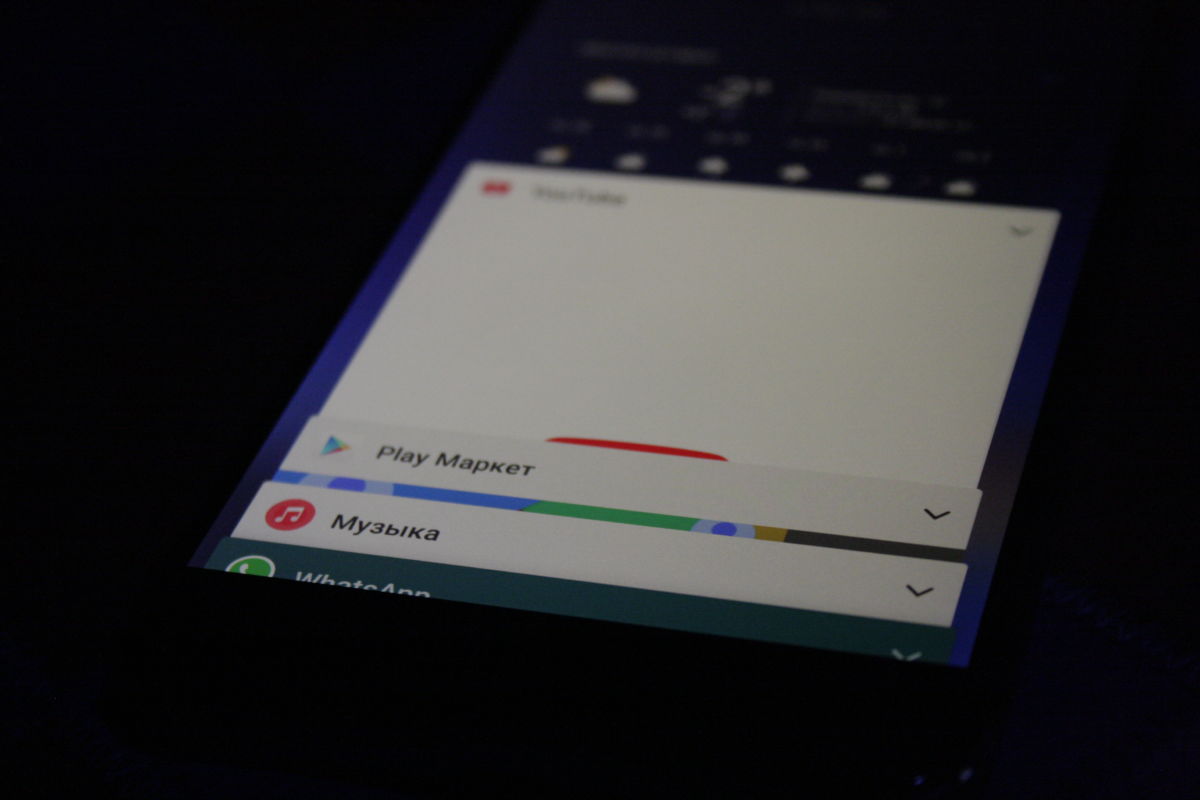
Вся оперативная память, оставшаяся от перечисленных выше потребителей, поступает в распоряжение графической оболочки операционной системы и установленных приложений. При этом в одной части оставшегося объёма ОЗУ хранятся данные запущенных приложений, а вторая всегда остаётся свободной на тот случай, если пользователь запустит ещё одну программу. Если количество свободной памяти уменьшается, то из оперативки выгружаются ранее запущенные приложения.
На сегодняшний день объём оперативной памяти, которую операционная система резервирует под свои нужды, составляет около 1 ГБ. Хотя производители могут применять свои настройки и дополнительные модули, в некоторой степени влияющие на эту цифру, средняя температура по больнице именно такая.
Для обеспечения нормальной многозадачности достаточно, чтобы в оперативке находилось 5−7 приложений, что в среднем займёт около 700−900 МБ. Добавьте к этому ещё 300−400 МБ свободного пространства, необходимого для запуска новых приложений.
Вы не почувствуете никакого значительного ускорения и вау-эффекта от того, что возьмёте в руки устройство с 4 или 6 ГБ. Может быть, даже вообще не заметите никакой разницы.
Тем не менее прогресс не стоит на месте. Постепенное наращивание размера оперативной памяти рано или поздно приведёт к тому, что операционная система будет всё более увеличивать зарезервированный для себя раздел, а разработчики станут выпускать всё более ресурсоёмкие приложения. И тогда 6 ГБ ОЗУ действительно могут пригодиться. Но сейчас переплачивать за дополнительные гигабайты нет никакого смысла.
Как использовать MicroSD в качестве встроенной памяти
Процесс для внутреннего хранения данных android 6.0 SD-карты очень прост, который требует пройти через несколько простых шагов. Но рекомендуется Купить высокоскоростной MicroSD-карты для использования в качестве встроенной памяти. Вот шаг за шагом процесс для использования внутренней памяти MicroSD.
Шаг 1 Во-первых после того, как право карты MicroSD поместите его в слот для карт MicroSD и ждать уведомления после успешной установки.
Шаг 2 Как успешно установлен SD-карты, это даст уведомление, заявив, что обнаружены новые карты MicroSD. Далее пользователи должны коснуться этого уведомления дважды.
Шаг 3 Он будет сначала разблокировать экран после чего непосредственно пользователям карты форматирования экрана. Здесь выберите параметр «Использование в качестве внутреннего хранения» следуют «Стереть и формат». Это займет несколько минут для завершения процесса форматирования.
Шаг 4 По завершении форматирования будет предлагать два варианта «Переместить сейчас» или «Переместить позже». Первый вариант будет передавать все приложения, файлы и СМИ на SD-карту мгновенно в то время как вы можете выбрать второй вариант, чтобы сделать это позже. Необходимые приложения и файлы можно перемещать на SD-карту из настройки > хранения и USB.
Шаг 5 После завершения процесса MicroSD-карты, будут рассматриваться как внутренней памяти, где вы можете хранить все, что вы хотите. Однако, в случае, если вы хотите вернуть карту как портативный, это делается путем возглавлять к настройки
>хранения и USB и выборMicroSD карты .
Вы хотите использовать карту MicroSD в качестве реального расширения памяти и устанавливать приложения на нее? Для этого вам нужно отформатировать её как внутреннюю память. На большинстве телефонов это сделать достаточно просто, но, к сожалению, некоторые производители, такие как Sony, LG или Samsung, не обладают такой функцией по умолчанию. Но если ваш смартфон оснащен Android Marshmallow или новее, то вы можете воспользоваться командной строкой. Правда после этого избегайте обновлений Андроид. Как объединить память грамотно, мы расскажем в этой статье.
Используем встроенные возможности
В большинстве случаев, чтобы очистить оперативную память на Android, необязательно устанавливать сторонние программы, а затем разбираться в сложных инструкциях. Достаточно воспользоваться теми функциями, которые дает вам ваш телефон.
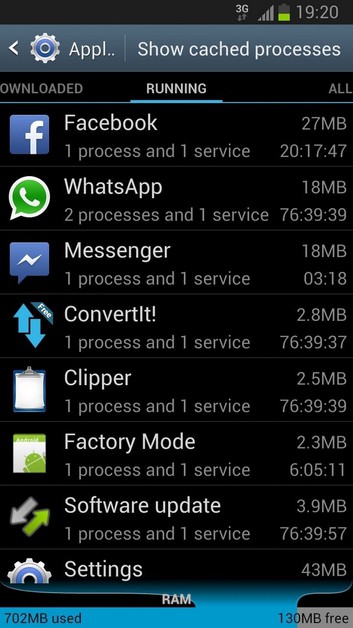
Понять, сколько системной памяти занято, можно при помощи имеющихся инструментов самого гаджета. Зайдите в меню «Настройки», а затем перейдите в подпункт «Приложения». Там нужно выбрать раздел «Работающие». Обычно переходить между меню нужно левым свайпом, так как в этом подпункте меню отображаются и приложения с запоминающего устройства (SD-карты).
Встроенные утилиты
Иногда Android-устройства предлагают предустановленные утилиты для очистки системной памяти, которые могут так и называться «Очистка» или «Clean». Эта утилита покажет вам, какие приложения практически не используются, а также помогут своевременно очищать кэш.
Самостоятельно очищаем кэш
Забитый кэш влияет на производительность телефона, ведь он забирает немало оперативной памяти, соответственно, его важно периодически чистить. Недавно, к примеру, «ВКонтакте» сохраняло аудиозаписи именно в кэш, чтобы их можно было слушать и без Интернета
Поисковик Google, игры, онлайн-карты и социальные сети тоже быстро занимают ОЗУ. Почистить его можно, нажав на нужную программу в разделе «Приложения» в пункте меню «Настройки».

Очищаем ОЗУ вручную через меню «Настройки»
В разделе работающих приложений вы увидите все процессы, которые используют оперативную память, а также объем ресурсов из общего числа мегабайт, которые используются на данный момент. В этом подразделе и можно очистить оперативную память на Андроид вручную.
Некоторые приложения, которые вам не нужны прямо сейчас, но были запущены, работают в фоновом режиме, при этом «съедают» ОЗУ. Выберите такие приложения из списка работающего ПО, а затем нажмите на кнопку «Остановить».
Помните, что некоторые процессы, указанные в списке, необходимы для работы смартфона, поэтому их нежелательно останавливать. В связи с этим, лучше работать только с играми, скачанным ПО и соцсетями.
Использование анимации, виджетов, обоев и другие полезные советы для экономии ОЗУ
Анимированные обои требуют для постоянной работы немало оперативной памяти, поэтому лучше выбирать обычные картинки. Также, если вы хотите очистить оперативную память Андроид, стоит отказаться от большого количества виджетов на рабочем столе, например, обновляемого в реальном времени виджета с прогнозом погоды.
Также стоит отключить анимированные переходы между меню, главными экранами или же анимацию при запуске приложения.

Что такое оперативная память?
Кто-то утверждает, что оперативки должно быть не меньше 8 ГБ, другие говорят им, что и 2 ГБ достаточно, но самые рассудительные предпочитают остановиться на 4 ГБ или 6 ГБ и не переплачивать за цифры, которые далеко не все смогут заметить
Чем же хорош большой объем памяти? И почему надо обращать на него внимание, но не гнаться за недостижимыми 12 ГБ и более? Постараемся ответить на этот вопрос
Если грубо, то оперативная память — это то, что позволяет компьютеру или смартфону работать быстро и не загружать данные из не очень быстрой постоянной памяти. Если говорить более научно, можно привести следующее определение:
В отличии от энергонезависимой постоянной памяти, оперативка зависит от поданного на нее питания. Если питание прерывается даже на минимальный промежуток времени, данные в ней могут быть искажены или и вовсе потеряны. Это является обратной стороной ее преимуществ.
В смартфонах оперативная память активна при работе смартфона. В компьютерах предусмотрен спящий режим и гибернация. Первый позволяет перевести компьютер в режим минимального энергопотребления, а второй и вовсе перегрузить все данные оперативной памяти на постоянный накопитель и выключить компьютер.
В чем подвох?
Карты MicroSD работают не так быстро, как встроенная память смартфона. Поэтому не тратьте деньги на более дешевые, а вместо этого покупайте себе карты памяти с разумной пропускной способностью чтения. Extreme Pro и MicroSD от Sandisk оказались, по нашему мнению, лучшими по соотношению цена/качество. При пропускной способности записи 74 Мбайт/с вы не должны испытывать задержек. Такие карты лучше всего подходят для установки в качестве внутренней памяти
Интересно, что только LG G4 смог правильно прочитать расширенную память. Samsung показал неестественно большое количество занятой памяти, а память Sony была даже отрицательной. Тем не менее, у нас не было никаких осложнений, и даже когда мы были подключены к компьютеру, мы смогли получить доступ ко всем нашим данным должным образом, хотя мы могли видеть только общую, а не конкретную часть памяти. Трудности возникли только в случае обновления системы (см. выше).
Конструктивные исполнения DRAM
В зависимости от выполняемых задач модули динамической памяти DRAM выпускаются в различном исполнении:
SIPP – память в виде пластины, контакты которой представляют собой небольшие штырьки. Эта версия RAM уже не используется.
Рис. 5. Память SIPP.
- SIMM, модули в виде длинных прямоугольников с контактными площадками вдоль одной стороны и защёлками для установки. Самые распространённые версии – с 30 и 72 контактами. Объём такой памяти, которая тоже сейчас не выпускается, был равен 256 КБ и 1–128 МБ.
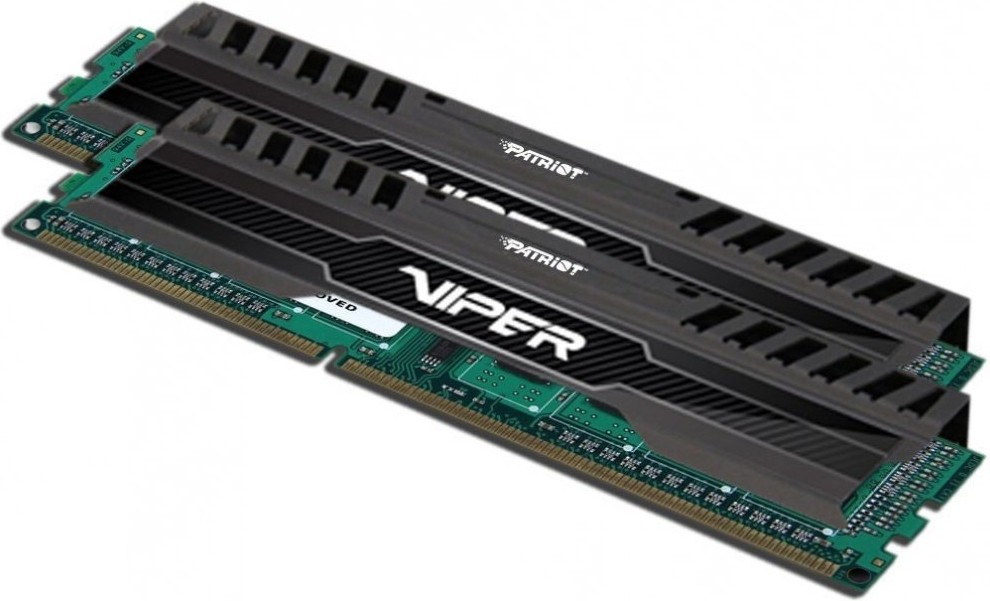
- DIMM – платы, контактные площадки на которых располагаются с двух сторон. Прямоугольные пластины, так же как и модули SIMM, устанавливаются с помощью защёлок. Расположение микросхем может быть и односторонним, и двухсторонним, а количество контактов – до 288 (для DDR4).
- SO-DIMM – те же модули DIMM, но уменьшенного размера, предназначенные для установки в небольших корпусах ноутбука или системных блоках с форм-фактором Mini-ITX. Эти же платы стоят в принтерах и других видах техники, которой требуется для работы оперативная память. Количество контактов может достигать 260 (SO-DIMM DDR4).
Рис. 6. Отличия модулей DIMM и SO-DIMM.
Ещё один вариант DRAM – модули RIMM, которые из-за особенностей конструкции устанавливаются только парами, хотя сейчас практически не применяются. Память имеет 160, 168, 184 и 242 контакта. Существует уменьшенная разновидность этой «оперативки», SO-RIMM, предназначенная для портативных компьютеров.
Что означает DDR?
Оперативная память, используемая на вашем компьютере, работает с использованием двойной скорости передачи данных (DDR). Оперативная память DDR означает, что две передачи происходят за такт. Новые типы ОЗУ являются обновленными версиями той же технологии, поэтому модули ОЗУ имеют метки DDR, DDR2, DDR3 и т.д.
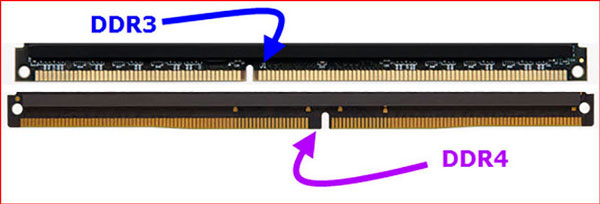
Хотя все поколения RAM имеют одинаковый физический размер и форму, они по-прежнему несовместимы . Вы не можете использовать оперативную память DDR3 в материнской плате, которая поддерживает только DDR2. Аналогично, DDR3 не подходит для слота DDR4. Чтобы избежать путаницы, каждое поколение ОЗУ имеет вырез в контактах в разных местах. Это означает, что вы не можете случайно перепутать ваши модули оперативной памяти или повредить материнскую плату, даже если вы покупаете неправильный тип.
DDR2
DDR2 — это самый старый вид оперативной памяти, с которым вы можете столкнуться сегодня. Он имеет 240 контактов (200 для SO-DIMM). DDR2 был хорошо и действительно заменен, но вы все равно можете купить его в ограниченном количестве, чтобы обновить старые машины. В противном случае DDR2 устареет.
DDR3
DDR3 был выпущен еще в 2007 году. Хотя он был официально заменен DDR4 в 2014 году, вы все равно найдете множество систем, использующих более старый стандарт RAM. Зачем? Потому что только в 2016 году (два года после запуска DDR4) системы с поддержкой DDR4 действительно набирали обороты. Кроме того, оперативная память DDR3 охватывает огромный диапазон процессоров: от сокета Intel LGA1366 до LGA1151, а также AMD AM3/AM3 + и FM1/2/2+. (Для Intel это от введения линейки Intel Core i7 в 2008 году до 7- го поколения Kaby Lake!)
Оперативная память DDR3 имеет такое же количество контактов, что и DDR2. Тем не менее, он работает с более низким напряжением и имеет более высокие тайминги (больше на таймингах оперативной памяти в данный момент), поэтому не совместимы. Кроме того, модули DDR3 SO-DIMM имеют 204 контакта по сравнению с 200 контактами DDR2.
DDR4
DDR4 появился на рынке в 2014 году, но еще не полностью контролировал рынок оперативной памяти. Длительный период исключительно высоких цен на оперативную память приостановил модернизацию многих пользователей. Но по мере снижения цен все больше людей переключаются, тем более что последние поколения процессоров AMD и Intel используют исключительно оперативную память DDR4. Это означает, что если вы хотите перейти на более мощный процессор, вам нужна новая материнская плата и новая оперативная память.
DDR4 еще больше понижает напряжение ОЗУ, с 1,5 В до 1,2 В, увеличивая число контактов до 288.
DDR5
DDR5 должен выйти на потребительские рынки в 2019 году. Но учитывая, сколько времени обычно занимает распространение нового поколения RAM, ожидайте услышать больше об этом в 2020 году. Производитель RAM, SK Hynix, ожидает, что DDR5 будет занимать 25% рынка в 2020 г. и 44% в 2021 г.
DDR5 продолжит дизайн с 288-контактным разъемом, хотя напряжение ОЗУ упадет до 1,1 В. Ожидается, что производительность оперативной памяти DDR5 удвоит самый быстрый стандарт предыдущего поколения DDR4. Например, SK Hynix раскрыл технические подробности модуля оперативной памяти DDR5-6400, максимально быстрый из всех возможных по стандарту DDR5.
Но, как и с любым новым компьютерным оборудованием, при запуске ожидайте чрезвычайно высокую цену. Кроме того, если вы подумываете о покупке новой материнской платы , не сосредотачивайтесь на DDR5 . Он пока недоступен, и, несмотря на то, что говорит SK Hynix, Intel и AMD потребуется некоторое время, чтобы подготовиться.
Что такое ОЗУ?
ОЗУ означает оперативное запоминающее устройство. Его также называют:
- RAM (Random Access Memory);
память с произвольным доступом;
или просто оперативная память.
ОЗУ – это энергозависимая память компьютера, которая имеет произвольный доступ. Во время работы компьютера именно там хранятся все промежуточные, входные и выходные данные, которые обрабатывает процессор. Все данные находящиеся на RAM могут быть доступными и сохранятся только лишь тогда, когда к устройству подключено питание. Даже при кратковременном отключении электричества информация может исказиться или полностью уничтожиться.
Между Random Access Memory и процессором обмен данными происходит:
- непосредственно;
через регистры в АЛУ;
через кэш.
ОП представляет собой:
- отдельный модуль, который можно заменить или при необходимости добавить дополнительный – используется для компьютеров;
отдельный блок или чип – применяется в полупроводниковых устройствах.
Использование ОЗУ
Операционные системы для обработки информации, а также хранения данных, которые часто используются, применяют оперативную память. Если бы в современных устройствах не было Random Access Memory, то все бы операции проходили намного медленней, так как требовалось бы гораздо больше времени для того чтобы считать информацию с постоянного источника памяти.
Кроме того, выполнить многопоточную обработку было бы невозможно. Благодаря наличию ОП все приложения и программы быстрее запускаются и работают. При этом ничто не затрудняет обработку всех данных, которые стоят в очереди. Некоторые операционные системы, такие как Windows 7 имеют свойства сохранять в памяти файлы, приложения и другую информацию, которую пользователь часто использует.
Как правило, из-за этого Random Access Memory будет постоянно загружена больше чем на 50%. Эту информацию можно посмотреть в диспетчере задач. Данные имеют свойства накапливаться и те приложения, которые стали использоваться реже будут вытеснены более необходимыми.
На сегодняшний момент наиболее распространенной является динамическая память, имеющая произвольный доступ (DRAM). Она используется во многих устройствах. При этом она относительно недорого стоит, однако работает медленнее, чем статическая (SRAM).
SRAM нашла свое применение в контролерах и видеочипах, а также используется в кэш памяти процессоров. Эта память имеет более высокую скорость, однако она занимает много места на кристалле. В свою очередь, производители решили, что объем гораздо важнее, чем ускоренная работа, поэтому в компьютерной периферии применяется DRAM. Кроме того, динамическая память стоит на порядок дешевле, чем статическая. При этом она обладает высокой плотностью. Благодаря этому, на точно таком же кремневом кристалле помещается больше ячеек с памятью. Единственным минусом является её не такая быстрая работа, как у SRAM.
Стоит учитывать, что вся информация, которая содержится на ОП может быть доступной только в том случае, когда устройство включено. После того, как пользователь осуществит выход из программы, все данные будут удалены. Поэтому прежде чем выходить из приложения необходимо сохранить все изменения или дополнения, которые были внесены.
ОП состоит из нескольких ячеек. Именно там и размещаются все данные. При каждом сохраненном изменении, последняя информация удаляется, а на её место записывается новая. Количество ячеек зависит от объёма Random Access Memory. Чем больше этот объем, тем выше производительность всей системы.
Чтобы узнать ОЗУ компьютера необходимо выполнить следующие действия:
для Windows XP:
- навести курсор на ярлык «Мой компьютер»;
затем необходимо нажать правую клавишу мыши;
выбрать «Свойства»;
зайти во вкладку «Общие»;
для Windows 7:
- навести курсор на ярлык «Мой компьютер»;
клацнуть правую кнопку мыши;
из предложенного перечня выбрать «Свойства».
Подведём итоги
6 ГБ ОЗУ действительно имеют преимущество перед меньшим объёмом. На таких смартфонах можно одновременно открыть больше приложений. Вот только в реальной жизни это никак не пригодится. По крайней мере, на сегодняшний момент. Мало кому придёт в голову сразу рубиться в 6-7 «прожорливых» игр. Более того, по мнению ряда экспертов, огромный объём памяти и множество запущенных приложений быстрее «съедают» заряд батареи. Тем не менее магия чисел работает: чем выше цифры характеристик, тем более выгодным для покупки кажется аппарат. И этим обывательским заблуждением успешно пользуются маркетологи.