7 крутых виджетов для android, которые я советую попробовать
Содержание:
Бесплатные виджеты для сайта на Pcvector
Сервис Pcvector. Каждый сам решает, какие виджетына сайт устанавливать. Выбор огромный, а чтобы найти то что нужно, уже созданы сервисы с подборками. Одним из таковых является Pcvector. Перейдя на него, вы увидите категории в боковом меню и кучу новых, интересных скриптов для установки эффектов, галерей, всплывающих окон и многого другого:
Разработчики сделали качественные подборки с лучшими скриптами для любых сайтов. База постоянно увеличивается, недавно добавили новогодние виджеты с ёлками, актуально в начале года. При выборе одного из улучшений, попадаешь на страничку, где предлагаются разные способы размещения:
Интерфейс простой, всё на русском языке. Можно найти что угодно, формы авторизации, всевозможные кнопки, анимации, панели навигации, часы, погоду и так далее. Добавить виджетына сайт можно сразу несколькими способами, по сложным предоставляется отдельная инструкция.
Настраиваем виджеты в Яндексе
К сожалению, функцию добавления и создания виджетов приостановили на неопределенное время, но основные информационные островки оставили пригодными для изменения в версии Яндекса для ПК. Кроме этого, не так давно сервис в очередной раз изменил интерфейс настройки виджетов, убрав привычную для всех кнопку «Настроить Яндекс»
и кнопки с шестеренками, позволявшие управлять виджетами. Разберем, что теперь доступно для настройки авторизованному пользователю Яндекс.
Теперь перейдем к настройке определенных виджетов. Для этого наводите на них курсором мышки, чтобы правее каждого виджета появилась иконка с тремя точками. Нажмите на нее, чтобы либо «Настроить»
, либо«Свернуть» блок.
Свернутый блок будет выглядеть следующим образом. Его можно развернуть, нажав на кнопку-стрелку, указанную на скриншоте.
Полностью эти мини-блоки удалить нельзя, они просто останутся в свернутом состоянии.
Основные блоки, которые отключаются через «Настройки»
, можно только«Скрыть» . При этом вернуть их видимость можно обратными действиями, показанными в шаге 2 выше.
Погода
Здесь все просто — введите в специальное поле название населенного пункта, погоду которого вам необходимо знать, и кликайте на кнопку «Сохранить»
. Можете также отключить автоматическое обновление данных (не рекомендуется).
Пробки
Изначально отображается общая загруженность города транспортом в виде балловой оценки, но пользователь в настройках может указать маршрут из точек А и B (по умолчанию дом-работа, но названия можно изменять кликом по слову). Сперва вводите два адреса или указываете их точками на карте, прокладываете путь и выбираете пункт назначения (дом или работа). Дополнительно можете поставить галочку отображения этой информации ночью и в выходные.
Карта
В настройках есть возможность указать лишь город, который при этом изменяется в настройках всего Яндекса, а значит другая информация типа тех же пробок, данных о метро, пригородном и междугородном транспорте будет основываться на выставленном вами городе.
Посещаемое
Этот виджет показывает запросы пользователей по выбранным вами сервисам. В настройках выделите галочками те ресурсы, которые вам интересны, после чего кликните по кнопке «Сохранить»
. Выбирать много ресурсов не имеет смысла, так как отображаются только три доступных. При обновлении страницы этот список меняется, если выбрано больше трех сервисов, но удобство такого способа перехода на другие продукты Яндекса спорный.
Телепрограмма
Виджет программы передач настраивается так же, как и предыдущие. Зайдите в параметры и отметьте интересующие вас каналы. Ниже выберите отображаемое на странице их количество, отметьте на свое усмотрение отмену перехода в вечерний режим, для закрепления нажмите «Сохранить»
. Опять же будет показано не более трех результатов.
Эфир/Афиша
Для граждан России последний блок называется «Эфир»
, который отображает расписание и позволяет быстро перейти в фирменный сервис«Яндекс.Эфир» . Отсюда же сразу можно попасть в раздел с фильмами и сериалами. Настроек тут нет.
У граждан других стран вместо этого отображается мини-версия афиши, предназначенная для тех, кому не хочется просматривать эту информацию в виде большого блока с картинками, а просто интересны транслируемые фильмы и их жанр. Настроек не имеет.
Новости
Блок новостей, который находится на самом верху страницы, также успешно настраивается и сворачивается. Юзер может поменять язык, на котором отображаются новости (только при условии, что его местоположение не Россия), а также выбрать любимую рубрику.
Таким образом, настроив стартовую страницу Яндекс под свои потребности и интересы, вы в будущем сэкономите время на поиск различной информации. Виджеты будут предоставлять ее сразу при посещении ресурса.
Виджеты для андроид на андроиде 5.1, в андроид 6.0, андроид 7.0 и более ранних версиях представляют собой приложения, которые работают на рабочем столе.
В отличие от ярлыков приложений, вы можете запустить их, не открывая новое окно или левую сторону экрана.
Они могут быть очень востребованными, поскольку он предоставляет полезную информацию данных, но и ресурс устройства «жрут» прилично.
ПРИМЕЧАНИЕ: все картинки ниже сделаны на телефоне самсунг, поэтому с вашими могут в точности не совпадать.
Как установить виджет на Android
Установку виджета в ОС Androidможно осуществлять разными способами, о которых мы сейчас Вам и расскажем.
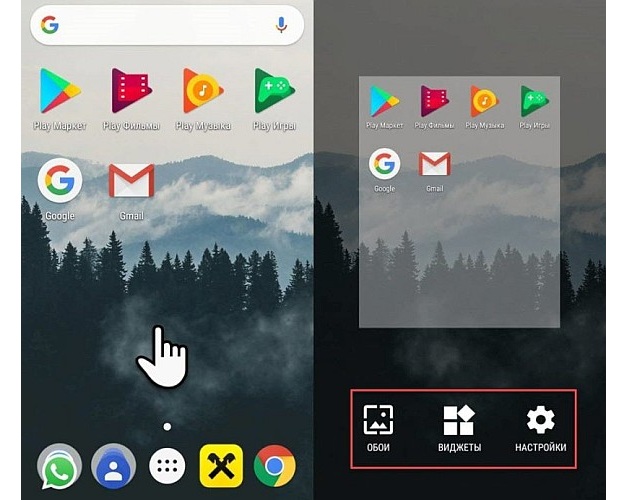
ДляAndroid версии 2.х.х В старых версиях операционной системы установка виджета осуществлялась с помощью длинного нажатия на свободном месте рабочего стола. После такого нажатия появляется контекстное меню Android, в котором одним из пунктом будет «Виджет» (в некоторых прошивка, как на скриншоте, данный пункт меню может называться «Графические фрагменты»). Нажимайте на этот пункт, и Вам откроется список всех виджетов, которые можно установить в системе, а также варианты их размеров, если это предусмотрено в определённом приложении. Выбирайте любой и наслаждайтесь обновлённым рабочим столом.
Если выбранный виджет слишком большой и на рабочем столе не хватает для него места, Вы получите соответствующее предупреждение. Попробуйте выбрать виджет меньшего размера или установить его на рабочий стол, на котором есть больше свободного места.
ДляAndroid версии 4.х.х Если у Вас относительно новый смартфон или планшет, установку виджета можно также осуществлять другими способами.
Если Вы нажмёте сенсорную кнопку «Меню» Вашего устройства, перед Вами появится список действий, которые Вы можете выполнить, в том числе и пункт «Добавить», позволяющий управлять графическими элементами на рабочем столе. Нажимаем его и попадаем в уже виденное нами меню, где среди прочих пунктом мы можем выбрать установку виджета. В сторонних ланчерах список виджетов меню может появляться, например, внизу экрана, но, думаем, Вы разберётесь.
Кроме того, для управления всеми виджетами в старших версиях ОС Android есть отдельная закладка, которую можно вызвать, зайдя в главное меню приложений (обычно оно вызывается нажатием кнопки по центру внизу дисплея, хотя в прошивках отдельных производителей это может быть реализовано и по-другому.) После нажатия этой кнопки вы увидите две закладки: «Приложения» и «Виджеты». Заходите во вторую, и, пролистывая её, выбирайте тот виджет, который соответствует Вашим потребностям.
После того, как Вы выбрали подходящий виджет, он будет установлен на активный рабочий стол. Кроме того, виджет. можно поместить на любой другой рабочий стол, просто перетянув его туда.
Внешний вид виджета можно видоизменять, кроме того, уже установленные в системе виджеты можно свободно перемещать между рабочими столами. Для изменения размеров виджета нужно совершить длинное нажатие на нём. Появятся управляющие элементы по его краям, с помощью которых можно их перетягиванием увеличить или уменьшить его размеры. Для перемещения виджета между рабочими столами также нажмите на нём длинным касанием и, не отпуская, перетяните на другое место.
Как видите, вопрос «как установить виджет на Android» имеет очень простой и понятный ответ. А сейчас мы расскажем Вам, как удалить виджет на Android, если он Вам больше не нужен.
Как создать и добавить виджет группы ВК на сайт
Перед тем как добавить виджет ВКонтакте на сайт, нужно зайти на свою страничку в этой соцсети. Затем следует переместиться в левый нижний угол экрана. Здесь под таргетированными объявлениями расположена кнопка «Разработчикам». Нередко у неопытных админов сайтов возникают сложности с поиском этой кнопки.
Если у вас не получилось найти данный пункт, вернитесь в самый верх вашей странички ВК и нажмите на треугольный символ рядом с вашим именем. Здесь необходимо найти пункт «Помощь».
После нажатия на эту кнопку будет открыта страничка, снизу которой есть пункт «Разработчикам».
После перехода на страницу разработки приложений нажмите на пункт «Подключение сайтов и виджеты».
В этом разделе следует найти «Виджеты для сайтов» и нажать на кнопку «Сообщества».
Теперь вы попадете в раздел «Виджет для сообществ», где можно сделать все нужные настройки, чтобы добавить виджет ВКонтакте. Все необходимые поля будут заполнены автоматически.
Вам будут доступны пять полей:
- В разделе «Ссылка на страницу» добавьте адрес своей группы.
- В разделе «Вид» нужно выбрать одну из следующих опций: • Участники (на таком виджете будут отображены аватарки членов вашего сообщества).
• Новости (здесь можно найти последние новости сообщества).
• Только название (виджет будет содержать только название вашей группы.
- Раздел с настройками ширины и высоты виджета.
- В четвертом поле можно добавить цвет фона, текста и кнопок.
- Последнее поле, которое представлено в красном квадрате, содержит код виджета для установки на сайт.
Поэкспериментируйте с настройками вашего виджета. Привлекательно, что можно самостоятельно наблюдать изменения.
Как объявить свою область виджетов WordPress?
В процессе создания сайта часто возникают задачи, которые можно с легкостью решить при помощи виджетов. Но что делать, если у вас в нужной части сайта нет области виджетов? Или, например, вы делаете сайт на базе какой-то темы, но у нее нет возможности разместить виджеты в шапке сайта?
В такой ситуации мы можем сами создать свою область и поместить ее абсолютно в любой части сайта. Используя данную возможность, мы можем создать уникальную, и очень гибкую в настройке и выводе различных элементов на странице тему.
Например, вы хотите разместить над шапкой дополнительное меню, или панель с контактами. Большинство тем не дают такой возможности. А с помощью своей области виджета вы сможете это сделать очень просто.
Для объявления свое области виджетов нам нужно:
-
1.В редакторе кода NotePad++ открываем файл functions.php, который находится в папке с активной темой, по пути:
PHP
http://имя-сайта/wp-content/themes/активная-тема/functions.php
1 http//имя-сайта/wp-content/themes/активная-тема/functions.php В этой статье вы найдете инструкцию по работе с NotePad++:«Редактирование файлов сайта в Notepad++»
-
2.Далее, нам нужно найти в этом файле фрагмент кода, в котором происходит объявления области с помощью функции register_sidebar. Для этого открываем поиск нажатием CTRL+F, вставляем в строку поиска название функции и нажимаем на кнопку «Искать далее»:
-
3.Теперь нам нужно скопировать один из таких фрагментов кода и поставив после последней такой записи несколько «Enter-ров» вставить его ниже.
-
4.Теперь нам нужно изменить здесь несколько строк:
-
1.)В поле ‘name’ заменяем значение в скобочках ‘Masthead’ на наше, например ‘TopBar’. Здесь задается название области виджетов, которое будет отображаться в разделе «Внешний вид» → «Виджеты».
PHP
‘name’ => __( ‘TopBar’, ‘vantage’ ),
1 ‘name’=>__(‘TopBar’,’vantage’), -
2.)В поле ‘id’ задаем уникальный идентификатор нашей области. Например, с topbar:
PHP
‘id’ => ‘topbar’,
1 ‘id’=>’topbar’, -
3.)В поле ‘description’ задаем описание области.
PHP
‘description’ => __( ‘Top bar content.’, ‘vantage’ ),
1 ‘description’=>__(‘Top bar content.’,’vantage’),
-
-
5.Вот, что в результате должно получиться:
PHP
register_sidebar( array(
‘name’ => __( ‘TopBar’, ‘vantage’ ),
‘id’ => ‘topbar’,
‘description’ => __( ‘Top bar content.’, ‘vantage’ ),
‘before_widget’ => ‘<aside id=»%1$s» class=»widget %2$s»>’,
‘after_widget’ => ‘</aside>’,
‘before_title’ => ‘<h3 class=»widget-title»>’,
‘after_title’ => ‘</h3>’,
) );1
2
3
4
5
6
7
8
9register_sidebar(array(
‘name’=>__(‘TopBar’,’vantage’),
‘id’=>’topbar’,
‘description’=>__(‘Top bar content.’,’vantage’),
‘before_widget’=>'<aside id=»%1$s» class=»widget %2$s»>’,
‘after_widget’=>'</aside>’,
‘before_title’=>'<h3 class=»widget-title»>’,
‘after_title’=>'</h3>’,
));
Данный фрагмент кода вы можете использовать для объявления области виджетов у себя на сайта. Но иногда, попадаются темы, в которых разработчики используют немного другой вариант объявления. Поэтому, я вам рекомендую брать фрагмент кода из своей темы и исправлять его.
-
6.Далее сохраняем файл и в браузере переходим в раздел «Внешний вид» → «Виджеты». Здесь должна появиться новая область:
Виды графических объектов
Виджеты делятся на несколько подгрупп:
- штатные. Такие элементы встраиваются в систему изначально и предназначены для вывода определенной информации: время, погода, данные о процессоре, оперативной памяти, свободном пространстве на жестком диске и фоновой активности приложений. Многие пользователи спрашивают, как удалить штатный виджет с рабочего стола андроид. Их удаление возможно только при помощи стороннего софта, но в большинстве случаев они защищены от каких-либо действий со стороны владельца смартфона;
- расширения. Они чаще всего устанавливаются автоматически вместе со сторонним приложением. Часто их можно встретить в программах антивирусной защиты, персонализации, лаунчерах или очистки системы от лишних файлов;
- графические расширения. Подобные элементы практически не выполняют каких-либо функций, они предназначены для персонализации главного экрана: изменение ярлыков, добавление док-бара. Обычно встречаются в лаунчерах.
Что собой представляют виджеты на андроид
Как найти Виджеты?
Если на телефоне нет необходимого ПО, его нужно скачать. Найти информационные продукты легко. Есть бесплатно представленные версии. Скачиваются они в Плей Маркете. После нахождения варианта, его нужно установить. Сделать это разрешается так:
- Файл скачивается на мобильный. После этого осуществляется запуск инсталлятора. Данный способ подойдет при наличии подключенной сети;
- Скачивание и добавление файла с расширением .apk. После загрузки производится установка. Скачать это разрешается через ПК с подключенным трафиком.
После выполнения операции объект передается на устройство. Производится его инсталляция. В определенных версиях ОС Андроид перечень можно открыть через приложения.
Потребуется нажать на специальную опцию. Она откроет список ранее загруженные приложений. Выглядит она, как кнопка с тремя точками. Найти можно внизу экрана. Удаляется продукт все тем же долговременным нажатием и перетаскиванием ярлыка.
Как добавить виджет Facebook на сайт

Соцсети занимают важное место в жизни многих современников. В нашей стране самыми популярными ресурсами из этой категории выступают «ВК» и «Одноклассники»
Но тем не менее лучшей социальной сетью с точки зрения продвижения коммерческих интернет-ресурсов является Facebook.
Данная ситуация обусловлена тем, что именно в этой сети предусмотрены эффективные инструменты, позволяющие проводить мероприятия по вирусному продвижению страниц сайта.
Известно, что настоящие профи в разных сферах пользуются именно Фейсбуком, поэтому, в этой соцсети можно развить аккаунт с лояльными, думающими подписчиками.

Бизнес-страница в Facebook: создание и настройка
Отличный способ продвижения
Подробнее
Команде разработчиков этой соцсети хорошо известна заинтересованность со стороны собственников информационных ресурсов в развитии своих страничек на Facebook, поэтому они постоянно работают над тем, чтобы было совсем несложно разработать и добавить виджеты.
Далее действуем по следующей инструкции:
- Заходим от имени владельца аккаунта на Фейсбук (нужно авторизоваться с использованием имеющегося логина и пароля) и нажимаем «Редактировать профиль». Такую кнопку можно найти на главной странице профиля.
- В конце странички открываем раздел «Разработчикам».
- В открывшемся поле находим кнопку Sharing, рядом с которой есть значок Like, и нажимаем ее.
- Выбираем пункт «Социальные плагины».
- Находим раздел Like Box.
- В открывшемся поле настроек виджета устанавливаем размеры модуля, его цветовую схему, контент и визуальные эффекты.
- Когда настройки сделаны, остается нажать кнопку Get Code для получения кода (нужно выбрать язык разметки, который совместим с движком вашего сайта.
Где найти виджеты на Android – список лучших
Виджеты сопровождают владельцев Android-устройств длительное время. С течением времени они совершенствуются, их численность увеличивается. Любители использовать на своем гаджете необычные фишки знают, что широкий ассортимент виджетов имеется в магазине приложений «Google Play». Поклонникам интерактивных элементов полезно будет узнать список лучших виджетов для Android, доступных прямо сейчас.
| Рейтинг | Характеристика |
|
Amber Weather Widget |
Актуальное приложение, включающее около 90 виджетов на любой вкус. Оно содержит 7 прогнозов на день, погодные сводки, предупреждения о суровых условиях. |
|
Battery Widget Reborn |
Виджет батареи предоставляет сведения о состоянии Wi-Fi и Bluetooth, аккумулятора в виде графика и кругового индикатора. |
|
Beautiful Widgets |
Универсальное приложение содержит массу популярных виджетов, которые можно настраивать на свой вкус. |
|
Calendar Widget |
Приложение предлагает множество виджет-календарей и огромный выбор тем для настройки. |
|
Google Keep |
Простое и эффективное приложение для создания текстовых и голосовых заметок и делиться ими с другими пользователями. |
Что такое виджет?
Так называют интерактивные элементы системных оболочек (в том числе и «Андроида»), которые выглядят как значки и ярлычки. Располагаются они на (домашнем экране), и благодаря им возможно осуществление быстрого доступа к конкретным функциям, программам или информации. Это относится к операционным системам, что специализированы под персональные компьютеры. Говоря про «Андроид», следует добавить, что здесь виджет может быть добавлен и на Это относится к обычным «американским» версиям, а не различным оболочкам, сделанным китайцами или индусами (которые имеют свои «вундервафли»). Виджеты бывают двух типов:
- Для обеспечения быстрого доступа к настройкам связи, беспроводных соединений. Организовывают быстрый запуск программ.
- Для вывода интересующей пользователя информации: выводит значение текущего времени, уровень загрузки центрального процессора мобильного устройства или прогноз погоды.
Существуют и универсалы. Они совмещают в себе управляющие или информационные функции. В качестве примера можно привести программное обеспечение, которое показывает, насколько загружен RAM. И при необходимости они могут провести её очистку всего в один клик. Подобные приложения распространяются как в составе заводской оболочки, так и скачиваемого дополнения. Если говорить в общем о виджетах, то следует отметить, что они получили широкое распространение именно на мобильных устройствах, которые имеют функцию сенсорного ввода. Не в последнюю очередь это произошло благодаря ускорению рабочего процесса со стороны человека (нет необходимости проделывать долгий путь, чтобы найти необходимую программу) и его повышенной комфортности.
Как с помощью Widgetsmith настроить виджеты для домашнего экрана iPhone и iPad в iOS 14
На главном экране приложения Widgetsmith (ссылка для скачивания) на вкладке Widgets предлагаются на выбор три различных размера виджетов: маленький, средний и большой. Каждый виджет может отображать различную информацию и настраиваться с использованием различных стилей и цветов шрифтов, оттенков и цветов фона.
Сам процесс невероятно прост.
1. Нажмите кнопку «Add Widget» для нужного вам размера виджета.
2. Нажмите на виджет для его настройки.
3. Выберите какого рода информацию вы хотите видеть на главном экране. Вот источники данных, доступные в Widgetsmith (ниже мы привели несколько примеров для добавления виджетов):
- Время
- Дата
Пользовательские: фото, фотографии в альбоме.
Пользовательские: текст, бланк
- Календарь
- Напоминания
- Погода (платно по подписке)
- Здоровье и активность
- Приливы (платно по подписке)
- Астрономия
В пределах каждого типа данных есть немало вариантов для типа отображения этой информации. Важную роль играют дополнительные параметры настройки, в том числе стиль и цвет шрифта, цвет фона. Результат можно получить как красочный и эстетичный, так и максимально информативный.
4. После того, как вы создали виджет для главного экрана iOS 14 в приложении Widgetsmith, вы можете вернуться на главный экран, нажать и удерживать палец для включения режима покачивания иконок, а затем нажать значок «+» в верхнем левом углу.
5. Найдите Widgetsmith в списке приложений, затем выберите размер созданного вами виджета и нажмите кнопку «Добавить виджет».
6. После этого на главный экран iOS будет добавлен виджет от Widgetsmith.
На главном экране iOS 14 вы можете использовать столько виджетов от Widgetsmith, сколько захотите. После того, как вы добавите элемент Widgetsmith нужного вам размера на главный экран, нажмите на него пальцем и удерживайте, затем выберите «Изменить виджет».
7. В появившемся меню выберите вариант «Widget».
Это позволит вам выбрать один из нескольких дизайнов, уже созданных в приложении Widgetsmith. Фактически, каждый виджет домашнего экрана iOS при желании может быть получен от Widgetsmith.
Widgetsmith также поддерживает временные виджеты, которые позволяют заменять виджет на главном экране в определенное время суток. Например, вы можете отображать текущую дату до окончания рабочего дня, а затем заставить Widgetsmith автоматически изменить виджет и показывать дела в календаре на следующий день.
8. Для удаления ненужного виджета в приложении Widgetsmith, проведите пальцем справа налево по выбранному и нажмите красную кнопку «Delete».
- Новое в iOS 14: Как на iPhone и iPad спрятать ненужные страницы с приложениями с домашнего экрана.
- Зеленая, оранжевая или красная точка вверху экрана iOS 14: для чего они нужны?
- Постучать по крышке Айфона – сделать скриншот: как привязать действия к касанию задней части корпуса iPhone.
Как добавить виджет в WordPress
Первым делом нужно авторизоваться в консоли, затем в левой области выбрать вкладку Внешний вид → Виджеты.

В итоге слева отобразится доступный список виджетов, справа — область для их публикации.
На текущий момент предусмотрено три способа, как вывести виджет WordPress. Предлагаем рассмотреть каждый и выбрать для себя тот, который, на ваш взгляд, кажется самым простым.
Способ № 1
Чтобы активировать виджет, достаточно нажать на него левой кнопкой мыши и, не отпуская, перетащить в правую боковую колонку (область виджетов).

Способ № 2
Кликните по названию виджета и из выпадающего списка выберите область, в которую вы хотите его добавить. В подтверждение своих действий нажмите соответствующую кнопку.

Способ № 3
В отличие от вышеописанных способов, способ № 3 имеет одно существенное преимущество, а именно — позволяет в режиме реального времени наблюдать, как будут выглядеть виджеты непосредственно на сайте.
Можно реализовать как на самой странице виджетов, так и из главной страницы консоли Вордпресс.
В первом случае достаточно воспользоваться кнопкой «Перейти к визуальной настройке».

Во втором, возвратиться на стартовую страницу консоли и перейти по вкладкам Внешний вид → Настроить.

Далее из списка предустановленных настроек нужно выбрать «Виджеты».
В итоге отобразится перечень областей, которыми располагает тема WP.

Чтобы добавить виджет на сайт WordPress остается только нажать соответствующую кнопку и из представленного списка кликнуть по его названию.

В случае с виджетом «HTML-код» остается только добавить в поле «Содержимое» код, указать заголовок и нажать кнопку «Готово».
Подготовительный этап
Несмотря на то, что каждая следующая версия прошивки несет в себе массу новых функций, после обновления некоторые смартфоны работают нестабильно. Это происходит в случае, когда пользователь игнорирует подготовительный этап.
Перед установкой обновлений на Huawei Y6 2020 нужно соблюсти 2 основных требования:
- зарядить смартфон минимум на 30%;
- выполнить сброс до заводских настроек.
И если с первым пунктом все понятно, то второй у некоторых людей вызывает много вопросов. Сброс до заводских настроек приводит к полному удалению файлов из памяти смартфона. Это позволяет избежать возникновения ошибок при установке обновлений.
Конечно, никто не хочет потерять личные данные, поэтому перед сбросом необходимо создать резервную копию:
- Откройте настройки.
- Перейдите в раздел «Память и резервные копии».
- Кликните по заголовку «Google Диск».
- Активируйте сохранение резервной копии.
Выполнение указанных действий приведет к тому, что файл бэкапа будет залит на облачное хранилище. После обновления Андроида его можно будет восстановить.
В случае, если на Google Drive не хватает места для сохранения всех данных, рекомендуется создать резервную копию через пункт «Копирование и восстановление». Получившийся файл на время перепрошивки следует переместить на другое устройство (например, компьютер), в после завершения процесса вернуть его обратно в память телефона.
Если бэкап успешно создан, можно смело переходить к откату телефона до заводских параметров:
- Запустите настройки устройства.
- Перейдите в раздел «Восстановление и сброс».
- Выберете пункт «Сброс настроек».
- Нажмите кнопку «Сбросить настройки телефона».
- Подтвердите выполнение операции.
Теперь необходимо перезагрузить смартфон, а затем непосредственно перейти к процессу установки новой прошивки.
Рекомендации по выбору виджетов
Теперь я хочу дать вам несколько советов. В WordPress есть как полезные, так и совсем бесполезные виджеты, которые никоим образом не пригодятся вам для ведения блога.
Не нужно устанавливать все подряд. Так вы будете занимать место, а читателя отвлекать на бесполезные вещи.
Например, глянем на виджет Мета. Я посчитала, что в нём нет необходимости, и удалила его из сайдбара. Как теперь заходить, если нет ссылки Войти? Очень просто. В адресной строке вбейте:
И сохраните адрес входа в закладках браузера для удобства в дальнейшем.
От виджета Календарь я тоже не вижу пользы для блога. Также убрала Страницы, Архивы, Свежие комментарии и Облако тегов. Возможно, что на сайтах определённых тематик они очень даже пригодятся. Так что смотрите сами, я лишь рекомендую, исходя из темы своего блога.
Что я оставила? Это строка поиска. Она нужна и удобна как для читателей, так и для вас самих. Её следует размещать как можно выше.
Помимо этого, оставила блок со свежими записями и рубриками. Но их я поместила в самый низ. Это для того, чтобы читатель не отвлекался на другие статьи, пока не дочитает выбранный контент. Тем более, что рубрики также размещены и в верхнем меню.
В общем, смотрите, экспериментируйте смело, в любой момент что-то можно удалить или поменять местами. На этом всё
Благодарю за внимание!
Кстати, в следующем уроке мы с помощью виджета установим на сайт счётчик статистики от известного сервиса LiveInternet.
А расположить виджет в футере (подвале) сайта вам поможет эта инструкция.
Как спрятать заголовок виджета в WordPress
Учтите, если указать заголовок, он отобразится на сайте. Да, это актуально для категорий, облака тегов, информации «О нас». Но что делать, если заголовок нужно спрятать (например, при размещении рекламного баннера). К сожалению, средствами CMS это сделать не получится.
Естественно, это поле можно просто не заполнять. Но это не вариант, когда от количества виджетов глаза разбегаются.
Итак, чтобы скрыть заголовок нужно добавить следующий php-код в файл темы functions.php.
Отредактировать файл можно:
- непосредственно в админке, перейдя по вкладке Внешний вид → Редактор тем;
- через FTP-соединение;
- напрямую, зайдя в панель управления веб-хостингом.
Не знаете, где находится файл functions.php? Ищите его в активной теме шаблона по пути:
/wp-content/themes/ваша-активная-тема/
Перед внесением правок не забудьте сделать бэкап сайта.
Чтобы проверить код на работоспособность, нужно возвратиться к виджетам и вначале заголовка вставить символ «!».
Как включить автоматическое определение погоды на iPhone
1. Переходим в настройки, затем раздел конфиденциальность
2. Выбираем Службы геолокации и нажимаем на пункт «погода»
3. Разумеется, что пункт «никогда» нам мало интересен, поэтому объясню чем преимущественен вариант «всегда» от «при использовании программы». При постоянном использовании программой служб геолокации, вы всегда будете иметь самый актуальный прогноз погоды, но сокращается время автономной работы девайса. В случае активации второго пункта, данные прогноза будут обновляться только после запуска «Погоды».
При этом всегда есть возможность добавить города, погода в которых вас интересует.
Как добавить виджет на дисплей?
В начале, перед установкой приложения, необходимо загрузить этот виджет на ваш гаджет. В большинстве случаев подобные приложения размещаются в Плей Маркете. После скачивания, помещаем данные программы на экран вашего гаджета. Как именно это делать, зависит от варианта вашего Андроид.
Для Андроид 3.0 и выше устанавливаем этот элемент используя простые манипуляции:
- Тапнем по ярлычку крестику, расположенному в углу справа дисплея;
- У нас открывается окошко, где в низу мы видим перечень инсталлированных на наш гаджет различных виджетов, иконок программ, обоев и др. Сверху данного окошка мы видим перечень экранных тем;
-
Нажимаем на надпись «Виджеты», далее нужно выбрать тот виджет, который вы наметили установить (перечень приложений прокручивается вправо и влево). Приложение установится на ваш экран.
Помимо данного способа, можно просто пальцем переместить виджет на один из экранов.
Если ваша версия Андроид более ранняя, то инсталлировать виджет на дисплей придётся иначе:
- Нажимаем пальчиком на виджет и удерживаем его на открытом месте дисплея гаджета;
- У нас открывается окошко с меню, где нам нужно выбрать приложение «Виджеты»;
- Открывается перечень, где мы видим приложения, которые мы инсталлировали на наш гаджет;
- Нам осталось из данного перечня выбрать нужный, нажать на него, и он далее переместится на дисплей нашего смартфона.
Если вам нужно, можете перетаскивать виджеты по дисплею гаджета в нужное место. Чтобы это сделать, нажмём на искомое приложение и с удержанием пальца перетаскиваем его в необходимое место. Начиная от Андроида 3.0, можно поменять величину (размер) части приложений. Чтобы это сделать, на выбранном виджете делаем более длительное нажатие, после чего пробуем изменить его величину, начав тянуть за границы, которые обозначились в форме ромба.
Как убрать виджет с экрана
 Как убрать виджет с экрана
Стандартные и нестандартные виджеты удаляют одинаково:
- Зажмите палец на “плашке”.
- Перетяните ее в корзину, появившуюся сверху.
Это поможет избавиться только от заставки. Чтобы удалить сторонний софт, скачанный в виде виджета, а не полноценного приложения:
- Зайдите в «Play Маркет».
- Разверните меню «Еще» — три вертикально расположенные линии в левом углу строки поиска.
- Выберите «Мои приложения и игры».
- Перейдите в папку «Установленные», найдите софт, откройте его карточку и щелкните «Удалить».
Те, кто установил виджет с неподтвержденного источника с помощью apk-файла:
- В «Настройках» найдите вкладку «Приложения».
- Оттуда перейдите во «Все приложения».
- В открывшемся списке найдите и откройте карточку программы.
- Жмите «Удалить».
Стандартное решение от производителя “вывести” с системы не получится. Исключением выступают владельцы смартфонов, получившие Root-права доступа и способные удалить любой встроенный софт.
Как итог — чтобы вывести прогноз погоды на экран, удобнее использовать виджет погоды, встроенный разработчиком. Он лишен рекламы, не занимает дополнительное место в памяти
При установке стороннего софта необходимо обратить внимание на Яндекс Погоду с расширенными настройками, без интеграций партнеров и информационной строки на экране блокировки
Виджеты для сайта, что это и зачем они нужны?
Некоторые новички даже не подозревают, что без особых усилий можно существенно расширить функционал своего ресурса. Добавить удобные комментарии, какие-то блоки социальных сетей, слайдеры, обратные звонки и многое другое. Выбор тут огромный, а инструкция по установке обычно идёт в комплекте:

Пользователям CMSWordPress, Joomla и других известных движков в этом плане проще. Потому что установка однотипная, отличаются виджеты лишь по настройке. Кроме этого, есть виджеты для сайта HTML, которые подойдут для любого проекта. Ниже мы отдельно поговорим о добавлении скриптов.
Важно выбирать самые лучшие скрипты и сервисы, чтобы потом не сталкиваться с проблемами. Разработчики виджетов тоже пытаются получить выгоду и даже предоставляя что-то бесплатно, они могут добавить дополнительную внешнюю ссылку или нагрузить сайт прочими скриптами