Что такое макросы в word и excel, как ими пользоваться
Содержание:
Сохраните макросы, экспортировав их в файл .bas
Если вы хотите поделиться своими макросами Word с другими или импортировать их в Word на другом компьютере, не затрагивая шаблон Normal.dotm, вы можете сохранить свои макросы в файл .bas, который содержит только макросы и ничего больше. Этот метод также рекомендуется для сохранения макросов в Excel, Outlook и PowerPoint.
Во всех четырех программах Office вы можете просматривать свои макросы с помощью кнопки « Макросы» в разделе « Код » на вкладке « Разработчик » (которую вам может потребоваться включить). Или, в Word, вы можете просматривать свои макросы, используя опцию View Macros на кнопке Macros в разделе Macros вкладки View .

Чтобы получить доступ к коду для макросов, перечисленных в диалоговом окне « Макросы », нажмите « Изменить» .

Откроется редактор Microsoft Visual Basic для приложений (VBA). Вы также можете нажать Alt + F11, чтобы открыть редактор VBA.
На панели « Проект» слева щелкните знак «плюс», чтобы развернуть проект « Обычный » в Word, проект VBAP в Excel или PowerPoint или папку с пронумерованным проектом, например Project1 в Outlook. Затем разверните модули таким же образом и дважды щелкните NewMacros или пронумерованный модуль, например Module1 .
Имя модуля кода, содержащего ваши макросы, может отличаться, и у вас также может быть несколько модулей. Мы собираемся использовать NewMacros здесь, поскольку именно так называется наш модуль кода в Word.
Все макросы, которые вы записали, перечислены в окне кода справа. Вы также можете вручную написать свои макросы в этом окне.

В редакторе VBA выберите «Файл»> «Экспорт файла» .

Перейдите в папку, где вы хотите сохранить макросы. Затем введите имя файла в поле « Имя файла», убедившись, что вы сохранили расширение .bas .
Нажмите Сохранить .

Вы можете открыть файл .bas в любом текстовом редакторе, таком как Блокнот, и редактировать их.
Макросы начинаются с Sub и заканчиваются End Sub . Название макроса сразу следует за Sub . Например, имя одного из наших макросов — ArticleSetup . Комментарии в макросах начинаются с апострофа.

Как создать макрос в Microsoft Word и Excel
Обновлено: 27.02.2019 компанией Computer Hope
Макрос может помочь повысить эффективность при создании документов и электронных таблиц, добавлении или поддержке информации или создании форм для заполнения другими людьми. Microsoft Word и Excel — популярные программы, в которых люди используют макросы, чтобы упростить ввод и хранение данных. Макросы в Word и Excel создаются с использованием языка программирования Visual Basic или путем записи выполняемых действий.
Чтобы создать макрос в Microsoft Word или Microsoft Excel, выберите его из списка ниже и следуйте инструкциям.
Создать макрос в Microsoft Word
Чтобы создать макрос в Microsoft Word, выберите способ его создания: вручную или записывая действия, и следуйте инструкциям.
Создать макрос вручную с помощью Visual Basic
- В Microsoft Word щелкните вкладку View в строке меню.
- Щелкните опцию Macros .
- В окне «Макросы введите имя нового макроса в текстовое поле Имя макроса .
- Нажмите кнопку Создать .
- Откроется программа Microsoft Visual Basic для приложений, в которой можно создать макрос, набрав код Visual Basic вручную.
- По завершении создания макроса щелкните значок Сохранить в строке меню и закройте программу Visual Basic.
Создать макрос путем записи действий
- В Microsoft Word щелкните вкладку View в строке меню.
- Щелкните стрелку под опцией Macros и выберите опцию Record Macro .
- В окне Запись макроса введите имя нового макроса в текстовое поле Имя макроса .
- Щелкните значок клавиатуры, чтобы назначить комбинацию клавиш для выполнения макроса.
- В окне Настроить клавиатуру щелкните поле Нажмите новую комбинацию клавиш , затем нажмите комбинацию клавиш, которую вы хотите использовать для выполнения макроса в Microsoft Word. Например, вы можете нажать клавиши Ctrl + Shift + M, и эта комбинация клавиш будет автоматически введена в поле.
- Нажмите кнопку Назначить в нижнем левом углу, затем нажмите кнопку Закрыть .
- Запись макроса начинается сразу после нажатия кнопки «Закрыть».Выполните действия, которые вы хотите записать, и запустите макрос. Вы можете вводить текст, форматировать текст, создавать таблицу, добавлять фигуры или изображения и выполнять другие действия.
- Когда вы выполнили все действия, которые хотите включить в макрос, на вкладке View щелкните стрелку под опцией Macros и выберите Stop Recording .
Создать макрос в Microsoft Excel
Чтобы создать макрос в Microsoft Excel, выберите способ его создания: вручную или записывая действия, и следуйте инструкциям.
Создать макрос вручную с помощью Visual Basic
- В Microsoft Excel щелкните вкладку View в строке меню.
- Щелкните опцию Macros .
- В окне «Макросы введите имя нового макроса в текстовое поле Имя макроса .
- Нажмите кнопку Создать .
- Откроется программа Microsoft Visual Basic для приложений, в которой можно создать макрос, набрав код Visual Basic вручную.
- По завершении создания макроса щелкните значок Сохранить в строке меню и закройте программу Visual Basic.
Создать макрос путем записи действий
- В Microsoft Excel щелкните вкладку View в строке меню.
- Щелкните стрелку под опцией Macros и выберите опцию Record Macro .
- В окне Запись макроса введите имя нового макроса в текстовое поле Имя макроса .
- Щелкните значок клавиатуры, чтобы назначить комбинацию клавиш для выполнения макроса.
- В окне Настроить клавиатуру щелкните поле Нажмите новую комбинацию клавиш , затем нажмите комбинацию клавиш, которую вы хотите использовать для выполнения макроса в Microsoft Excel. Например, вы можете нажать клавиши Ctrl + Shift + M, и эта комбинация клавиш будет автоматически введена в поле.
- Нажмите кнопку Назначить в нижнем левом углу, затем нажмите кнопку Закрыть .
- Запись макроса начинается сразу после нажатия кнопки «Закрыть». Выполните действия, которые вы хотите записать, и запустите макрос. Вы можете вводить данные, форматировать данные, создавать диаграмму или график из данных, добавлять формулы и выполнять другие действия.
- Когда вы выполнили все действия, которые хотите включить в макрос, на вкладке View щелкните стрелку под опцией Macros и выберите Stop Recording .
Запись макросов макрорекордером
Макрорекордер– это небольшая программа, встроенная в Excel, которая переводит любое действие пользователя на язык программирования VBA и записывает получившуюся команду в программный модуль. Если мы включим макрорекордер на запись, а затем начнем создавать свой еженедельный отчет, то макрорекордер начнет записывать команды вслед за каждым нашим действием и, в итоге, мы получим макрос создающий отчет как если бы он был написан программистом. Такой способ создания макросов не требует знаний пользователя о программировании и VBA и позволяет пользоваться макросами как неким аналогом видеозаписи: включил запись, выполнил операци, перемотал пленку и запустил выполнение тех же действий еще раз. Естественно у такого способа есть свои плюсы и минусы:
- Макрорекордер записывает только те действия, которые выполняются в пределах окна Microsoft Excel. Как только вы закрываете Excel или переключаетесь в другую программу – запись останавливается.
- Макрорекордер может записать только те действия, для которых есть команды меню или кнопки в Excel. Программист же может написать макрос, который делает то, что Excel никогда не умел (сортировку по цвету, например или что-то подобное).
- Если во время записи макроса макрорекордером вы ошиблись – ошибка будет записана. Однако смело можете давить на кнопку отмены последнего действия (Undo) – во время записи макроса макрорекордером она не просто возрвращает Вас в предыдущее состояние, но и стирает последнюю записанную команду на VBA.
Чтобы включить запись необходимо:
- в Excel 2003 и старше – выбрать в меню Сервис – Макрос – Начать запись (Tools – Macro – Record New Macro)
- в Excel 2007 и новее – нажать кнопку Запись макроса (Record macro) на вкладке Разработчик (Developer)
Затем необходимо настроить параметры записываемого макроса в окне Запись макроса:
- Имя макроса – подойдет любое имя на русском или английском языке. Имя должно начинаться с буквы и не содержать пробелов и знаков препинания.
- Сочетание клавиш – будет потом использоваться для быстрого запуска макроса. Если забудете сочетание или вообще его не введете, то макрос можно будет запустить через меню Сервис – Макрос – Макросы – Выполнить (Tools – Macro – Macros – Run) или с помощью кнопки Макросы (Macros) на вкладке Разработчик (Developer) или нажав ALT+F8.
-
Сохранить в… – здесь задается место, куда будет сохранен текст макроса, т.е. набор команд на VBA из которых и состоит макрос.:
- Эта книга – макрос сохраняется в модуль текущей книги и, как следствие, будет выполнятся только пока эта книга открыта в Excel
- Новая книга – макрос сохраняется в шаблон, на основе которого создается любая новая пустая книга в Excel, т.е. макрос будет содержаться во всех новых книгах, создаваемых на данном компьютере начиная с текущего момента
- Личная книга макросов – это специальная книга Excel с именем Personal.xls, которая используется как хранилище макросов. Все макросы из Personal.xls загружаются в память при старте Excel и могут быть запущены в любой момент и в любой книге.
После включения записи и выполнения действий, которые необходимо записать, запись можно остановить командой Остановить запись (Stop Recording).
Запишем макрос в Word — Контрольные и курсовые, копирайтинг, тексты для….
Лень, как известно, – двигатель прогресса. Пытаясь избавить себя от однообразных повторяющихся действий, составляющих процесс труда, люди придумали немало чудесных вещей. Макросы в Word – одно из таких изобретений. О макросах в Word написано немало серьезных и интересных книг, но данная статья для тех, кто ничего (или почти ничего) не слышал о них, не знает (или почти не знает), что это такое.
Предлагаю вам самостоятельно записать макрос, который, я уверен, не только пригодится вам при оформлении реферата, курсовой или контрольной работы, но и объяснит, говоря современным языком, в чем тут фишка. Ремесло ведь за плечами не висит, как гласит русская пословица. Вам, я уверен, не раз придется пользоваться текстовым редактором Word и, может так статься, не всегда эта работа будет творческой. Вот тут вам и поможет приобретенный опыт.
Итак – приступим.
Исходные условия таковы – при оформлении ссылок на использованную в реферате литературу часто требуется, чтобы они находились в тексте работы, заключались в квадратные скобки, в которых указывается номер источника и страница, т. е. имели следующий вид . Следовательно, каждый раз, когда вы собираетесь эту ссылку вставить, вам придется переключать раскладку клавиатуры, чтобы вставить эту самую квадратную скобку, потому что при русской раскладке ее не вставишь. Ну а затем – вновь вернуться к русской раскладке. Движений не так уж много, но все же – их число можно сократить, что мы и сделаем, записав простой макрос.
В Word 2003 мы отправляемся по адресу «сервис» – «макросы» – «начать запись».
Появляется окно, в котором мы вводим название макроса – любое, но обязательно без пробелов и не состоящее только лишь из цифр – почему не назвать его просто и незамысловато: «Сноска».
Для тех несчастных, кто пользуется Microsoft Office версии 2007. Для того, чтобы иметь возможность записать макрос надо совершить ряд движений.
1. Нажмите кнопку Microsoft Office, а затем выберите пункт Параметры Word.
2. Выберите пункт Личная настройка.
3. В группе Основные параметры работы с Word установите флажок Показывать вкладку «Разработчик» на ленте.
На вкладке Разработка в группе Код выберите команду Запись макроса.
Ничего не меняем в том, что он доступен для всех документов, использующих шаблон Normal, а в нижней строке – вводим описание макроса, объяснив, что именно он выполняет. Последнее пригодится вам самим, если вдруг после этой статьи появится неудержимая тяга записывать макросы на все случаи жизни.
Когда текстовые поля заполнены – нажимаем на кнопку «клавишам», где и зададим сочетание клавиш, с помощью которых, после того, как макрос будет записан, можно будет его запустить. Это сочетание любой функциональной клавиши с какой либо буквенной или цифровой может быть любым, но я бы вам предложил такую комбинацию Alt + [ – просто потому, что так удобней запомнить.
Как только вы введете эту комбинацию и нажмете «назначить» – наступит тот момент, когда в Одессе говорят «Ша!!!», на радио говорят: «Эфир!!!», а на космодроме Байконур «Поехали!!!» Одним словом, запись макроса началась, о чем свидетельствует то, что курсор отображается как стрелка с магнитофонной кассетой и небольшая панель, в которой всего две кнопки и одна из них – правая – сигналит красным. А вторую – надо будет нажать, чтобы закончить запись макроса.
Спокойным и уверенным движением матерого пользователя Word, вы делаете следующее:
̶ переключаете раскладку клавиатуры на английский язык,
̶ вводите открывающую квадратную скобку,
̶ неразрывный пробел, который задается той же клавишей пробел, только с нажатыми одновременно Ctrl и Shift,
̶ далее букву с и ставите после нее точку;
̶ закрывающую скобку
̶ с помощью стрелки ← перемещаете курсор в позицию сразу после открывающей скобки
̶ нажимаете кнопку «остановить запись».
Вот, собственно и все – вы сами записали ваш первый в жизни макрос в Word.
Все более чем просто но, можете подсчитать, на сколько процентов увеличилась производительность вашего труда! Однократное нажатие двух клавиш заменяет, по меньшей мере, семь!
Захар Федоров
Уроки Word 2007 для чайников. Как создать макрос
|
Это рассылка сайта «Блог компьютерного чайника» http://www.elena-chainik.ru Если у вас есть вопросы, напишите мне: sdrotty@yandex.ru Что же это за страшный зверь такой, макрос? Если говорить нормальным языком, то макрос – это помощник, который будет проделывать за вас различные действия. Предположим, что вам нужно выделить какое-то слово полужирным начертанием, красным цветом и выровнять это слово по центру. Если подобное надо сделать один-два раза, то проблем никаких. А если так выделять слова надо постоянно да не по одному разу на каждой странице огромного документа? Вот в этих Если вы умный, знающий программирование на VBA пользователь, то вы можете записать программу-макрос руками. То есть вручную написать правильный код. Ну а для простых смертных Word и Excel снабжены необходимым инструментом-редактором, который запишет все ваши действия и сам переведет их в язык, понятный программе. Запись макроса в Word и Excel работает одинаково, поэтому я опишу только работу в Word. В Excel будет все то же самое. Шаг 1. Определите, какие действия у вас повторяются так часто, что их необходимо автоматизировать. Шаг 2. Если вы боитесь сделать что-нибудь не так, запишите Вот моя последовательность операций: 1. Сделать слово полужирным начертанием, 2. Подчеркнуть слово, 3. Изменить цвет шрифта на красный, 4. Выровнять слово по центру. Шаг 3. Если есть возможность при выполнении операций пользоваться горячими клавишами, добавьте их в свою шпаргалку. 1. Сделать слово полужирным начертанием – Ctrl + B, 2. Подчеркнуть слово – Ctrl + U, 3. Изменить цвет шрифта на красный, 4. Выровнять слово по центру – Ctrl + E. Шаг 4. Чтобы начать запись макроса, можно воспользоваться тремя кнопками, Первая расположена в самом низу экрана в строке состояния. Вторая кнопка находится на вкладке «Вид». Третья – на вкладке «Разработчик» в блоке команд «Код». Можно пользоваться любой – какая больше нравится. Другое дело, что вкладки «Разработчик» у вас может и не быть. Если вы хотите сделать ее доступной, то прочитайте заметку (ссылка). Шаг 5. Итак, шпаргалка готова. Я воспользуюсь кнопкой в строке состояния, чтобы при записи не переключаться с вкладки на вкладку. Выделяю нужное слово, нажимаю кнопку «Запись макроса». Появится окно «Запись макроса». В строке «Имя макроса» запишите название вашего макроса. Можно, конечно, оставить «Макрос1», но вы потом запутаетесь – что это за макрос1, что он делает и для чего нужен. Имейте в виду, что внутри имени не должно быть пробелов В поле «Описание» можно записать заметки себе для памяти. А можно оставить это поле пустым. Поскольку макрос нужен для того, чтобы быстро выполнить определенные действия, разумно будет ему назначить либо отдельную кнопку, либо сочетание горячих клавиш. Если вы хотите прикрепить макрос к горячим клавишам, то щелкните на кнопке «Назначить макрос клавишам». Нажмите на клавиатуре сочетание клавиш. Сочетание клавиш – это клавиша Ctrl или Alt + любая клавиша. Постарайтесь выбрать такое сочетание, которое не используется в программе. Оно появится в поле «Новое сочетание клавиш». Нажмите кнопку «Назначить». Окна Проделайте все те действия, которые записаны в шпаргалке. Потом остановите запись – нажмите кнопку «Запись макроса» еще раз. Если же вы хотите прикрепить макрос к отдельной кнопке, то щелкните на кнопке «Назначить макрос кнопке». Появится окно «Настройка панели быстрого доступа и сочетаний клавиш»: Выделите кнопку в левом списке. Нажмите «Добавить». Кнопка появится в правом списке. Щелкните ОК. Начнется запись макроса. Проделайте все те действия, которые записаны в шпаргалке. Потом остановите запись – нажмите кнопку «Запись макроса» еще раз. Шаг 6. Я закрепила свой макрос за кнопкой, которая появилась в моей панели быстрого доступа: Теперь мне достаточно выделить нужный фрагмент текста, нажать на эту кнопку, и все будет сделано: Шаг 7. Если вы хотите удалить ненужный макрос, то нажмите сочетание клавиш Alt + F8, или перейдите на вкладку «Вид» — кнопка или перейдите на вкладку «Разработчик» — кнопка «Макросы» Откроется окно «Макросы». Найдите в списке свой макрос и нажмите на кнопку «Удалить». Ненужный макрос будет удален. |
Как записать макрос в Word
В этом примере вы собираетесь создать макрос в Word, чтобы вставить свою подпись в конец документа.
- В открытом Word перейдите на вкладку «Просмотр».
- Щелкните стрелку вниз под кнопкой «Макросы».
- Выберите «Записать макрос»… откроется новое окно.

- В поле Имя макроса: введите значимое имя для макроса. Пробелы не допускаются. Используйте подчеркивание или тире.
- В раскрывающемся списке Сохранить макрос в: вы можете выбрать, какие документы вы хотите использовать для этого макроса. Если вы выберете Все документы (Normal.dotm), макрос будет доступен вам в каждом новом документе Word, который вы создаете с этого момента. Если вы выберете один документ, он будет применяться только к этому единственному документу. Обычно лучше выбрать Все документы.

- В поле Описание: напишите, что делает макрос. Это простой макрос с описательным именем, но по мере освоения макросов вы будете делать более сложные вещи, поэтому описание всегда будет хорошей идеей.
- Вы можете выбрать «Назначить макрос» либо кнопке, которую вы создадите с помощью кнопки, либо горячим клавишам, которые вы можете выбрать с помощью кнопки «Клавиатура». Для Word уже есть много сочетаний клавиш, поэтому лучше всего подойдет кнопка. Кнопка выбора. Откроется новое окно под названием «Параметры Word».

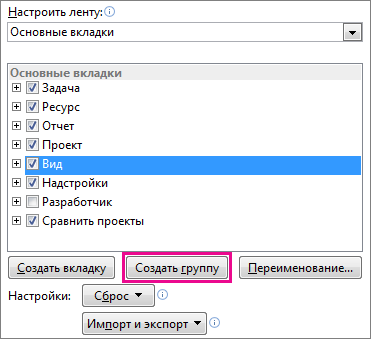
- Здесь вы назначите макросу кнопку на ленте Word. Выберите Настроить ленту.
- В раскрывающемся списке Выбрать команды из: выберите Макросы. Это покажет нам наши макросы в области под ним.

- Вам нужно где-нибудь на ленте поставить макрос. В этом примере выберите «Главная» в области «Основные вкладки». Затем выберите New Group.
- Выберите «Переименовать», чтобы дать ему осмысленное имя.
- В окне «Переименовать» выберите один из значков, представляющих группу, затем введите «Мои макросы» в поле «Отображаемое имя».
- Выберите ОК, чтобы применить. Вы увидите изменение в области основных вкладок.

- Выбрав новые «Мои макросы» в области «Основные вкладки», выберите макрос Normal.NewMacros.Insert_Signature.
- Выберите «Добавить», чтобы вставить его в группу «Мои макросы».

- Конечно, вы захотите его переименовать. Выбрав макрос в области «Основные вкладки», выберите «Переименовать…»
- В окне «Переименовать» выберите значок и введите простое имя в поле «Отображаемое имя:».
- Нажмите ОК, чтобы подтвердить изменение. Вы увидите изменение в области основных вкладок.
- Нажмите кнопку ОК под областью основных вкладок, чтобы завершить создание кнопки для макроса.

- Идите вперед и создайте любой блок подписи, который хотите. Добавьте скан вашей подписи или другие изображения. Как хотите. Когда это будет сделано, нажмите стрелку вниз под кнопкой «Макросы».
- Выберите Остановить запись. Вот и все. Макрос вставки подписи создан.

- Проверьте это, найдя кнопку «Вставить подпись», которую вы создали на вкладке «Главная», и выберите ее. Ваш блок подписи должен волшебным образом выглядеть именно так, как вы его создали.

Как отключить макросы в Word 2003?
В Ворде 2003-го года выпуска механизм реализации данной задачи абсолютно иной.
Ну что же, обращаемся к главному меню, а именно к разделу Сервис -> Макрос -> Безопасность.
Здесь, на вкладке «Уровень безопасности» выставляем категорию «Средняя», дабы максимальным образом ограничить запуск команд и скриптов в программной оболочке.
На этом все, нажимаем «ОК». С этих пор попытка запуска любого макроса в документе будет сопровождаться предупреждением следующего содержания:
Вот и все, что касается требуемой задачи. Макросы играют важнейшую роль в безопасности среды, и мы никоим образом не хотим преуменьшить их значение, тем не менее часто их опасность для исполняемых файлов нередко слишком приукрашена.
Показать видеоинструкцию
Вариант 1: Автоматическая запись макросов
Прежде чем начать автоматическую запись макросов, нужно включить их в программе Microsoft Excel. Для этого воспользуйтесь нашим отдельным материалом.
Подробнее: Включение и отключение макросов в Microsoft Excel
Когда все готово, приступаем к записи.
- Перейдите на вкладку «Разработчик». Кликните по кнопке «Запись макроса», которая расположена на ленте в блоке инструментов «Код».
Открывается окно настройки записи макроса. Тут можно указать любое имя для него, если установленное по умолчанию вас не устраивает. Главное, чтобы имя это начиналось с буквы, а не с цифры, а также в названии не должно быть пробелов. Мы оставили название по умолчанию – «Макрос1».
Тут же при желании можно установить сочетание клавиш, при нажатии на которые макрос будет запускаться. Первой клавишей обязательно должна быть Ctrl, а вторую пользователь устанавливает самостоятельно. Мы в качестве примера установили клавишу М.
Далее следует определить, где будет храниться макрос. По умолчанию он расположен в этой же книге (файле), но при желании можно установить хранение в новой книге или в отдельной книге макросов. Мы оставим значение по умолчанию.
В самом нижнем поле можно оставить любое подходящее по контексту описание макроса, но это делать не обязательно. Когда все настройки выполнены, жмем на кнопку «OK».
После этого все ваши действия в данной книге (файле) Excel будут записываться в макрос до тех пор, пока вы сами не остановите запись.
Для примера запишем простейшее арифметическое действие: сложение содержимого трех ячеек (=C4+C5+C6).
Когда алгоритм был выполнен, щелкаем на кнопку «Остановить запись». Эта кнопка преобразовалась из кнопки «Запись макроса» после включения записи.
Запуск макроса
Для проверки того, как работает записанный макрос, выполним несколько простых действий.
- Кликаем в том же блоке инструментов «Код» по кнопке «Макросы» или жмем сочетание клавиш Alt + F8.
После этого открывается окно со списком записанных макросов. Ищем макрос, который мы записали, выделяем его и кликаем на кнопку «Выполнить».
Можно поступить еще проще и не вызывать даже окно выбора макросов, так как на первом этапе мы задали сочетание клавиш для быстрого вызова макроса. В нашем случае это Ctrl + М. Жмем данную комбинацию на клавиатуре, после чего он запускается.
Как видим, он выполнил в точности все те действия, которые были записаны ранее.
Редактирование макроса
Естественно, при желании вы можете корректировать созданный макрос, чтобы всегда поддерживать его в актуальном состоянии и исправлять некоторые неточности, допущенные во время процесса записи.
- Снова щелкаем на кнопку «Макросы». В открывшемся окне выбираем нужный и кликаем по кнопке «Изменить».
Открывается «Microsoft Visual Basic» (VBE) – среда, где происходит их редактирование.
Запись каждого макроса начинается с команды , а заканчивается командой . Сразу же после указывается имя макроса. Оператор указывает выбор ячейки. Например, при команде «Range(«C4»).Select» выбирается ячейка «C4». Оператор используется для записи действий в формулах и других расчетов.
Попытаемся немного изменить макрос, дописав выражение:
Выражение заменим на .
Закрываем редактор и запускаем макрос. Как видим, вследствие введенных нами изменений была добавлена дополнительная ячейка с данными. Она также была включена в расчет общей суммы.
В случае если макрос слишком большой, его выполнение может занять значительное время, но внесением ручного изменения в код мы можем ускорить процесс. Добавляем команду . Она позволит сохранить вычислительные мощности, а значит, ускорить работу. Это достигается путем отказа от обновления экрана во время выполнения вычислительных действий. Чтобы возобновить обновление после выполнения макроса, в его конце пишем команду .
Добавим также команду в начало кода, а в его конец дописываем . Этим мы сначала отключаем автоматический пересчет результата после каждого изменения ячеек, а в конце макроса – включаем. Таким образом, Excel подсчитает результат только один раз, а не будет его постоянно пересчитывать, чем сэкономит время.
Как удалить или удалить макросы из документа Word 2007 и 2010
Как мне удалить макросы из шаблона в Microsoft Word 2010 ? Как я могу удалить макросы из документа Word 2007 ?
На самом деле, эти два вопроса — одна и та же тема, удалить или удалить макросы из документа Word . Если у вас тоже есть сомнения по этому поводу, следите за статьей.
Часть 1: Как удалить макрос в MS Word 2010
Самый прямой и простой способ удалить макросы в документах Word 2010 — это удалить доступные макросы с помощью ленты «Макросы».
Шаг 1. Щелкните Просмотр в строке меню Word 2010. И щелкните View Macros из раскрывающегося меню Macros .
Шаг 2: Появится диалоговое окно «Макросы».
Шаг 3: Щелкните Макросы, от которых нужно избавиться.
Шаг 4: Нажмите кнопку Удалить в правой части диалогового окна «Макросы».
Выбранные макросы будут удалены из Word 2010 после нажатия кнопки «Удалить», и они не будут доступны для новых документов Word 2010.Так как же удалить макросы из документа Word 2007? Мы знаем, что было бы непросто, как Word 2010, если бы вы планируете использовать ленту макросов для удаления макросов.
Часть 2: Как удалить макросы из документа Word 2007
Перед удалением макросов из Word 2007 пользователям Word 2007 необходимо включить вкладку «Разработчик» на ленте. Теперь выполните следующие действия, чтобы включить вкладку разработчика на ленте и удалить макросы документа Word 2007 .
Шаг 1. Нажмите кнопку Office в верхнем левом углу окна Word.В нижней части меню нажмите кнопку Word Options , чтобы открыть окно конфигурации.
Шаг 2. Щелкните вкладку Popular , а затем выберите Показать вкладку разработчика на ленте. в Верхние параметры для работы с Word Section.
Шаг 3: Нажмите кнопку ОК .
Шаг 4. Щелкните вкладку Developer и щелкните Macros в группе Code .
Шаг 5: Все макросы текущего документа перечислены в окне «Макросы».Выберите макросы, которые вы хотите удалить, и нажмите кнопку Удалить .
Если вы считаете, что вышеперечисленное недоступно для вас, или если вы ищете способ, позволяющий одновременно удалять макросы из документа Word 2007/2010/2013, стоит изучить следующую часть.
Часть 3: Удалите все макросы из документа Word 2010/2007 с помощью Kutools for Word
Если вы установили Kutools for Word , для удаления всех макросов из документов Word в Word 2013/2010/2007 потребуется всего один щелчок.Все, что вам нужно сделать, это установить на вашем компьютере Kutools for Word .
1. Откройте Microsoft Word и нажмите Kutools> Очистить — Удалить все> Удалить все макросы .
2. После нажатия «Удалить все макросы», Kutools сообщит вам информацию о макросах текущего документа и подтвердит вашу операцию.
Начало создания макроса
Макрос для отчетов формата Word
Для того, чтобы создать или просмотреть макрос для отчета формата Word необходимо:
открыть отчет в Мастере отчетов;
на ленте «Разработчик» в группе «Код» нажать кнопку «Visual Basic» (или сразу нажать Alt+F11). Откроется окно приложения «Microsoft Visual Basic for Application»;
В окне «Project – TemplateProject» в дереве открыть узел «TemplateProject — Microsoft Word Objects – ThisDocument»;
В правой части окна приложения, где приведен код, будет макрос «ПослеВыполненияОтчета».
 Рисунок 1. Вид окна среды VBA при работе с макросом для отчетов формата Word
Если макроса там не будет, его можно создать самостоятельно, введя в данном окне строки начала и конца макроса, а между ними — сам текст макроса:
Sub ПослеВыполненияОтчета(ob As Variant, app As Variant)
<Текст макроса>
End Sub
Внимание!
В Word 2007 закладка «Разработчик» по умолчанию скрыта. Чтобы вывести ее на показ необходимо:
запустить MS Word;
нажать кнопку Office в верхнем левом углу, нажать кнопку «Параметры Word»;
на закладке «Основные» в разделе «Основные параметры работы с Word» установить опцию «Показывать вкладку «Разработчик» на ленте»
Макрос для отчетов формата Excel
Для того, чтобы создать или просмотреть макрос для отчета формата Excel, необходимо:
открыть отчет в Мастере отчетов;
нажать кнопку «2. Редактировать шаблон»;
в MS Excel на ленте «Разработчик» в группе «Код» нажать кнопку «Visual Basic» (или сразу нажать Alt+F11). Откроется окно приложения «Microsoft Visual Basic for Application»;
В окне «Project – VBAProject» в дереве открыть узел «VBAProject — Modules – Module1»;
В правой части окна приложения, где приведен код, необходимо перейти к макросу «ПослеВыполненияОтчета».
 Рисунок 2. Вид окна среды VBA при работе с макросом для отчетов формата Excel
Внимание!
В Excel 2007 закладка «Разработчик» по умолчанию скрыта. Чтобы вывести ее на показ необходимо:
запустить MS Excel;
нажать кнопку Office в верхнем левом углу, нажать кнопку «Параметры Excel»;
на закладке «Основные» в разделе «Основные параметры работы с Excel» установить опцию «Показывать вкладку «Разработчик» на ленте»
Запись макроса в Word
Возьмем в качестве конкретного примера задачу, когда нужно часто форматировать слова и фразы с помощью полужирного шрифта Arial 12-го размера. Т.к. форматировать надо только одиночные слова или короткие фразы, использовать какой-либо именованный стиль невозможно, потому, что стили Word применимы только к целым параграфам. Поэтому приходится применять форматирование шрифта вручную. Выбор шрифта Arial, изменение его размера и применение атрибута полужирного шрифта к тексту включают несколько операций с мышью или клавиатурой. Если данная задача выполняется довольно часто, то, записав макрорекордером макрос для выполнения нужного форматирования, можно сберечь время и усилия.
Работа с таблицами
В отчетах Business Studio присутствует большое количество таблиц. Поэтому высока вероятность того, что основные задачи будут связаны с их обработкой.
Примеры ключевых функций, которые будут полезны при работы с таблицами, приведены ниже.
Работа с таблицей через название привязки
 'переменная для работы с конкретной таблицей
Set Table = Application.ActiveDocument.Bookmarks("НазваниеПривязки").Range.Tables(1)

countColumn = Table.Columns.Count 'количество столбцов таблицы

countRow = Table.Rows.Count 'количество строк таблицы

СellText  = Table.Cell(2,1).Range.Text 'значение ячейки во 2й строке 1го столбца
Работа с таблицей через её номер в документе
сountTables = ActiveDocument.Tables.Count 'количество таблиц в документе

Selection.GoTo What:=wdGoToTable, Which:=wdGoToFirst, Count:=5, Name:="" 'перейти к таблице номер 5

countColumn  = Selection.Tables(1).Columns.Count 'количество столбцов таблицы

countRow = Selection.Tables(1).Rows.Count 'количество строк таблицы

СellText  = Selection.Tables(1).Cell(2,1).Range.Text 'значение ячейки во 2й строке 1го столбца
При работе с таблицами следует помнить ряд моментов:
Таблицы могут содержать объединенные ячейки. В случае перебора всех строк таблицы может возникнуть ошибка. Чтобы этого не было, необходимо использовать команду игнорирования ошибки:
On Error Resume Next ' игнорирование <error 5991> - ячейки таблицы имеют вертикальное объединение
При получении текста таблицы следует помнить, что полученное значение ячейки так же содержит в себе 2 служебных символа. Для обработки данных ячейки без этих служебных символов следует произвести «очистку» значения. Например:
СellText = Selection.Tables(1).Cell(3,2).Range.Text 'текст ячейки со служебными символами

СellText = Left$(СellText, (Len(CellText) - 2)) 'убираем 2 последних символа ячейки - чистый текст
Приведенная выше информация не является полной для работы с таблицами, а лишь обращает внимание на наиболее возможные ситуации.
Что такое макрос в ворде и как им пользоваться?
Приветствую на Fast-Wolker.ru!! В сегодняшнем выпуске продолжим знакомство с созданием макросов уже в приложении Microsoft Office Word. Все знакомы с ним; многим приходится набирать документы в этой программе. Документы чаще всего имеют одну и ту же структуру — мы берем шаблон правим его так как нам надо в одних и тех же местах — меняем даты, имена, форматируем текст.
То есть мы каждый раз делаем одни и те же операции с текстом, и чтобы их не делать каждый раз — можно заставить компьютер совершать их автоматически. Для этого в МS Word можно применять макрокоманды (или макросы) которые вы самостоятельно записываете в виде программы на языке VBA, который встроен в Word.