5 лучших бесплатных mkv конвертеров, о которых нужно знать
Содержание:
Что лучше выбрать: MKV или MP4?
МКВ — это тип файла, который называют «контейнером», потому что он может содержать любое количество аудио и видеодорожек, изображений, надписей. Он предоставляет много возможностей для работы с мультимедиа, например, переключение аудиодорожек во время просмотра или включение субтитров.
МП4 объединяет различные мультимедийные потоки: звук, видеоряд и прочее. Вы не сможете переключать аудиодорожки или менять язык субтитров. Однако этот формат широко используется различными медиаплеерами и его можно просматривать на большинстве устройств.
Вы можете решить, что лучше, ознакомившись с таблицей:
| Критерий сравнения | MKV | MP4 |
|---|---|---|
| Характеристики |
|
|
| Расширение видео | .mkv | .mp4 |
| Стандарт видеосжатия | H.264, H.265, MPEG-4, MJPEG и другие | H.264, H.265, MPEG-2, MPEG-4 и другие |
| Алгоритм аудиосжатия | AAC, AC3, MP3, Vorbis | AAC, MP3, ALS и другие |
| Совместимость |
|
Имеет высокую совместимость с медиаплеерами и телефонами |
Часть 1. Как бесплатно конвертировать MKV в MP4 с убтитрами?
Ниже мы расскажем вам, как можно изменить формат файла с MKV на MP4 с сохранением субтитров. Для начала рассмотрим бесплатные конвертеры MKV в MP4, поддерживающие различные удобные функции.
1. Using Free Video Converter
Перейдите на сайт https://videoconverter.wondershare.com/free-video-converter.html и загрузите Free Video Converter на ваш компьютер. Эта программа имеет промстой интерфейс, понятный каждому пользователю.
Шаг 1. Запустите приложение и нажмите на изображение папки посередине экрана, чтобы импортировать нужные вам файлы. Вы также можете перетащить файлы в интерфейс программы с помощью мышки.
Шаг 2. Импортировав файлы, нажмите на Цель и выберите формат MP4. После этого нажмите на кнопку Добавить субтитры. Откроется окно проводника, в котором вы сможете выбрать нужный вам файл с субтитрами.
Шаг 3. Нажмите на кнопку Конвертировать. Готовые файлы появятся на вкладке Конвертировано.
2. Using HandBrake
Еще один отличный инструмент, который предлагает пользователям большое количество бесплатных функций.
Шаг 1. Перейдите на сайт HandBrake https://handbrake.fr/downloads.php. Запустите программу. Чтобы импортировать ваши файлы, перейдите на вкладку Файл, или просто перетащите их в программу с помощью мышки.
Шаг 2. Появится информация о ваших видеофайлах. Перйдите на вкладку Субтитры и нажмите на кнопку Добавить субтитры, чтобы добавить файл, содержащий субтитры. После этого нажмите на кнопку Начать кодировку. Она находится на верхней панели.
Часть 3. Сравнительная таблица конвертеров MOV в MP4 на Mac
В предыдущих частях статьи мы рассказали о трех лучших способах конвертации MOV в MP4 на Mac. Каждое из упомянутых решений имеет свои преимущества и недостатки. В зависимости от ваших потребностей, количества файлов и других факторов Вы можете выбрать наиболее подходящее решение. Ниже приведена сравнительная таблица, которая в дальнейшем поможет вам с выбором подходящего конвертера.
| Название/Характеристики ПО | Wondershare UniConverter | Wondershare Free Video Converter | Free Online Video Converter |
|---|---|---|---|
| Поддерживаемые ОС | Windows/Mac | Windows/Mac | Windows/Mac |
| Конвертация онлайн MOV в MP4 | Да | Да | Нет |
| Локальная конвертация MOV в MP4 | Да | Да | Да |
| Поддерживаемые форматы ввода | Практически все основные форматы (более 1000) | Все популярные видео форматы | Множество популярных видео, аудио форматов |
| Поддерживаемые форматы вывода | Все часто используемые форматы и форматы под определенные устройства | iOS и другие форматы для конкретных устройств | Часто используемые видео, аудио форматы |
| Скорость конвертации | Очень быстрая | Быстрая | Нормальная |
| Преимущества |
1. Скорость в 30 раз быстрее, чем у других конвертеров 2. Поддерживает пакетную конвертацию нескольких файлов 3. Поддерживает дополнительные функции, такие как редактирование, создание DVD, преобразование DVD и др. 4. Позволяет скачивать и записывать видео с более 10,000 сайтов. |
1. Бесплатное использование 2. Широкий перечень поддерживаемых входных форматов 3. Высокая скорость конвертации 4. Позволяет скачивать видео с YouTube. |
1. Бесплатное использование. 2. Нет необходимости в скачивании или установке. 3. Поддерживает широкий перечень форматов ввода и вывода. |
| Недостатки |
1. Платное программное обеспечение. 2. Необходимость в загрузке и установке. |
1. Более низкая скорость конвертации, чем у платной версии. 2. Водяной знак на конвертированных видео, как и у большинства бесплатных программ. |
1. Необходимость наличия подключения к интернету. 2. Нет функций скачивания, записи на диск и записи видео. 3. Конвертирует только два файла одновременно. 4. Поддержка загрузки файла только до 100 МБ |
Можно сделать вывод, что Wondershare Unit converter — это лучший и универсальный профессиональный конвертер MOV в MP4 для Mac, который заботится о качестве файлов, скорости и общем процессе преобразования. Итак, если бюджет не является для Вас ограничением, скачайте программное обеспечение, чтобы насладиться его удивительными функциями.
Part 4. Tips on Converting and Playing MKV
4.1 MKV vs. MP4
| MKV | MP4 | |
|---|---|---|
| Description | MKV file is generally “Matroska” files. Those contain audio (movies) or video only. MKV file is an envelope for which there can be many audios, videos, and subtitles streams, allowing the user to store a complete movie with subtitles. | MP4 is a multimedia-file extension, which is a container format that can store video, audio, and subtitle data (as well as more depending on content). It became more popular science the stores like iTunes uses this container format, and it is used with iPod and PlayStation Portable (PSP) as built-in support, MP4 files have become more popular. |
| Category | Video File | Video File |
| Associated Programs | VLC, KMPlayer, ALLPlayer, Elmedia, HandBrake, Pinnacle Studio, PowerDVD and many more | Apple QuickTime Player, Apple iTunes, Windows Media Player |
| Developed by | Matroska | Moving Picture Experts Group |
| MIME Type | Video | Video, Moving-image, Sound, Aggregate |
4.2 How to Add MKV File to iTunes Media Library
- Does iTunes support MKV format?
- Although some famous players like VLC support it, iTunes doesn’t. The latest iTunes 12 only accepts MOV, MP4, and M4V video format, so you cannot add your MKV file to the iTunes media library.
- Is there any way out to add the MKV file to iTunes?
- The easiest and fastest way is to convert MKV to iTunes compatible format. You can refer to the above tutorials to try converting MKV to MOV or MP4 format.
4.3 Perfect MKV Player for Win and Mac
MKV is a free, open-source container format that holds different types of video, audio, picture or subtitle tracks, making it unrecognizable by a common player. Here we’d recommend two omnipotent MKV players for both Windows and Mac systems.
Wondershare UniConverter also functions as a media player, which supports streaming any popular media files within simple steps.

Step 1: Drag and drop your MKV files to the Wondershare MKV player.
Step 2: Move the mouse over the loaded video thumbnail, you’d see a Play icon in the middle.
Step 3: Tap the Play icon, and the MKV video will start playing immediately.
4.3.2 VLC Media Player
VLC is a free and open-source multi-platform multimedia player that plays MKV, WebM, MPEG-2, MPEG-4, H.264, and most codecs with no codec packs needed. To play MKV with VLC, you can either click Media > Open File… or directly drag MKV video to the player.

4.4 Tips about MakeMKV
- What is MakeMKV?
- MakeMKV is a format converter or transcoder that converts your video into a free and patents-unencumbered format that can be played everywhere in one click. In addition, MakeMKV streams decrypted video without intermediate conversion to a wide range of players allowing you to watch Blu-ray and DVD discs with ease.
4.5 Tips about MKV Codec
- What is the MKV codec?
- MKV Codec is a lightweight and powerful media interface that enables users to access and play MKV files.
- Where are free MKV codec packs?
- Combined Community Codec Pack(CCCP) is the best recommended MKV playback Codec Pack, which includes almost all you need to play .mkv (Matroska video) and .mka (Matroska audio) files. Once this codec pack is installed, Classic Player or Windows Media Player can play video animation MKV format immediately.
Как перевести MKV в MP4 с помощью онлайн-сервисов
Еще один способ перекодировать видеозапись — использовать онлайн-конвертеры. Они позволят быстро переделать видеоформат и не требуют установки. Однако веб-платформы не дают бесплатно редактировать файлы большого размера, а длительность обработки зависит от скорости интернет-соединения.
Online-convert.com
Удобный ресурс на русском языке, который поддерживает AVI, MOV и другие. Он способен перекодировать видеоматериал и аудиодорожку, обрезать начало и конец видеозаписи. Редактирование можно выполнить бесплатно, однако сервис имеет ограничение на размер загружаемого видеофайла: до 100 МБ. Для коррекции большого документа потребуется приобрести платную подписку, которая стоит 6 евро в месяц. Также у вас есть возможность проводить только 20 операций в сутки.
Как перевести контент из MKV в MP4? Выполните простые действия:
1. Перейдите на главную страницу сервиса. В списке инструментов выделите «Видео-конвертер» и кликните по кнопке «Начать».

2. Импортируйте видеоконтент с компьютера, нажав на соответствующую надпись, или перетащите его из проводника в окно загрузки. Также можно ввести URL-ссылку с видеоматериалом или загрузить его из облачного хранилища.

3. У вас есть возможность выбрать готовую предустановку. Также вы способны вручную настроить битрейт, частоту, поворот кадра, видеокодек.

4. После изменения настроек нажмите «Начать конвертирование». Результат потом можно будет загрузить в облако или на ПК.

Convertio
Веб-сервис для конвертации разных медиафайлов: аудиозаписи, изображения, презентации, архивы и другие. Он поддерживает более 300 форматов и позволяет загружать документы размером до 100 МБ. Также в базовой версии можно проводить до 10 обработок в день. Скорость преобразований зависит от скорости интернет-соединения. Обработанные материалы хранятся на сервисе 24 часа, а затем удаляются. Помимо перекодирования ресурс позволит скорректировать продолжительность записи, настроить кодек, битрейт, частоту кадров и громкость.
Чтобы преобразовать видеоконтент, следуйте инструкции:
1. Перейдите на Convertio. Вы можете импортировать медиафайл с компьютера, из Dropbox, Google Drive или ввести ссылку.

2. Откройте список возможных видеоформатов и укажите МП4. Если нужно отредактировать параметры вывода, кликните на значок настроек. Введите точное время обрезки видеоклипа, кодек и параметры аудиодорожки.

3. Начните переформатирование, а затем скачайте результат.
Konverter Video Online
Веб-приложение для перевода файлов в другие видеоформаты, настройки разрешения и величины материала. Ресурс поддерживает MPEG, MOV, FLV и другие. Вы сможете редактировать любое количество данных в день, однако у сервиса установлено ограничение на объем документа: до 2 ГБ. Результат работы удаляется с сервиса через несколько часов после завершения коррекции.
Чтобы конвертировать MKV в MP4, выполните следующие действия:
1. Перейдите на сайт ресурса. Импортируйте видеоматериал с компьютера, Гугл Диска и Dropbox или введите ссылку.
2. Укажите МП4 в списке. Вы также можете изменить разрешение, видеокодек, аудиокодек и установить примерную величину итога.

3. Начните переформатирование и дождитесь завершения конверсии. Затем сохраните итог на устройство или в облачное хранилище.

The Advantages of MKV
While MP4 has clear strengths, so does MKV.
- It’s an open format with no licensing requirements, so it’s better supported in free software.
- It allows almost any kind of codec. In many cases, you’ll need to get the codecs from a third party.
- Support in MKV for some features, including multiple tracks and subtitles, is better than in MP4.
- The odds of long-term retention are better with MKV, provided you make the right choices. The format’s fully open nature counts in its favor, and attachments can make files self-documenting. Long-term archives should use only well-known codecs and attachment formats, though.
The Final MP4 vs. MKV Score
In the contest of MP4 vs. MKV, there’s no clear winner. Each format is better for some use cases, not quite as good for others. MP4 is more widely supported for playing video on a browser, and it has less file overhead. MKV is more popular for converting DVDs and Blu-Ray discs to video files.
The important factor for video quality in MKV vs. MP4 isn’t the container but the codec. MKV supports more codecs, so it makes more options available. You need to make sure, though, that a reliable codec is available for the software you’re using. In particular, if you favor VP9, Google’s cutting-edge codec, you should go with MKV (or its WebM subset) rather than with MP4.
The software you have for creating videos may dictate the format you initially create. However, you may be able to get an add-on to have it create files in your preferred format. Alternatively, you can convert the file after creating it or perform video compression. If you’re going to distribute the video, there are advantages to having it in multiple formats. Movavi Video Converter will make it easy for you to move videos from one format to the other.
Часть 2. Как конвертировать MKV в MP4 с субтитрами онлайн?
Вы также можете конвертировать MKV в MP4 с субтитрами, если субтитры уже включены в ваш файл MKV. В этом вам поможет замечательная программа Online Uniconverter. Она проста в использовании и поддерживает самые разные форматы.
Online MKV to MP4 with subtitle Uniconverter
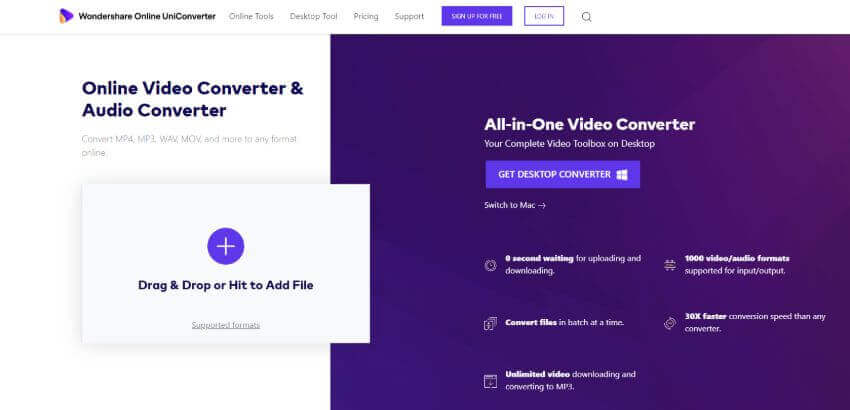
Шаг 1. Перейдите на сайт https://www.media.io/convert/mkv-to-mp4.html. Вы увидите фиолетовый значок «+» в левой части экрана. Чтобы добавить файлы, вы можете либо нажать на него, либо перетащить их с помощью мышки.
Шаг 2. Выберите MPG в качестве целевого формата.
Шаг 3. Вы можете выбрать несколько файлов для пакетного конвертирования. Для этого нажмите на кнопку Добавить больше файлов. Она находится вверху экрана. Пакетное конвертирование файлов в различные форматы является уникальной функцией Online Uniconverter. Чтобы начать процесс конвертирования, нажмите на кнопку Конвертировать.

The Advantages of MP4
Should your choice be MP4 or MKV, or should you use both? MP4 offers several benefits.
- It has broad support in browsers, operating systems, and commercial software. In combination with H.264 encoding, it provides high-quality video for the large majority of operating systems. Full MKV isn’t viable if you want to stream video to a Web browser.
- MP4 files are smaller than equivalent MKV files. A smaller size means quicker downloads as well as savings in storage.
- The format has the backing of an industry association and has gone through the scrutiny to make it an ISO standard. Matroska’s specifications are still considered works in progress, even though the format has been around for years.
- The players delivered by mobile device manufacturers are far more likely to support MP4 than MKV.
Часть 1: Как конвертировать MKV в MP4 с помощью FFmpeg
FFmpeg — это бесплатный кроссплатформенный конвертер, который позволяет конвертировать MKV в MP4 и другие форматы видео. И вы можете использовать FFmpeg для потоковой передачи и записи медиа-файлов также бесплатно. Вы не получите общий интерфейс MKV-MP4, такой как «Добавить файл», «Формат вывода» и другие кнопки для оптимизации. Чтобы быть более точным, преобразование .mkv в .mp4 с помощью FFmpeg происходит быстрее, чем обычные преобразователи видео, такие как Audacity, Handbrake и другие.
Ключевая особенность:
Вы можете декодировать, кодировать, перекодировать, мультиплексировать, демультиплексировать, передавать, фильтровать и воспроизводить практически все, что создали люди и машины. А FFmpeg совместим с Linux, Mac OS, Microsoft Windows и другими платформами. Существует множество инструментов FFmpeg, таких как ffmpeg, ffserver, ffplay и ffprobe, которые позволяют управлять мультимедийными файлами в одном месте. Открыв веб-сайт ffmpeg.org, вы можете быть шокированы черным интерфейсом, на котором нужно заполнить только одно поле. Просто потратьте одну минуту, чтобы прочитать следующее руководство по преобразованию MKV в MP4 с FFmpeg без потерь.

Как конвертировать видео MKV в MP4 на ПК / Mac
Шаг 1
Загрузите и установите FFmpeg на ПК / Mac
- Установите FFmpeg в Windows:
- 1. Загрузите пакет FFmpeg для Windows.
- 2. Щелкните правой кнопкой мыши и затем используйте 7-Zip для распаковки.
- 3. Откройте командную строку с правами администратора, такими как CMD.exe.
- 4. Запустите команду: setx / M PATH «путь \ к \ ffmpeg \ bin;% PATH%».
- 5. Измените команду так, чтобы путь \ к отражал путь к папке от вашего корня до ffmpeg \ bin
- Установите FFmpeg в Mac OS X / 11:
- 1. Установите homebrew, выполнив следующую команду на своем терминале.
$ / usr / bin / ruby -e «$ (curl –fsSL https://raw.githubusercontent.com/Homebrew/install/master/install)» - 2. Установите FFmpeg на компьютер Mac позже и выполните команду ниже.
$ brew install ffmpeg
Шаг 2
Конвертируйте MKV в MP4 с терминала, используя FFmpeg на ПК / Mac
Найдите видео MKV, которое вы хотите конвертировать в MP4. И затем вы можете запустить следующую команду, чтобы преобразовать MKV в MP4 в терминале.
ffmpeg -i my_movie.mkv -vcodec copy -acodec copy my_movie.mp4
После этого вы можете бесплатно конвертировать MKV в MP4 без потерь на Mac, ПК и других платформах.
Часть 3. Лучшая программа для конвертиования MKV в MP4 с субтитрами
А что, если вам нужно добавить в видео несколько субтитров на разных языках? Или поменять их размер, шрифт, цвет? Для решения этой задачи вам придется воспользоваться более продвинутым конвертером. Программа Wondershare UniConverter является самым лучшим конвертером из всех, представленных сегодня на рынке. Она предлагает своим пользователям множество уникальных функций.
Шаг 1. Импортируйте файл MKV.
В программе Wondershare UniConverter выберите вкладку Видеоредактор в левой части экрана. Нажмите на кнопку Субтитры и найдите на вашем компьютере видеофайл MKV, в который вы хотите добавить субтитры.
Шаг 2. Добавьте в видеофайл файл с субтитрами SRT.
В открывшемся окне субтитров нажмите на кнопку Импортировать субтитры. Щелкните на поле Добавить в поле Субтитры в нижней части окна. Выберите и импортируйте файл SRT в правильном формате в UniConverter.
Шаг 3. Настройка субтитров.
Когда субтитры появятся под окном предварительного просмотра, выберите текст, который вы хотите изменить, и измените содержимое в текстовом поле Субтитры, которое находится в верхней части интерфейса. Затем используйте поля Время начала и Время конца, чтобы настроить продолжительность отображения текста на экране. (Примечание: вы должны повторить эти действия для всех неправильно отображаемых фраз по отдельности).
Вы даже можете настроить шрифт, его размер и цвет, а также изменить другие атрибуты (такие как полужирный шрифт, курсив и подчеркивание), используя соответствующие параметры в разделе Шрифт. Кроме того, раскрывающийся список Ширина контура и ползунок Прозрачность позволят вам настроить ширину обводки и уровень прозрачности текста. Если вы хотите изменить область, в которой субтитры должны отображаться на экране (вверху, посередине или внизу), вы можете нажать на соответствующую кнопку в разделе Расположение. Настроив все параметры, нажмите на кнопку OK, чтобы сохранить изменения и вернуться в предыдущее окно.
Шаг 4. Укажите формат вывода, чтобы конвертировать файл в MP4.
Откройте меню Формат вывода внизу экрана, перейдите на вкладку Видео и выберите MP4 на левой панели. В поле Местоположение файла вы можете указать папку, в которую вы хотите сохранять готовые файлы. Нажмите на кнопку Сохранить, чтобы конвертировать видео MKV в MP4 с субтитрами.
Часть 2. Бесплатный видеоконвертер VIDEO_TS в MP4
Если вы в поиске бесплатной опции для конвертации VIDEO_TS файлов в MP4, Wondershare Free Video Converter будет для вас самым подходящим выбором. Помимо того, что он бесплатный, его также легко использовать, и он может конвертировать любое видео, а также аудио без ограничений. Вы можете наслаждаться просмотром своих видео на любом устройстве, не беспокоясь о формате и совместимости. ПО может работать на Windows и Mac, кроме этого он имеет достойное количество других функций, которые перечислены ниже.
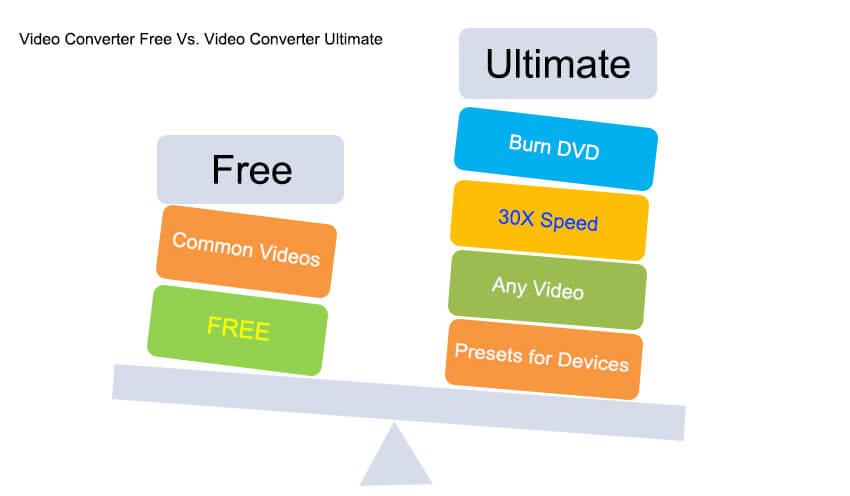
- Высокая скорость конвертации: Так как Wondershare Free Video Converter использует последнюю NVIDIA CUDA и AMD технологию и поддержку многоядерного процессора, скорость конвертации файлов очень высокая, в 30 раз выше, чем у конкурентов.
- Поддержка многочисленных форматов: Программное обеспечение конвертирует видео хорошего качества в другие форматы, включая конвертацию для flash, в форматы MPEG/3GP/AVI, AVI в MP4, MKV в AVI, FLV в MP4 и многие другие.
- Впечатляющие инструменты редактирования: Wondershare Free Video Converter улучшит вам опыт работы с видео, так как в нем есть ряд инструментов редактирования. Вы можете вырезать ненужный сегмент, объединять видеоролики, добавить специальные эффекты, убирать черные полосы и добавлять другие понравившиеся вам эффекты. ПО позволяет вам создавать субтитры к аудиотрекам, а также позволяет добавлять SRT, SSA субтитры к выходным видео.
- Скачать с YouTube и других сайтов: Wondershare Free Video Converter позволяет вам скачивать любимые видео с различных онлайн-сайтов, включая YouTube, Wontube и другие сайты. Процесс очень простой, вам нужно просто добавить URL онлайн-видео, задать выходной формат, и видео будет скачано.
Часть 3. Лучшая Альтернатива для Преобразования MOV в MP4 на Android
Учитывая ограничения приложений Android и онлайн-приложений, лучший способ конвертировать MOV в MP4 — использовать профессиональное программное обеспечение. Мы рекомендуем экспертную программу конверсии под названием Wondershare UniConverter (изначально Wondershare Video Converter Ultimate). Этот полный набор инструментов для видео работает как превосходный инструмент преобразования с поддержкой более 1000 форматов, включая MOV в MP4. Используя программу, вы можете конвертировать MOV в видео MP4 для Android на супер быстрой скорости (в 30 раз быстрее) с качеством без потерь. Видео также можно конвертировать в форматы для конкретных устройств, чтобы избежать проблем с совместимостью. Существует также возможность добавлять и передавать файлы непосредственно с таких устройств, как видеокамера, iPhone и другие. Пакетная обработка также поддерживается.
Встроенный видеоредактор позволяет обрезать, обрезать, вырезать, добавлять субтитры и добавлять водяные знаки в видео перед их преобразованием. Дополнительные функции UniConverter включают передачу видео; загрузка с более 10000 сайтов, запись DVD и другие. Доступна версия программного обеспечения для Windows и Mac.
- Конвертируйте MOV в формат MP4 на Android без потери качества.
- Поддержка 1000+ видео/аудио форматов для преобразования, включая специальные форматы устройства.
- Передача конвертированных MP4-видео с ПК/Mac на устройства Android с помощью USB-кабеля.
- Редактируйте видео MOV с помощью обрезки, вращения, водяных знаков, эффектов и т. д.
- Сжатие файла MOV/MP4 без потери качества для экономии места на телефонах Android.
- Скачивайте видео с YouTube и конвертируйте в формат MP4 для воспроизведения на устройствах Android.
- Работает как идеальный инструмент «все в одном»: Создатель гифок, исправление метаданных, программа для записи экрана, DVD-рекордер и многое другое.
- Поддерживаемые ОС: Windows 10/8/7/2003/XP, Mac OS 10.15 (Catalina), 10.14, 10.13, 10.12, 10.11, 10.10, 10.9, 10.8, 10.7, 10.6.
Безопасность Проверена. 5,481,347 людей скачали это.
Откройте Wondershare UniConverter на вашем ПК /Mac. На вкладке Конвертировать нажмите на + Добавить Файлы для просмотра и добавления файлов MOV представить вашу систему. Функция перетаскивания также работает. Чтобы добавить файлы MOV непосредственно с устройства, подключите устройство к ПК, откройте раскрывающееся меню рядом с «Добавить файлы» и выберите функцию Добавить из Устройства. Несколько файлов также могут быть добавлены для пакетной обработки.
Шаг 2 Редактируйте файлы перед преобразованием из MOV в MP4 (Необязательно).
Добавленные файлы MOV появятся в виде эскизов на интерфейсе со всеми подробностями. Под уменьшенным изображением находятся значки «Обрезать», «Вырезать» и «Эффекты». Нажмите на нужный значок, чтобы открыть его окно и внести необходимые изменения. Нажмите OK для внесения изменений.
Шаг 3 Выберите Android/MP4 в качестве выходного формата.
В правом верхнем углу откройте раскрывающийся список рядом с функцией Преобразовать все файлы в:. Из раздела Устройство выберите Android формат и желаемое разрешение в качестве выходного файла. Вы также можете выбрать Видео > MP4 вариант для конвертации видео MOV для ваших устройств Android.
Шаг 4 Конвертируйте MOV в MP4 для Android.
Вы можете сжать размер видео без потери качества, нажав на значок сжатия на целевой панели. Выберите место назначения файла, где вы хотите сохранить преобразованные файлы MOV на панели Вывод. Наконец, нажмите на кнопку Конвертировать Все , чтобы начать процесс преобразования MOV в MP4 для телефонов Android без потери качества.
Шаг 4 Передача конвертированных MP4-видео на устройства Android.
Найдите ваши конвертированные видео из раздела Конвертированные, наведите курсор мыши на видео и нажмите на кнопку Добавить для Передачи , чтобы легко переносить видео на устройства Android.
С помощью простых шагов, приведенных выше, теперь вы можете конвертировать ваши видео MOV в MP4 и просматривать файлы MOV на Android. Из-за ограничений приложений Android из MOV в MP4, Wondershare Video Converter будет лучшим выбором, поскольку он может предоставить вам пакетное преобразование, супер быструю скорость, высококачественный вывод и другие функции. Скачайте бесплатно и следуйте инструкциям выше, чтобы попробовать!
What Are MP4 and MKV?
The first thing to understand is that MP4 and MKV are both container formats. Most multimedia formats have two aspects. The container format defines the file’s structure. It contains one or more streams, along with information about how to play them. It can also contain metadata such as the title, copyright holder, and creation date.
The encoding of the video data is defined by a codec. Explicitly storing every pixel of every frame of a high-definition movie would require outrageous amounts of storage. Software developers have devised many schemes to compress the video without visible degradation, so there are many competing codecs. Most containers, including MP4 and MKV, support a choice of codecs.
This is why it’s a mistake to ask which container format has better video quality. It’s the codec, not the container, that determines the quality, and you can often use the same codec with either container. Features, compatibility, and implementation make the difference in choosing MKV or MP4.
MP4 Explained
MP4 is shorthand for MPEG-4, Part 14. It’s part of the Moving Picture Experts Group’s standards for audio and video files. Version 1 came out in 2001, and Version 2 in 2003.
The term is sometimes loosely used for other parts of the MPEG-4 standard. It’s based on Apple’s QuickTime format, without a lot of changes. The format is an ISO standard, ISO/IEC 14496-14:2003.
Many codecs are officially registered for MP4, and others can be used privately. However, most implementations support only a few of them. The most widely supported are H.264 (which is the same as MPEG-4, Part 10) and H.265. Other codecs can be downloaded and added to the software.
The container accepts other media besides video, including audio and still images. MP4 audio can use various encodings, including AAC.
MP4 files can incorporate DRM (digital rights management). This effectively means encrypting the content. No single DRM method is used everywhere, so several versions will be necessary to reach the widest audience. Converting DRM-protected video is difficult or impossible.
The MP4 specifications are available to the public. Some aspects are covered by software patents, but no one is currently requiring license fees. Distributing software for H.264 and H.265 encoding and decoding may require a license fee.
If you want to know more about the MP4 format, follow the link below:A detailed article about the MP4 file format
MKV Explained
The most important difference between MP4 and MKV is philosophical. MP4 is a proprietary format controlled by MPEG. Some of its workings are patented. The Matroska container is based on an open specification. Nothing in it is known to be patented. It’s unlikely any patent claims on it will arise now, almost two decades after its introduction.
No license is required to distribute MP4 files. However, a license may be required to create and distribute software to create the files. There are no licensing requirements for software that creates or modifies MKV files. As a result, open-source software is more widely available for MKV. The Matroska group provides a free software library, and others are available.
Like MP4, Matroska can hold video, audio, and other content types. Files with video content use the extension, .mkv; audio files use .mka, and 3D video files use .mk3d. The container format is the same in all cases. In addition, a file can have attachments in any format.
Matroska has a general encryption capability that can be used for DRM. The MKV container uses a block-oriented structure, and blocks are individually encrypted. This means that software can discern the structure of a DRM-protected file and perform some operations on it.

Frequently Asked Questions
Which Format Has Better Quality: MP4 or MKV?
The quality of a video mostly depends not on the format, but the video codec. Currently, the codec that allows for the best video quality with a reasonable compression rate is H.264. Since both MP4 and MKV support the H.264 video codec, they’re both equally good. So, if you’re choosing between these two formats, we suggest you base your decision not on the quality of the resulting footage (it should be excellent in both cases) but on the device you’re going to use for the playback. MP4 is better for smartphones and tablets, while MKV works excellent on computer players like VLC.
What Formats Are Better than MP4?
MP4 is one of the top video formats in the industry. It can use the H.264 video compression codec, which allows for good compression while retaining the high quality of the source video. Since the codec and the format are free for everyone, almost any device and website can use and/or play MP4 files. It’s hard to find a format that could be better than this one.
However, what’s best for you may be different from what’s best for everyone in general. If your player or device cannot read MP4s, you can convert your videos to a different format. To choose the one that suits you, read the specifications to your player or device.
Is MKV the Best Video Format?
It depends on how you want to use the video files. If you’re going to play them on your computer with VLC or a different video player, the MKV format will give you the desired combination of good quality and relatively small file size. If you want to watch the videos from a device or upload them to YouTube or a different video-hosting website, choose MP4. This format is universal.
Can You Convert MKV to MP4?
Yes, it’s possible to convert MKV to MP4. Try Movavi Video Converter! To learn how to convert videos from MKV to MP4 with this software, follow the link below.