Команда mount в linux или все о монтировании разделов, дисков, образов iso и smb ресурсов
Содержание:
Подробнее о начинке дистрибутива
Ядро Linux собрано в минимально возможной конфигурации, с поддержкой подсистемы терминального интерфейса POSIX – TTY, системного вызова printk, стандартного формата исполняемых файлов ELF и RAM-дисков (виртуального диска в оперативной памяти). Для загрузки в образе задействован syslinux.
Для обеспечения взаимодействия пользователя с системой задействован Busybox 1.33.1, включающий набор важнейших утилит: cat, vi, echo, less – для редактирования и вывода содержимого файлов на экран; du, ls – для вывода информации о файловой системе; команды выключения/перезагрузки системы poweroff/reboot; инструменты инициализации системы init и подключения/отключения файловых систем mount/umount, а также одну из самых маленьких командных оболочек для UNIX-систем – ash (Almquist shell) и другие.
При необходимости перечень программ может быть расширен. В будущем автор планирует добавить в состав дистрибутива простой в освоении текстовый редактор вроде nano, а также предусмотреть возможность монтирования дополнительных гибких дисков, на которые можно было бы сохранять файлы.
Основные функции
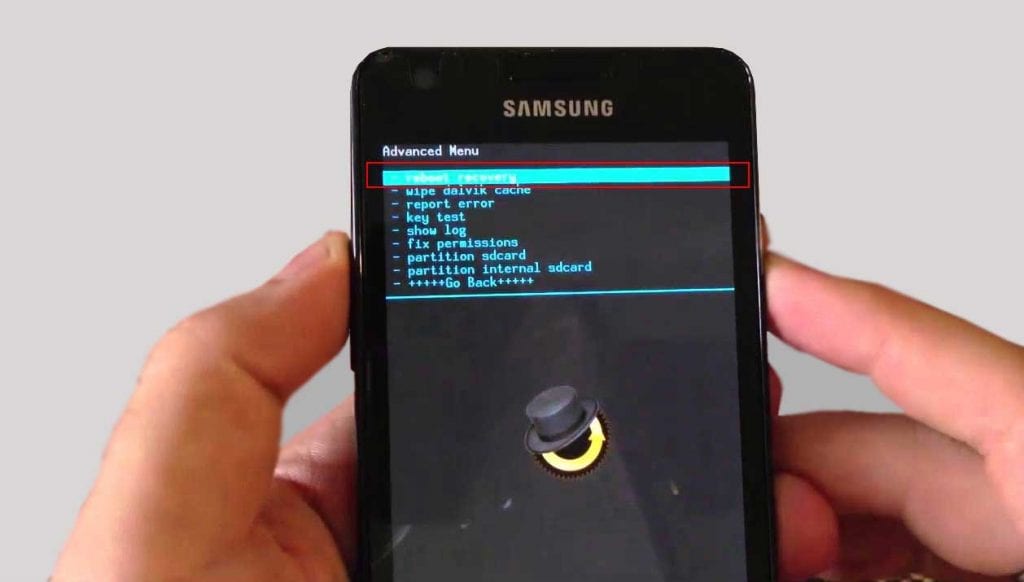
Через меню БИОС можно произвести множество действий с устройством. Обычно меню Android System Recovery состоит из 9 разделов, включающих подпункты. Рассмотрим основные из них с переводом на русский язык.
Reboot now — одна из основных команд, которая позволяет произвести перезагрузку устройства без дополнительных действий. Этот пункт не делится на подразделы. Выполняя команду, смартфон перезагрузится без каких-либо изменений в работе системы.
Install from SD-card — один из крупных разделов меню БИОС, который включает 5 команд.
Основной задачей является CWM (Clockwork Mod) — установка необходимых пакетов с произвольным именем файла. Главные функции CWM:
- установка кастомных (официальных и неофициальных) прошивок и ядер;
- дополнения и исправление ошибок в работе ОС, установка заводских обновлений;
- создание полноценной резервной копии текущей прошивки аппарата;
- восстановление системы с предыдущей резервной копии.
В этом разделе Рекавери меню Андроид на русском можно увидеть несколько команд. Каждая из них позволяет выполнить одну из вышеперечисленных функций:
- choose zip from SD-card — установка пакета с карты памяти;
- check md5sum of a file — проверка хеш-сумм файла;
- apply/sdcard/update.zip — инсталляция CWM-пакета в корневую папку update. zip из каталога карты памяти;
- toggle sigrature verification — верификация подписи пакета Clockwork Mod для проверки подлинности его содержимого, данная функция по умолчанию выключена;
- toggle sclipt assert — проверка соответствия скрипта настройкам аппарата, необходимо выполнять перед прошивкой устройства.
Wipe (Format) — раздел, предназначенный для Wipe. Можно как полностью сбросить данные, так и удалить только некоторые файлы, например, кеш, отформатировать определенный раздел устройства.

Рассмотрим основные опции данной функции:
- Wipe data (может еще называться factory reset) — опция, позволяющая сресетировать смартфон в based (базовые) заводские настройки;
- Wipe cashe — функция для форматирования раздела с кэшем;
- Format system — опция, позволяющая полностью удалить систему, то есть происходит форматирование всех системных файлов и ресетирование установленной прошивки.
Backup (restore) — раздел, где можно произвести резервное копирование прошивки и восстановить систему. Для создания резервных копий основных разделов ПО используется функция backup. Если выбрать опцию restore, это позволит восстановить систему из созданных ранее резервных копий. Разделы Advanced Restore и Advanced Backup рассчитаны на более продвинутых пользователей, так как позволяют произвести выборочное резервное копирование и восстановление главных разделов ПО.
EXT3 — 4EXT — раздел, позволяющий конвертировать систему, а также ее отдельные элементы из EXT3 в EXT 4 и обратно.
Mouts|strage — функция, предназначенная для монтирования и размонтирования разделов системы. Благодаря этой опции можно совершать операции со следующими разделами: cache, data, sdcard, а также system.
Advanced — раздел с расширенными настройками, который включает в себя различные не классифицируемые функции. Опция Advanced включает в себя такие пункты:
| Функция |
Описание |
| File System Check | функция, позволяющая провести проверку всех файлов системы |
| Print Partition Info | аналитика системы и вывод view logs (лога) на экран |
| Copy recovery. log to sdcard | опция копирования лога восстановления и его запись |
| Fix Permission | функция, позволяющая изменить права на файлы в разделе /data |
| Partition SD Card | опция для образования разделов ext и ext2 на карте памяти. Здесь можно либо создать разделы (для этого необходимо войти в Remove all partitions and start from scratch), либо же выйти назад в главное меню Рекавери без сохранения изменений (для этого нужно зайти в раздел No — save my fat32 partition). |
Power menu — дословно переводится как «меню питания». Здесь можно выполнить такие операции: полностью выключить устройство (power off), перезагрузить смартфон (reboot), произвести перезагрузку в режиме Рекавери (reboot recovery).
CWM: инструкции по установке
ClockworkMod вшивается во внутреннюю память устройства на место заводского режима. В одних случаях работа проводится на самом гаджете с доступом к Root-праву, а в других — на ПК.
В статье рассматриваются такие основные методы, как Rom Manager, FastBoot, Rashr и Odin. Для многих девайсов сами фирмы выпускают отдельные утилиты, например, Acer Recovery Installer для устройств Acer. CWM внедряется в память девайса на этих устройствах также посредством софта ADB, который подходит для аппаратов с компанией-производителем HTC.
Rom Manager: Root-права и вшивание
Rom Manager — утилита, созданная разработчиками CWM. Она доступна для скачивания в Google Play Market. Позволяет установить CWM Recovery на самом устройстве без использования компьютера и USB-кабеля. Перед её использованием необходимо рутировать устройство, то есть получить права администратора.
Получение Root-прав
Процедура незамысловатая и легко осуществляется с помощью специального ПО. В качестве примера можно взять программу Framaroot. С её простым и понятным интерфейсом справится каждый даже без инструкции.

Теперь самое время воспользоваться программой:
Видео: как прошить Recovery с Rom Manager
Хотя способ лёгкий, недостаток в нём есть: он подходит не для всех устройств, как уже было указано ранее. До того как начать использовать этот метод, логично будет сперва определить, что эта программа совместима с гаджетом. Список доступен на официальном сайте Rom Manager.
Режим FastBoot: сложный метод
Метод установки CWM с помощью FastBoot потребует сноровки от пользователя, так как он гораздо сложнее предыдущего. Он выполняется не на девайсе, а на компьютере. Его рекомендуется использовать, только если уже имеются навыки работы в подобных операциях. Перед самой установкой необходимо загрузить на компьютер или ноутбук определённые файлы. В этот список входит и платформа Android SDK, доступная для Windows, Mac и Linux.
Подготовительный этап
Что нужно иметь перед установкой CWM с помощью режима FastBoot:
- Компьютер с ОС Windows и USB-кабель для подключения устройства к ПК.
- USB-драйверы для правильного определения устройства. Их можно скачать на официальном сайте компании-производителя.
- Платформа Android SDK.
- Файл Recovery.
Утилита Android SDK поможет установить необходимые пакеты Android SDK Tools и Android SDK Platform tools:

Что ещё нужно сделать перед тем, как начать саму прошивку? Судя по списку выше, нужен файл recovery-clockwork.img. Это один из ключевых инструментов для дальнейшей работы. Скачать его не составит труда, но на этом дело не заканчивается
Важно поместить этот файл в папку platform-tools. Для дальнейшего удобства в прошивке необходимо переименовать его в recovery.img. Поместите файл в папку platform-tools
 Поместите файл в папку platform-tools
Сразу к делу!
Теперь всё готово к самой прошивке CWM, поэтому можно смело приступать к работе. Ниже дано подробное описание действий, в котором довольно сложно потеряться.

Уровень сложности, как видно, высокий, поэтому перед процедурой настоятельно рекомендуется проверить, что устройству подойдёт этот метод, так как далеко не во всех гаджетах он может сработать.
На практике этот способ хорош, если компанией-производителем девайса является HTC.
Приложение Rashr
Методика установки с помощью Rashr удобна и проста в исполнении, её рекомендуют для новичков. Однако по иронии судьбы она также требует права администратора. Обзавестись ими можно в несколько шагов. Подробная инструкция была дана уже ранее в разделе о Rom Manager.
Каким образом работать с Rashr
Сперва необходимо загрузить само приложение. Оно находится в бесплатном доступе в Play Market ( Rashr — Flash Tool). Посмотреть программу можно и на стороннем сайте, однако необходимо остерегаться подозрительных веб-страниц, чтобы не поймать вирус.
Когда программа уже находится в телефоне, нужно её открыть и предоставить ей по запросу ранее полученные Root-права. Далее всё просто:

Видео: CWM и Rashr
Odin: решение для Samsung
Предыдущие три способа подходят для разных моделей девайсов. Этот же метод эффективен для устройств Samsung. Это фирменная утилита, поэтому её невозможно использовать для девайсов других производств. Версий этого приложения много. Последняя из них — Odin 3.09.
Здесь стандартный заводской вариант Recovery меняется на модифицированный при помощи ПК, как и с FastBoot:

Part 1: When to Use Apply Update from ADB
‘Apple Update from ADB’ is available on recovery modes including Stock Recovery, CWM Recovery and TWRP Recovery. Above all, you should make sure that your Android can boot into Recovery Mode. This function works in many situations like:
1. Android is unable to access the normal screen but able to enter Recovery Mode.
2. Android phone is acting up with unknown system problems.
3. Android is locked and cannot permit further operations with other tools/apps using computer.
4. The Android OS is not available on your country or area.
5. The Android OS is released but not yet available on your country or area.
6. Don’t want to forcibly flash ROM, which might lead to data loss.
Лучшее решение для исправления «Android SystemUI Stopped» одним касанием
Как указывалось ранее, единственной причиной проблемы «Система Android остановилась» может быть неправильная установка обновления ОС или его повреждение. Это может быть легко решено с помощью мощного инструмента восстановления системы.
Как мы знаем, мы можем очистить этот раздел кеша, чтобы исправить ошибку System UI Has Stopped на устройствах Android. И мы можем получить доступ к этой опции, чтобы стереть этот раздел кеша при переводе телефона в режим восстановления. Таким образом, мы можем сделать пользовательский интерфейс нашего телефона понятным и безошибочным. Используя ReiBoot для Android , мы можем ввести наши смартфоны в режим восстановления всего одним щелчком мыши. Поэтому, пожалуйста, следуйте приведенному ниже руководству, чтобы войти в режим восстановления с помощью Tenorshare ReiBoot и стереть раздел кеша.
Шаг 1. Бесплатно скачайте и запустите Tenorshare ReiBoot для Android.
Скачать Tenorshare ReiBoot (Android)
Шаг 2. Подключите свой телефон Android к компьютеру. Затем отметьте ‘Доверьтесь этому компьютеру’ если требуется. А потом выбирай Один щелчок, чтобы войти в режим восстановления.»

Шаг 3. После входа в режим восстановления перейдите к Очистить раздел кэша’с помощью кнопки уменьшения громкости и выберите его с помощью кнопки питания.

Шаг 4. Теперь нажмите на Перезагрузите систему.»
После этого ваш телефон перезагрузится, и в нем не будет проблемы «Системный интерфейс остановлен».
Исправьте «Системный интерфейс остановлен» с помощью Fixppo для Android
Чтобы исправить такую аннуying ошибки, вы должны воспользоваться помощью iMyfone Fixppo для Android , Этот инструмент эффективно и действенно устраняет любые ошибки, связанные с системой Android. Он известен своим доказанным успехом в решении всех проблем, связанных с системой.
Общий сброс при решении проблемы
Общий сброс — вернет конфигурацию смартфона к заводским настройкам. Говоря иначе — все сторонние программы и информация будут удалены. Сбросятся настройки темы оформления, языковые и настройки аккаунтов. При проникновении зловреда в устройство он удаляет некоторые файлы вшитые в систему, системные файлы. Сделав общий сброс вы откатите настройки, но удаленные файлы не восстановятся.
Чистка SystemUI
Не исключено также, что ошибка обусловлено некорректными данными во вспомогательных файлах системного приложения. Чтобы решить проблему, нужно просто удалить эти файлы.
Для этого нужно:
- зайти в «Настройки»;
- открыть «Диспетчер приложений»;
- перейти на вкладку «Все»;
- найти приложение SystemUI;
- открыть его свойства;
- сначала почистить кэш;
- затем очистить данные.
Остаётся только перезагрузить девайс. Нелишним будет параллельно воспользоваться утилитами для очистки системного мусора.
Перепрошивка 100%й и проверенный способ в борьбе с этой бедой. Мысленно смиритесь с фактом, что придется снести все данные, предварительно сохраните контакты, фото, музыку.
Как включить Recovery Mode через компьютер?
Устанавливаете Adb Run, а также необходимые драйвера. Подключаете устройство к компьютеру, запускаете на компьютере командную строку, вводите команду adb reboot recovery и нажимаете клавишу Enter.
Android система имеет большие преимущества для пользователей, поскольку эта операционная система всегда открыта для изменений и улучшений. Самое лучшее здесь это то, что вы можете легко настроить и оптимизировать работу android-устройства для улучшения скорости, продления жизни батареи или даже для замены стокового программного обеспечения на пользовательское или неофициальное. Но для того, чтобы сделать это, вы должны сначала провести дополнительные операции, которые обеспечат доступ к внутренней системе смартфона или планшета. Как вы увидите, для каждой задачи потребуется использование образа для восстановления; поэтому в этом руководстве мы расскажем вам, как легко вручную войти в режим восстановления (recovery mode) на рутированных и нерутированных телефонах андроид.
Все android смартфоны и планшеты имеют стоковый образ восстановления, предварительно установленный в их системах. Стоковое восстановление может быть использовано для многочисленных операций, такие как: установка приложений с SD-карты, резервное копирование данных, выполнение процедур технического обслуживания и так далее. Но, когда вы имеете дело с неофициальными методами, такими как или ядра (kernel), стоковое восстановление бесполезно. В этом случае, следует заменить стоковое восстановление на пользовательское, операция, которая обычно требует корневого доступа (хотя и не всегда).
Образы пользовательского восстановления обладают большими возможностями и опциями, которые могут быть использованы пользователями андроид, пытающимися настроить свои телефоны. Таким образом, эти инструменты полезны только, если вы хотите выполнить сложные операции на телефоне/планшете, в противном случае замена стокового образа восстановления на пользовательский будет бессмысленной. Как уже упоминалось пользовательское восстановление необходимо использовать при попытке обновиться на бета, неофициальную или пользовательскую прошивку или при установке пользовательских ядер — после чего, вы сможете смартфона или планшета для улучшения скорости или для модернизации срока службы батареи.
Наиболее часто используемые пользовательские образы восстановления для андроид — это CWM и TWRP, последний из которых является сенсорной версией первого инструмента. Есть много других приложений для восстановления, которые могут быть установлены на систему андроид, но мы рекомендуем вам вышеупомянутые инструменты.
Как уже говорилось выше, при попытке установки пользовательского восстановления, может потребоваться рут-доступ. В таком случае, сначала нужно разблокировать смартфон/планшет (), затем установить приложение и, наконец, вернуться сюда и узнать, как загрузить android-устройство в режим восстановления. Имейте в виду, при рутировании телефона гарантия аннулируется, и для восстановления к первоначальному состоянию вам придется откатиться до стоковой прошивки или обновиться официальным релизом программного обеспечения андроид.
Данное руководство подходит как для рутированных, так и для заблокированных смартфонов и планшетов на андроид, что означает, что вы можете узнать, как без проблем войти в режим восстановления. Этот метод будет работать почти на всех android-устройствах, так что это универсальное руководство. Итак, нужно ли вам войти в стоковое восстановление или пользовательское восстановление (CWM или TWRP) используйте наши инструкции и узнайте, как это сделать.
Как правило, для входа в режим восстановления, необходимо нажать комбинацию кнопок на телефоне. Во-первых, нужно выключить устройство, подождать несколько секунд, а затем нажать на кнопку питания и регулировки громкости вверх одновременно в течение нескольких секунд. После этого должен отобразиться режим восстановления. Если это для вас не работает, следуйте инструкциям ниже.
Войти в режим восстановления (recovery mode) на рутированных android-устройствах
- Этот метод проще простого. Состоит из малого количества шагов. Скачайте приложение Quick Boot.
- Установите это приложение на телефоне или планшете.
- Запустите приложение.
- В меню вы увидите следующие пункты: Recovery, Reboot, Bootloader и Power Off. Выберите Recovery.
- Теперь ваше устройство перезагрузится в режиме восстановления.
Reboot system now
Этот пункт меню выполняет полную перезагрузку устройства. После выбора этой опции смартфон загрузит стандартную операционную систему «Андроид» без всяких изменений. Обычно этот пункт используют по завершении всех манипуляций в рекавери. Или же в том случае, если загрузились в этот режим случайно. Хотя, как это сделать можно случайно — неизвестно. Как бы то ни было, Android System Recovery 3e, инструкция по эксплуатации которого просто жизненно необходима пользователю, имеет такой пункт. И с этим приходится считаться.
Пункт меню Reboot system now нужно использовать в самую последнюю очередь. То есть тогда, когда все операции выполнены, все компоненты обновлены, заводские настройки сброшены и прошивки установлены. В этом и есть суть перезагрузки: дать устройству применить все сделанные изменения. Правда, после некоторых из них смартфон может вообще не загрузиться. Но это уже совсем другая история.

Что еще понадобится
Для того чтобы понять, как перепрошить «Андроид», изначально нужно скачать прошивку для своего устройства. Чаще всего файлы прошивок прячутся от общего обозрения в целях безопасности и сохранности данных фирмы-производителя. Именно поэтому рядовые пользователи создают резервные копии своих операционных систем и из них формируют базы данных стоковых прошивок, ссылки на которые можно найти на специализированных сайтах. Именно сам файл прошивки, находящийся в архиве с расширением *.zip, и понадобится, чтобы осознать, как восстановить «Андроид» через «Рекавери».
Таким образом, мы можем установить восстановление без использования компьютера. У вас установлено специальное восстановление? Что вам больше нравится? У него есть много вариантов управления и устранения неполадок вашего телефона. Вы поднимаете или опускаете боковые стрелки телефона, чтобы выбрать кнопку «Домашний», и просто вернуться с помощью меню «Назад». Различные варианты.
Перезагрузите систему. Перезагрузите телефон, прекратите восстановление режима. Если вы сделали плохую очистку, возможно, вы повредили или полностью удалили телефонную систему, и в этом случае ваш телефон не будет перезагружен, пока вы не установили новый.
Бывают и моменты, когда старая стоковая прошивка надоела, и хочется чего-то нового. Именно поэтому всегда находятся умельцы, которые создают кастомные прошивки, «вырезая» из них лишнее или, наоборот, добавляя что-то новое. В таких случаях не получится воспользоваться стандартным «Рекавери», и тут на помощь приходят те самые кастомные CWM Recovery (ClockWorkMod Recovery) или TWRP (TeamWin Recovery Project).
Устанавливает кеш вашего устройства и не приводит к потере данных. Протирайте статистику батареи. Эффективность статистики использования аккумулятора. Отсутствие потери данных, но эта опция больше не доступна в новых версиях режима восстановления. — Резервное копирование и восстановление его имя указывает, что это меню очень полезно для резервного копирования и полной реставрации устройства. Если вам повезет, вы не можете столкнуться с полным кирпичом, а в мягком кирпиче.
Узнайте причину проблемы
Мягкие кирпичи в основном связаны с некоторыми системными файлами, которые мешают другим, вызывающим нестабильность или сбой при запуске. Если ваше устройство перестает отвечать, оно не является божественным. Это означает, что старые данные используются для новых системных файлов, что неизбежно вызывает загрузку.
Дополнительные возможности
Еще одна важная опция режима восстановления — Wipe Data. Благодаря этой функции можно восстановить систему без применения прошивок и сброса системных установок. Работает опция по принципу сброса настроек телефона к заводским установкам. При этом все файлы (изображения, видео- и аудиофайлы, загрузки и т. д.) будут удалены с телефона.
Использовать функцию Wipe Data необходимо также перед прошивкой устройства, поскольку перед переустановкой системы все настройки любого аппарата нужно сбросить до первоначальных. Если этого не сделать, то после прошивки смартфон может вообще не включиться.
Wipe Cache Partition — не менее полезная функция режима Рекавери, позволяющая произвести очистку кеша системы. Она поможет убрать весь мусор из памяти телефона, что ускорит работу устройства.
После того как будут произведены все необходимые действия, можно перезагрузить систему при помощи описанной выше функции Reboot Now. При правильной перепрошивке Андроид обновления вступят в силу.
Recovery также называют Режимом восстановления для android. Он представляет собой специальный режим, через который андроид одновременно загружается и восстанавливает систему или обновляет её.
Запускается рекавери при нажатии определённой комбинации клавиш. Для каждого устройства она разная. К примеру, для Samsung это «Home» + «Power» + «Volume Up», а для Nexus – «Volume Down» + «Power». Узнать точную комбинацию своего android можно через интернет.
Linux, который загружается за треть секунды
В июне 2020 г. CNews писал о том, что разработчик Эрик Моквист (Erik Moqvist) создал однофайловый дистрибутив Linux под названием Monolinux. Проект также ориентирован на встраиваемые системы, однако самая его компактная версия занимает 4,5 МБ и, по оценке автора, загружается на одноплатном компьютере Jiffy за 0,37 секунды.
Monolinux обладает значительно широкими возможностями – в частности, поддерживает различные файловые системы, некоторые драйверы устройств, а также системные библиотеки heatshrink, mbedTLS, xz, zlib, bitstream, curl, detools, humanfriendly и ml (си-библиотека Monolinux).
Возможности меню Рекавери на Android
Прежде чем перейти к возможностям Рекавери, следует отметить, что оно бывает двух типов:
- Stock — Recovery, установленное производителем гаджета. Стандартное меню, имеет ограниченный набор функций. Работает только с официальными прошивками.
- Custom — неофициальное пользовательское Рекавери, которое сохраняется на телефон как отдельная программа и заменяет собой стоковую версию. Имеет более обширный функционал и позволяет устанавливать неофициальные прошивки на Android.
Основные функции стандартного (stock) Recovery mode:
- обновление и сброс прошивки;
- установка дополнений для системного ПО;
- сброс настроек на Андроиде до заводских;
- обновление программного обеспечения с сохранением пользовательских данных;
- перезагрузка устройства в обычном режиме.
Неофициальные custom Рекавери, помимо стандартных функций, позволяют владельцу смартфона:
- создавать резервные копии прошивки, системы и ее отдельных частей;
- чистить раздел cache, включая кеш виртуальной машины Dalvik;
- устанавливать права доступа к папкам и файлам;
- форматировать и создавать разделы на SD-карте;
- сбрасывать статистику работы аккумулятора;
- восстанавливать систему из ранее созданных резервных копий;
- отключать и монтировать разделы Android для применения разных патчей;
- подключать смартфон к компьютеру через USB как съемный накопитель и т.д.

Заключение
Итак, подведем итоги. Мы попытались описать возможности Android System Recovery 3e. Инструкция, которая получилась в результате этой попытки, поможет начинающим пользователям операционной системы «Андроид» научиться восстанавливать работоспособность своего смартфона своими руками. Что в конечном итоге приведет к расширению кругозора и неплохой экономии денежных средств.
вкл. 01 Март 2015 . Опубликовано в Android — Общее

Clockwordmod — что это такое. Инструкция по CWM recovery. В данной статье вы узнаете как пользоваться данным меню Recovery, какие пункты за что отвечают и как прошить с помощью данного Recovery свой Андроид.
Данная статья про CWM Recovery. Если у вас TWRP тогда вам необходима статья — инструкция TWRP Recovery.
В прошлой статье мы рассматривали как зайти в меню Recovery. В этой статье научитесь использовать и понимать какие пункты за что отвечают.
Дополнительные статьи про CWM:
Для чего необходим CWM
- Устанавливать прошивки, патчи, фиксы
- Форматировать отдельные разделы
- Использовать смартфон как флешку не включая его
- Создавать образы системы (резервные копии) и восстанавливаться с них
- Разблокировать графический ключ Android, если вдруг его забыли
- Другие функции в зависимости от используемого устройства (устанавливать 2 прошивки, твики ядра)
В начале разберем стандартное меню Recovery, так как оно проще и поставляется изначально.
Стандартное Recovery

reboot system now — перезагрузить Android смарфон или планшет.
apply update from externel storage — установить обновление или прошивку с внешней карты памяти.
wipe data/factory reset [вайп дата/фектори ресет] — сброс к заводским настройкам и удаление установленных программ и их данных (но не картинок, видео и мелодий).
wipe cache partition — сброс временных данных программ.
apply update from cache — установить обновление с кеш.
На этом возможности стандартного Recovery законченны. Переходим к кастомному Clockwordmod или как его коротко называют CWM.
Инструкция Clockwordmod (CWM)
Главное меню CWM
Состоит из пунктов:
reboot system now — перезагрузка смартфона/планшета
apply update from sdcard — установить update.zip (обновление, прошивка) с карты памяти
wipe data/factory reset — полный сброс данных
wipe cache partition — очистка кеша
install zip from sdcard — установить обновление или прошивку из zip файла
backup and restore — создание резервной копии и восстановление
mount and storage — монтирование и накопитель
advanced — дополнительные функции
power off — выключение
+++Go back+++ — возвращение в предыдущие меню

install zip from sdcard состоит из:

mount and storage состоит из:

advanced состоит из пунктов:

Во всех пунктов меню Recovery необходимо подтверждать свои действия выбирая пункт YES