Открытие файлов формата ods в режиме онлайн
Содержание:
Способы конвертирования
Несмотря на достаточное большое количество офисных пакетов, мало кто из них поддерживает конвертирование ODS в XLS. В основном для этой цели используются онлайн-сервисы. Однако в данной статье речь пойдет о специальных программах.
Способ 1: OpenOffice Calc
Можно сказать, что Calc — одно из таких приложений, для которых формат ODS является родным. Данная программа идет в пакете OpenOffice.
- Для начала запустите программу. Затем открываем файл ODS
Подробнее: Как открыть формат ODS.
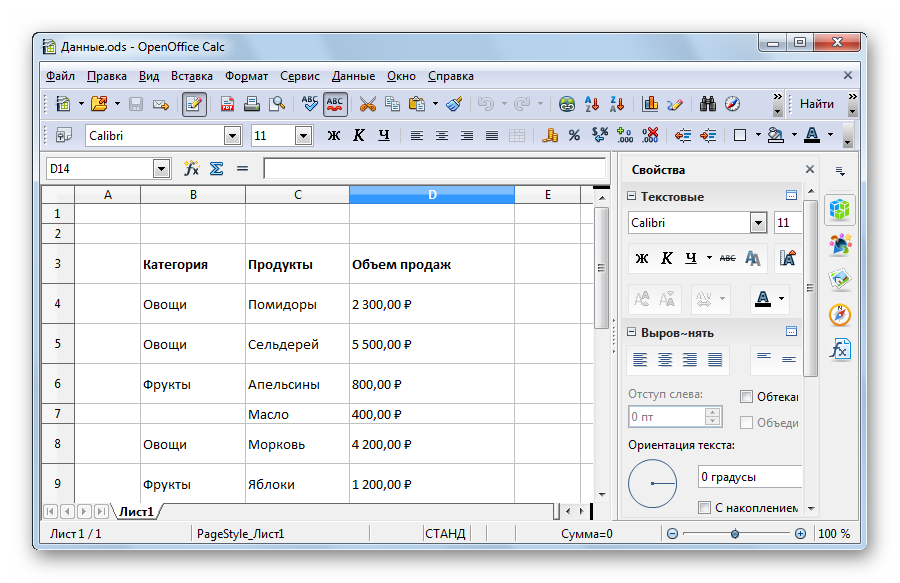
В меню «Файл» выделите строку «Сохранить как».
Открывается окно выбора папки сохранения. Переместитесь в директорию, в которую желаете сохраниться, а затем отредактируйте имя файла (если это необходимо) и укажите в качестве выходного формата XLS. Далее жмем «Сохранить».

Жмем «Использовать текущий формат» в следующем окошке уведомления.

Способ 2: LibreOffice Calc
Очередным открытым табличным процессором, который способен конвертировать ODS в XLS, является Calc, входящий в состав пакета LibreOffice.
- Запустите приложение. Затем нужно открыть файл ODS.

Для преобразования кликаем последовательно по кнопкам «Файл» и «Сохранить как».
В открывшемся окне сначала нужно перейти в папку, где вы желаете сохранить результат. После этого необходимо ввести имя объекта и выбрать тип XLS. Кликаем на «Сохранить».

Нажимаем «Использовать формат Microsoft Excel 97-2003».

Способ 3: Excel
Excel – самая функциональная программа для редактирования электронных таблиц. Может выполнять преобразование ODS в XLS, и обратно.
- После запуска открываем исходную таблицу.
Подробнее: Как открыть формат ODS в Эксель

Находясь в Excel, жмем сначала по «Файл», а затем на «Сохранить как». В открывшейся вкладке поочерёдно выбираем «Этот компьютер» и «Текущая папка». Для сохранения в другой папке необходимо щелкнуть на «Обзор» и выбрать желаемую директорию.

Запускается окно Проводника. В нем нужно выбрать папку для сохранения, ввести название файла и выбрать формат XLS. Потом кликаем на «Сохранить».

На этом процесс преобразования заканчивается.
При помощи Проводника Windows можно посмотреть результаты конвертирования.

Недостаток данного способа заключается в том, что приложение предоставляется в составе пакета MS Office по платной подписке. Из-за того, что последний имеет в составе несколько программ, его стоимость является достаточно высокой.
Как показал обзор, имеются всего две бесплатные программы, которые способны конвертировать ODS в XLS. В то же время, такое небольшое количество конвертеров связано с определенными лицензионными ограничениями формата XLS.
Опишите, что у вас не получилось.
Наши специалисты постараются ответить максимально быстро.
Как открывать ODS файлы в Excel 2020 2013 2010 2007
Редактор таблиц Microsoft Office может открыть ODS без установки дополнительных плагинов. Это в равной степени касается версий. Чтобы открыть файл ODS, нужно выполнить следующие действия:
- открыть Excel;
- найти меню «Открыть другие книги», после нажатия откроется навигатор файлов;
- нажать «Обзор», чтобы указать нужный файл;
- после нажатия на значок файла он откроется и будет готов к использованию.
Иногда после открытия вылезает окно с информацией, что часть информации была удалена из-за невозможности её отображения. Нужно просто нажать «Закрыть», это не сказывается на работе. Никакой дополнительной подготовки перед тем, как открыть файл ODS в Excel 2007, не требуется.
Как раскрыть ODS без программ
Если нет желания заморачиваться с установкой приложений, на устройстве отсутствует нужный софт, а проблема открытия файла ODS носит одноразовый характер, можно применить и другой метод. Он удобен, поскольку нет необходимости устанавливать какие-либо программы, но для его реализации потребуется аккаунт Google и подключение к интернету. Один из сервисов Корпорации Добра, а именно Google Диск оснащён встроенным редактором документов, поддерживающим, в том числе работу с ODS. Для открытия файла такого типа необходимо авторизоваться в сервисе (создать учётную запись Google при её отсутствии), после чего выполняем следующее:
- Загружаем файл на Google Drive.
- Открываем его и на верхней панели выбираем «Открыть в приложении Google Таблицы».
Теперь можно выполнять с файлов необходимые действия по редактирования, после чего объект сохраняется в прежнем формате. Встроенный редактор позволяет также создавать в нём элементы типа ODS.
Что за формат и зачем используется
Тип файла ods – это документ, содержащий таблицы
в формате “Open Document”. Для создания и формирования файлов с таким расширением используются программы “Star Office ” и “Open Office ”. Расширение было разработано командой разработчиков “OASIS”, и уже давно является международным и признанным форматом, который может быть использован без ограничений.
Данное расширение является заменой
для известных всем xls и xlsx, которые используются в приложениях пакета Microsoft Office. При сохранении в таком формате появляется возможность получитьдоступ к исходному коду , это самое главное преимущество формата ods.
Как открыть ODS-файл в Excel 2003?
Далее нужно подключить плагин к программной среде.
- Запускаем Эксель.
- Заходим в верхнее меню «Сервис» -> «Надстройки».
Вот и все, теперь все готово. Если присмотреться поближе, можно увидеть, что на панели инструментов появилось 2 новых пункта: «Импорт файла в формате ODF» и «Экспорт файла ODF». Воспользовавшись этими двумя тулзами, вы можете преспокойно оперировать с ODS-файлами любой сложности.
Как вы сами можете убедиться, для работы с ODS-ресурсами в Excel 2003 придется приложить немного усилий. Если же вы предварительно позаботитесь об установке более актуальной версии Office’а, то в последующем с поддержкой электронных таблиц стандарта ODF у вас не будет никаких проблем.
Выберите один или несколько файлов на компьютере
Сервис позволяет произвести преобразование (конвертировать) из формата ODS в формат XLS
ODS – это электронная таблица, которую получили, используя программы офисных пакетов StarOffice, OpenOffice и прочих. Эта таблица, созданная в приложении Calc, а оно – в составе свободного офисного пакета Apache OpenOffice. Файл ODS (англ. Open Document Spreadsheet) хранит все данные в ячейках, которые представляют собой строки и столбцы. Он способен дополнительно иметь текст, графические элементы, диаграммы. Отметим, что формат ODS – это не всегда таблицы. Бывает и так, что это почтовый ящик или архив под электронные сообщения. Тогда его создают или сохраняют в Outlook Express. Формат файла базируется на OASIS, который является открытым форматом документа для офисных приложений. Все данные файла имеют вид XML. Стандарт OpenDocument можно использовать каждому. Причем нет никаких ограничений. Формат ODS без ограничений подойдет для любого офисного приложения. Его исходный код открыт, то есть это хорошая альтернатива закрытому формату от Microsoft (.xls). Тому, кто выбирает Microsoft Office, не потребуются преобразования. Excel в версии от 2007 года, который включает второй пакет обновления, способен поддержать данный формат. Для адаптации такого документа с более ранней версией табличного редактора устанавливают плагин Sun ODF.
XLS – это самый популярный и распространенный формат создания и редактирования электронных таблиц. Свое название берет от Microsoft Excel Spreadsheet, создается с использованием системной утилиты Microsoft Excel. Данные документа хранятся в определенных ячейках таблицы, обладающих собственным адресом. В ячейках файлов формата XLS могут располагаться не только фиксированные данные, но и формулы, позволяющие связать содержание информации в разных ячейках. Как и текстовые форматы, XLS дает возможность форматировать содержание ячеек – шрифт, его начертание, цвет, выравнивание текста. Файлы этого формата можно запустить также при помощи Google Drive.
Открытие в Excel
Открыть файл ods в Excel достаточно легко. С этим не возникнет проблем в версиях Excel начиная с 2010 года. Иногда, нужно скачать специальный плагин, чтобы получить возможность просматривать файлы формата одс в версиях Эксель 2003 и 2007.
Гарантировать целостность и корректность передачи содержимого при этом невозможно. Возникают случаи потерь некоторых данных, но, как правило, на целостность таблиц это не влияет.
При возникновении ошибки чтения, Эксель пытается их исправить, после чего отображается соответствующее сообщение.
Стандартный способ открытия
Самый простой способ – открыть файл с расширением ods через программу Microsoft Excel:
- Запустить приложение, в левом верхнем углу рабочего окна выбрать вкладку “Файл”.
- В открывшемся меню выбрать пункт “Открыть”.
- Выбрать директорию на накопителе и найти документ, выделить его, затем кликнуть “Открыть”.
- В результате содержимое будет отображено на основном листе Microsoft Excel.
Через “Открыть с помощью”
Также можно использовать команду «открыть с помощью», если не установлено соответствие:
- Перейти к нужной директории, кликнуть по файлу одс правой кнопкой мыши.
- Отобразится выпадающее меню, в котором выбрать пункт “Открыть с помощью”, затем Microsoft Excel.
Установка программы для открытия по умолчанию
При частом использовании документов с расширением ods будет полезно установить соответствие определенному приложению:
- Кликнуть по кнопке “Пуск”, далее “Панель управления”.
- Перейти к пункту “Программы”.
- Затем “Программы по умолчанию”.
- Следующий шаг – “Сопоставление типов файлов или протоколов конкретным программам”.
- Найти в списке формат одс, кликнуть по нему левой кнопкой мыши, затем нажать по кнопке “Изменить программу…”.
- Откроется окно, в котором указать Microsoft Excel и кликнуть по кнопке “ОК”.
- В результате, в верхней части окна должна появиться иконка Экселя.
Excel 2007
В данной версии программы есть два способа открытия:
- С помощью интерфейса программы. Данный способ не отличается от того, что используется в MS Excel 2010 и выше.
- Кликом по иконке.
Суть второго способа заключается в том, чтобы перейти ко вкладке “Надстройки”, выбрать «Импорт в формате ODF». Далее выбрать нужный документ электронных таблиц ods, выделить его и нажать на кнопку “Открыть”.
Excel 2003
В случае с этой версией все немного сложнее, ведь формат появился гораздо позже, чем вышел MS Office 2003. Для открытия необходимо скачать и установить плагин “Sun ODF”:
- Когда процедура установки будет завершена, появится панель “Sun ODF Plugin”. Кликнуть по ней, затем перейти к пункту “Импорт файла…”.
- Запустится окно импорта, в котором следует выбрать нужный документ и кликнуть “Открыть”.
https://youtube.com/watch?v=18G5jJBNgWA
Виды и принцип работы обратного клапана
Установка обратного клапана на канализацию предусмотрена нормами СНИП для всех многоэтажных зданий. Это обеспечивает эффективную функциональность канализационного трубопровода, избегая зловоний и других «сюрпризов». Обратный клапан может быть металлическим или пластиковым. Второй вариант, кстати, более популярен.
К тому же, в продаже есть два вида таких изделий:
- Обратный клапан — служит для создания препятствий противоположному потоку сливного схода .
- Вакуумный клапан — предназначен для выравнивания давления в канализации. Обычно его устанавливают там, где нарушен уклон укладки трубопровода, и решить проблему без глобальной перестройки системы не получается.
Запорное устройство действует по принципу ниппеля, а именно, даёт сточной жиже пройти в определённом направлении, не давая возможности вернуться назад.
Для предотвращения фекального потопа существует два варианта того, как поставить обратный клапан на канализацию, а именно:
- каждый санузел оборудовать отдельным запорным механизмом;
- на общую трубу поставить один узел с большой пропускной способностью.
Обратите внимание, что первый способ востребован для многоэтажных зданий, ибо, центральный стояк может забиваться в самом низу, что приводит к потопу на первых этажах. Второй способ удобен для частных домостроений
К тому же, вам следует знать не только о том, как и где установить обратный клапан на канализацию, но и то, что данный элемент может отличаться по своим размерам, например, для установки на главный канализационный стояк выбирается устройство с диаметром 110 мм, а для остальных локаций предпочтительно выбирать диаметры поменьше
К тому же, вам следует знать не только о том, как и где установить обратный клапан на канализацию, но и то, что данный элемент может отличаться по своим размерам, например, для установки на главный канализационный стояк выбирается устройство с диаметром 110 мм, а для остальных локаций предпочтительно выбирать диаметры поменьше.
Перед тем, как установить обратный клапан на вашу систему канализации, вы должны представлять устройство и принцип функционирования данного узла.
Из широкого ассортимента обратных клапанов, представленных на современном рынке, мы можем выделить одну общую особенность, на основании которой завязан принцип работы данного устройства. Этой особенностью является конструкция, которая представляет собой:
- Корпус, похожий на кусок трубы, со съёмной крышкой.
- Запорная тарелка, прикреплённая к стальной пружине внутри корпуса.
- Рычаг для ручного открытия и закрытия клапана, находящийся на корпусе.
Сточные воды приподнимают запорную тарелку, двигаясь свободно из квартиры к центральной трубе системы канализации. После того, как слив прекратился, пружина воздействует на тарелку, заставляя её вернуться на своё место, благодаря чему обратный поток становится невозможным. Данный элемент конструкции клапана не только имеет больший диаметр, чем упор, но и укомплектована уплотнителем из резины, что создаёт ещё более надёжную защиту от обратного хода сливов.
Следует упомянуть ещё один вариант исполнения обратного клапана, для которого характерен меньший диаметр. Конструкция такого запорного элемента отличается тем, что приёмный и выпускающий патрубки находятся на разных уровнях. Воздух, находящийся между этими компонентами, давит на мембрану, благодаря чему, эта деталь, загораживая выходной патрубок, препятствует обратному течению стоков. Кроме этого, наличие дополнительного специального вентиля в конструкции позволяет перекрыть трубопровод в затруднительных моментах.
Что за формат и зачем используется
Тип файла ods – это документ, содержащий таблицы в формате “Open Document”. Для создания и формирования файлов с таким расширением используются программы “Star Office” и “Open Office”. Расширение было разработано командой разработчиков “OASIS”, и уже давно является международным и признанным форматом, который может быть использован без ограничений.
Данное расширение является заменой для известных всем xls и xlsx, которые используются в приложениях пакета Microsoft Office. При сохранении в таком формате появляется возможность получить доступ к исходному коду, это самое главное преимущество формата ods.
Общее описание ODS -документов
Электронные таблицы систематизируются, анализируются, хранятся и обслуживаются не только в виде документа с расширением .xls (.xlsx), но и ODS. Для синхронизации с другими приложениями пользователь должен знать, чем открыть файл ODS.
Международный стандарт ODF (OpenDocument Format) включает тип ОДС. Представлен в виде обычного файлового объекта, получившего бесплатное распространение без ограничений и характерный для Microsoft Office Excel набор инструментов. Приложение, доступное пользователю, способно «конвертировать» ODS в привычный .xlsx.

История возникновения
Файл Open Documents System разработан программистами : в мае 2006 года ОДС стал международным форматом, поэтому пользователю нужно знать, как загрузить электронные таблицы и работать с исходным кодом. В 2020 году формат стандартизирован. В создании и стандартизации участвовали всевозможные организации. Создание ПО проходило публично совместными усилиями. Поэтому формат ОДС распространяется без ограничений. Предоставлена возможность открыть ODS онлайн посредством конвертации.

https://youtube.com/watch?v=18G5jJBNgWA
ODS файл: как открыть в Windows
Работать с данными указанного типа можно в приложении WordPerfect Office от Corel. Его считают прямым конкурентом Microsoft Office. В пакет входит фирменный Presentations (слайд-шоу и презентации), Nuance PaperPort (документооборот и сканирование), Mozilla Thunderbird Lightning (блокнот), Batch Conversion (конвертер файлов из MS Office). Но нам поможете компонент, который называется Quattro Pro, ведь Инструмент дает значительные возможности по их созданию, а также разработке графиков и импорту различных внешних данных, включая интересующий нас формат.
Следующая программа, которая поможет нам открыть ODS, называется Lotus Symphony (авторства IBM). Речь идет о своеобразном ответвлении от известного пакета OpenOffice, однако здесь имеется ряд существенных отличий. Пакет состоит из 3 компонентов — Presentations (презентации), Lotus Symphony (текстовый процессор) и Spreadsheets. Открыть ODS нам поможет последний, поскольку так называется специальный инструмент для работы с электронными таблицами. Lotus Symphony полностью бесплатен. Программа имеет многоязычный интерфейс. Благодаря данному решению вы также можете конвертировать ваш формат в любой другой.
Следующая программа, которая может нам помочь, называется Gnumeric. Речь идет о свободно распространяемом табличном процессоре. Вы можете использовать данный инструмент не только на Windows, но и на BeOS, SkyOS, React OS, Mac OS и Linux. Является составной частью пакета под названием GNOME Office. К отличительным особенностям можно отнести модульность. Вы можете добавлять различные элементы, которые откроют перед вами новые функции и поддержку разнообразных форматов. ODS поддерживается по умолчанию. Пакет включает 154 функции. С Gnumeric можно обрабатывать данные в реальном времени, что доступно далеко не для всех программ. Данное решение — полноценная замена пакетов, которые требуют для использования лицензий.
Следующая программа, которая поможет нам взаимодействовать с интересующим нас форматом, называется LibreOffice. Инструмент позволяет обрабатывать графики, презентации, базы данных, тексты и необходимые нам электронные таблицы. Пакет открыт на различных языках, его свободно применяют для всевозможных целей. В составе пакета вы найдете: Write (текстовый редактор), Base (базы данных), Draw (иллюстрации), Impress (презентации), Math (формулы). Кроме перечисленных, в состав программы входит и еще один компонент — Calc, обеспечивающий взаимодействие с электронными таблицами. Именно он нам и нужен. Вы сможете управлять листами, анализировать информацию и выполнять вычисления. Кроме того, что инструмент поддерживает почти все функции знаменитого Excel, он позволяет экспортировать полученные данные в PDF-формат.
Способ 1: Zamzar
С использованием онлайн-сервиса Zamzar разберется даже начинающий пользователь, поскольку разработчики постарались сделать его внешний вид максимально понятным. Весь процесс реализован в пошаговом представлении, а вам остается выполнить только описанные ниже действия.
- Воспользуйтесь кликабельной строкой выше, чтобы попасть на главную страницу сайта Zamzar. Там сразу же можно кликнуть «Добавить файлы» для перехода к их выбору.

В «Проводнике» отыщите необходимый элемент, выделите его и щелкните «Открыть».

Все добавленные файлы формируют единый список, доступный для редактирования. Ничего не помешает вам повторно нажать «Добавить файлы» и выбрать еще несколько ODS-таблиц, чтобы одновременно конвертировать их все.

Перед началом убедитесь в том, что формат выбран правильно, то есть в выпадающем меню установлен XLS.

Удостоверьтесь в наличии всех файлов и нажмите «Конвертировать».

Страница обновится и отобразится прогресс преобразования каждого объекта.

Как только обработка будет завершена, возле каждого файла появится кнопка «Download», нажатие по которой и запускает скачивание электронной таблицы в уже новом формате на компьютер.

Дождитесь окончания загрузки и переходите к дальнейшему взаимодействию с файлами. Возможно, их придется немного отредактировать, поэтому обязательно посмотрите содержимое и убедитесь в том, что оно отображается правильно.

Как открывать ODS файлы в Excel 2020 2013 2010 2007
Редактор таблиц Microsoft Office может открыть ODS без установки дополнительных плагинов. Это в равной степени касается версий. Чтобы открыть файл ODS, нужно выполнить следующие действия:
- открыть Excel;
- найти меню «Открыть другие книги», после нажатия откроется навигатор файлов;
- нажать «Обзор», чтобы указать нужный файл;
- после нажатия на значок файла он откроется и будет готов к использованию.
Иногда после открытия вылезает окно с информацией, что часть информации была удалена из-за невозможности её отображения. Нужно просто нажать «Закрыть», это не сказывается на работе. Никакой дополнительной подготовки перед тем, как открыть файл ODS в Excel 2007, не требуется.
Что такое файлы ODS
Одной из распространённых разновидностей ODS являются электронные таблицы ODF. Они применяются для анализа, организации и хранения всевозможных разновидностей данных на базе таблиц, имеют интерактивную основу. По сути эти файлы являются альтернативой XLS и XLSX, относящимся к редактору Excel.
Почему именно ODS и в чем его достоинства
Формат ODS обладает структурой на основе открытого кода, это становится важным достоинством перед файлами, эксплуатируемыми в коммерческом программном обеспечении. На использовании этого расширения нет ограничений, имеется большой выбор программ, умеющих с ним работать. Многие из этих продуктов распространяются бесплатно.
Программы для открытия ODS файлов
У пользователей часто возникает вопрос, как открыть файл ods. В первую очередь для этого можно использовать соответствующие редакторы Open Office, LibreOffice Suite и Star Office. Самым популярным продуктом для редактирования таблиц является Excel, во всех версиях после 2007 присутствует поддержка ODS формата. Для этого документа можно применять Adobe Acrobat и Reader.
Конвертация ODS в другие форматы
Иногда удобнее преобразовать формат ODS, чем открыть в исходном виде. Существуют следующие варианты (в скобках оптимальное для конвертации ПО):
- XLS, таблицы Excel (LibreOffice Calc);
- CSV, текстовые файлы с табличными данными (IBM Lotus Symphony);
- HTML, разметка с содержанием таблиц (Google Sheets).
Можно воспользоваться другими конвертерами. Сейчас для преобразования формата не обязательно скачивать программу, имеется много решений онлайн. Например, Zamzar.
Что это за расширение ODS?
Формат ODS относится к программам офисного типа OpenOffice, StarOffice и LibreOffice. Файлы с этим расширением являются таблицами в электронном виде. Расширение называется OpenDocument Format. Это файлы открытого типа, предназначенные для хранения редактируемых данных и простого обмена ими. Файлы с расширением .ods могут содержать рисунки в электронном виде, таблицы, презентации, текстовые данные, базы данных и прочее. Данный формат был разработан несколькими организациями и принят как стандарт документов. Далее я расскажу как открывать ODS с помощью программ и без.
Разрабатывался ODS на основе XML. В 2015 году была принята его версия 1.2 за стандарт. Основным его преимуществом перед другими стандартизированными расширениями такого типа является бесплатное использование и распространение. Его часто предпочитают, как альтернативу другим популярным, но закрытыми и частным форматам — PowerPoint (ppt), Word (doc), Excel (xls) и другим.
OpenDocument находится в архиве ZIP, в котором расположены файлы по определенной иерархии. В нем содержится XML-файл основного документа, а также дополнительные файлы, например, изображения, метаданные, графические миниатюры и т.д.
Что такое расширение ODS?
Расширение ODS представляет документы, открывающиеся в программах вроде OpenOffice, StarOffice и LibreOffice, представленные в формате электронных таблиц. Полное название расширения – OpenDocument Format. Это открытые файлы, созданные, чтобы хранить данные с возможностью редактировать и легко обмениваться ими. Документы, имеющие расширение .ods включают электронные изображения, таблицы, презентации, текст, базы данных и другое. Этот формат создали несколько компаний и приняли в качестве базового для документов. В нашей статье мы поведаем как запускать ODS с использованием приложений и без них. ODS основан на XML. В 2015 году ревизия 1.2 этого расширения стала стандартом. Главным его достоинством перед остальными подобными стандартными расширениями выступает то, что им можно свободно пользоваться и распространять. Его зачастую выбирают в качестве альтернативы прочим известным, но закрытым и частным расширениям— PowerPoint (ppt), Word (doc), Excel (xls) и прочим. OpenDocument хранятся в архиве ZIP, распределенные по заданному порядку. Он хранит главный XML-файл и дополнительные файлы, к примеру, картинки, метаданные, графические миниатюры и т.д.