Веб квик от сбербанка: как пользоваться (инструкция)
Содержание:
Как получить пароль и логин от кабинета
Прежде всего – откройте брокерский счет в банковской организации. На сайте «Сбербанк Инвестор» подайте заявку на получение брокерского счета. После его открытия 1 раз посетите отделение банка для подписания договора. В дальнейшем личные визиты не понадобится.
Обратите внимание! Новый счет появляется в системе в течение 3-х рабочих дней. Клиенты, которые пользуются торговым терминалом и двухфакторной аутентификацией, должны выполнить следующие шаги:
Клиенты, которые пользуются торговым терминалом и двухфакторной аутентификацией, должны выполнить следующие шаги:
- Подготовить кодовую таблицу перед идентификацией;
- Связаться со службой поддержки брокера;
- Получить доступ к своей учетной записи (без ключа);
- Получить временный пароль в сообщении;
- Запустить торговый терминал, указать логин и пароль.
Теперь можно начинать пользоваться личным кабинетом. После первого входа система предложит изменить временный пароль на постоянный вариант. Желательно последовать совету для повышения безопасности. Такой способ подходит только клиентам, которые пользуются двухфакторной аутентификацией.
Если забыли пароль – наберите бесплатный номер 8 800 555 55 51. Подробно опишите проблему. Сотрудники брокерского отдела помогут вам восстановить доступ.
Мобильное приложение Сбербанк Инвестор: обзор
Сбербанк Инвестор – финансовый компаньон, разработанный для мобильных платформ с операционными системами iOS и Android и рассчитанный на дистанционную и свободную от привязки к компьютеру торговлю акциями и облигациями российских компаний. Газпром, Аэрофлот, Норникель – каждый желающий способен зарабатывать на росте стоимости ценных бумаг, используя заранее составленные комбинации для вложений, разработанные ведущими аналитиками страны. С помощью идей экспертов заработок станет стабильным, а риски остаться ни с чем – минимальными.
Как открыть брокерский счет и зайти в приложение?
После загрузки программного обеспечения на экране появится статистическая информация, старательно рассказывающая об инвестиционных программах от Сбербанка, регистрации и способах ведения счета. Если раньше сталкиваться с подобными сервисами не приходилось – сначала придется подать заявку на открытие брокерского счета (способов два: первый – через мобильное программное обеспечение, второй – на официальном сайте). А уже после останется пополнить счет, выбрать идею для инвестирования и приступить к стабильному заработку. Если же аккаунт уже зарегистрирован – достаточно ввести конфиденциальную информацию в верхней части интерфейса и нажать на кнопку «Войти». Как вариант – можно получить новый пароль, рассчитанный на работу вне компьютера.
Демо-режим
Среди важных преимуществ мобильного программного обеспечения стоит выделить наличие специального демонстрационного режима, разрешающего даже без пополнения счета и регистрации опробовать модель работы с инвестиционным портфелем и ценными бумагами. Кроме наглядности разработчики помогут разобраться в интерфейсе, настройках push-уведомлений и авторизации (предусмотрена поддержка Face ID и Touch ID). Полный мануал по управлению приложением можно посмотреть или скачать здесь.
Тарифы и комиссии на брокерское обслуживание
Тарифы и комиссии брокерского обслуживания меняются каждое полугодие и напрямую зависят от торговых бирж и способов ведения счета. При самостоятельной работе платить за совершение сделок зачастую приходится меньше (для сравнения – при объеме сделок до 1 миллиона за торговый день снимается не более 0,060% вместо 0,3% у инвестиционного портфеля). Дополнительные подробности и особенности перечислены на официальном сайте, а заодно – дублируются в программном обеспечении Quik и в мобильных компаньонах для iOS и Android в разделе «Справка». На брокерское обслуживание в Сбербанке представлено 2 тарифа:
| Самостоятельный | Инвестиционный | |
| Подключение, пополнение счета и вывод денег | 0р. | 0р. |
| Комиссия при трейдинге на фондовой бирже | 0,06% при оборотах до 1 млн. руб., 0,035% — от 1 до 50 млн., 0,018 — от 50 млн. р. | единый тариф — 0,3% |
| Комиссия при совершении сделок на валютном рынке | 0,2% и 0,02% (при оборотах свыше 100 млн. руб.) | 0,20% |
| Сделки на срочном рынке | 50 коп. за контракт, 10 руб за закрытие позиции | |
| Сделки с ОФЗ для физлиц (с 1 мая 2019 года) | 0 р. | 0 р. |
| Депозитарное обслуживание (при отсутствии сделок 0р.) | 0р. | 0р. |
| Подача поручений на сделку по телефону (если более 21 шт. в течение месяца) | 150 руб. | 150 руб. |
| Сделки на внебиржевом рынке: | покупка — 1,5%, свыше 50 тысяч шт. — 0,17% | 1,50% |
| продажа — 0,17% | 0,10% | |
| покупка структурированных нот — 1,5% | 1,50% | |
| продажа структурированных нот — 0,17% | 0,10% |
Преимущества и недостатки КВИК от Сбербанк
Программная разработка предоставляет брокерам базовую площадку для доступа через единый интерфейс к секциям биржевого холдинга.
Преимущества сервиса включают:
- возможность изменения интерфейса;
- самостоятельное создание модулей и скачивание готовых у поставщиков;
- защиту и шифрование криптографическим программным обеспечением;
- вывод на счет или карту Сбербанка дивидендов, полученных от финансовых операций;
- прием заявок по телефону или через терминалы;
- содействие в маржинальных сделках;
- безопасность.
Перед началом работы с инструментами требуется детальное изучение опциональных возможностей каждого из них. Это занимает много времени, что относится к недостаткам системы. Проблему для начинающих трейдеров составляет большое количество настроек.
Преимуществами сервиса QUIK от Сберегательного банка являются:
- Программа построена на модульной системе, ее интерфейс можно изменить в соответствии со своими потребностями. Есть возможность самостоятельного создания модулей и скачивания готовых у поставщиков.
- Защита и шифрование данных обеспечиваются уникальным криптографическим ПО, что гарантирует полную безопасность сделок.
- Возможность вывода дивидендов, полученных от торговых операций, на банковский счет или на карту Сбербанка.
- Содействие пользователям в подготовке документации.
- Прием заявок в телефонном режиме или через торговые терминалы.
- Содействие в маржинальной торговле.
Недостатки сервиса Сбербанк QUIK:
- Величина процентов, списываемых за выполнение брокерских операций с использованием счета.
- Стандартный, несколько устаревший вид. Порой, пользователям приходится в течении нескольких дней разбираться с тем как сделать рабочий стол программы удобнее.
- Большое количество настроек. Эта особенность наибольшую проблему представляет для новичков, которым тяжело сориентироваться во всех тонкостях и нюансах интерфейса.
Особенности сервиса и режима работы
Возможности основного режима Сбербанк QUIK:
- построение удобных таблиц и графиков для выбора ценных бумаг;
- совершение сделок покупки и продажи;
- отслеживание собственного портфеля и остатков денежных средств на счете;
- просмотр котировок различных финансовых инструментов;
- выставление и снятие заявок лонг и шорт;
- выставление отложенных ордеров в Карман транзакций;
- инициация условных заявок (стоп-лимит, тейк-профит, по времени и т. д.);
- импорт и экспорт операций и заявок, созданных другими программами и системами;
- использование роботов и советников;
- субброкерское обслуживание;
- маржинальная торговля;
- автоматическое списание комиссий и налоговых выплат.
Возможные сделки на биржах:
- фондовой — акции, облигации, в том числе муниципальные и федеральные;
- срочной — фьючерсные контракты и опционы;
- валютной — покупка иностранных денежных знаков по рыночному курсу, более выгодному по сравнению с банковским за счет минимальных спрэдов.
Особенности работы с демосчетом
Особенности работы с демоверсией приложения Сбербанк QUIK:
- Рассмотрение заявок на покупку/продажу длится 1 рабочий день.
- График формируется с опозданием на 10 минут по сравнению с реальными котировками.
- Учебная информация распространяется на основе договоров с Московской биржей. Поэтому пользователю предоставляется возможность подключения к учебным торгам по всем основным инструментам ММВБ: акциям, иностранной валюте, срочным контрактам.
- Наращивать функциональность системы можно по модульному принципу и использовать дополнительные сервисы. Пользователю доступно ведение котировок, построение графиков за пределами одного торгового дня. Также можно подключать Модуль формирования отчетов, новостные и аналитические сервисы.
- ПО КВИК administrator находится в распоряжении брокера, который самостоятельно регистрирует новых пользователей, определяет их права и настройки.
- Функционал приложения ограничен базовой конфигурацией.
- Котировки учебной платформы имеют отличия от реальных.
- Использовать «продвинутые» модули нельзя.
- Доступны будут не все финансовые инструменты – только эмитенты «голубых фишек».
- Осуществлять анализ текущего баланса невозможно.
- Доступ к просмотру истории операций за предыдущий период отсутствует.
Полезно знать
Работать в демо версии можно только в течение 1 месяца.
Методика открытия демосчета
Для работы с демосчетом пользователю необходимо:
- Установить на персональный компьютер или мобильное устройство учебную платформу системы интернет-трейдинга.
- Пройти процесс регистрации в демонстрационной программе.
Алгоритм действий:
- Заполнить анкету онлайн на .
- Открыть письмо с данными для входа (логин, пароль) в электронной почте, указанной при регистрации.
- Загрузить дистрибутив QUIK-Junior для подключения к учебному серверу и установить его.
- Привязать ключи, пришедшие на почтовый ящик после регистрации, к персональному компьютеру. Для этого необходимо скопировать их в папку с демоверсией.
- Удостовериться в открытии учебного демо счета. Для этого необходимо дождаться письма об успешной регистрации на электронной почте. Демосчет с определенной величиной доступных виртуальных денег и ценных бумаг открывается администратором сервера самостоятельно.
- Войти в портал QUIK-Junior, указав полученный логин и пароль.
Если интернет-доступ на компьютере пользователя поставляется с прокси-сервера, необходимо дополнительно настроить соединение:
- Зайти в пункт меню «Настройки».
- Выбрать подпункт «Соединение с Интернет».
- В появившейся форме отменить опцию «Выходить в интернет, используя прокси-сервер» и прописать ІР-адрес прокси-сервера и данные порта.
Видео: открытие демосчета
В видеоролике представлен обзор регистрации демосчета. Снято пользователем Вадим Атрощенко.
Как в Сбербанк вывести деньги с брокерского счета
Зная о том, какой существует алгоритм действий на вывод денежных средств с вашего брокерского счёта, а так же зная, как работает система перевода денежных средств между вашими торговыми счетами, всегда можно вывести заработанные деньги с брокерского счёта, на свой банковский депозит. Естественно, обладая такими знаниями, у вас появляется возможность переводить финансы между торговыми счетами, благодаря чему появляется гибкость в торговых системах.
Вывод финансов осуществляется исключительно на банковский депозит клиента, который прописывается в специальной Анкете Инвестора.
Подать заявку на вывод заработанных денежных средств можно одним из указанных способов:
1. Используя услуги Call-центра.
2. Либо используя рабочий кабинет брокера.
Стоит учесть, что заявка на вывод денежных средств, при превышении лимита в 100 тыс рублей, в день, должна быть подтверждена телефонным звонком. Приёмом заявок на ввод/вывод инвестиционного капитала принимает специальная служба, получившая название Trade Desk. Приём телефонных звонков осуществляется в период с 09:30 до 17:55 по Московскому времени.
Алгоритм работы с брокерской компанией при подаче заявки на вывод, или ввод инвестиционного капитала, при помощи Call-центра, точно такой же, как и при проведении торговых операций.
Вывод денежных средств с брокерского счёта в системе QUIK.
1. Для того чтобы осуществить денежный перевод, вам потребуется войти в торговую платформу QUIK, выбрав пункт «Расширения» в верхнем меню. Далее, нужно нажать на кнопку «Неторговые поручения».
2. В сплывающем меню ищем пункт «Вывод ДС», то есть денежных средств.
3. Перед глазами появляется окно, где вы увидите специальную форму подачи заявки на вывод денежных средств с брокерского счёта, на банковский депозит. Вышеперечисленные данные вы указывали ранее, при открытии торгового счёта в системе Сбербанка.
4. В данном окне нужно прописать код договора, а так же объём денежных средств, требуемый вами на вывод. Далее нажимаем на кнопку «Подать».
5. После всех выполненных шагов, заявка регистрируется в системе. Ожидаем её выполнения. После исполнения заявки, осуществляется вывод инвестиционного капитала с брокерского счёта на банковский депозит. У каждой брокерской компании срок выполнения заявок разный. Информацию по этому поводу всегда можно уточнить, позвонив на горячую линию брокера.
6.После того как вы нажали на кнопку «Подать», в течение минуты всплывает информационное окно, требующее подтвердить ваши действия одноразовым паролем.
7. Далее, требуется нажать на кнопку «Подтвердить». После чего, на ваш мобильный телефон придёт sms-сообщение с паролем. Его требуется прописать в специальном поле поручения. Его можно найти внизу.
8. Далее, требуется нажать на копку «Подтвердить».
9. В ответ придёт sms-сообщение, которое укажет на то, что заявка на вывод денежных средств зарегистрирована. Зачастую денежный перевод осуществляется в течение одного рабочего дня. Стоит знать о том, что с инвестиционного капитала взимается налоговый платёж на полученную прибыль.
Что такое кодовая таблица инвестора?
Кодовая таблица инвестора представлена специальными пластиковыми карточками, содержащими информацию:
- номер для связи при обращении в техническую поддержку и трейд-деск;
- 20 зашифрованных паролей, спрятанные за защитной оболочкой на оборотной части.
Инвесторам «Кодовая таблица» пригодится при дистанционном обращении по телефону в Сбербанк для подачи торговых поручений брокеру на покупку или продажу ценных бумаг, вывода денежных средств. Главное ее назначение – идентификация личности владельца. В некоторых ситуациях без паролей не обойтись при работе с программным обеспечением Quik и «Сбербанк Инвестор». Вот так выглядит кодовая таблица инвестора, выдаваемая клиентам от Сбербанка, с одной и другой стороны.
Использование приложения
Теперь о том, как пользоваться приложением Сбербанк Инвестор. Если вы впервые имеете дело с фондовым рынком, удобно будет попробовать торговлю в демо режиме. Для этого нужно выбрать в программе соответствующую опцию.
Она дает возможность видеть котировки и выставлять заявки. Но все операции производятся с помощью виртуального счета, сумма на котором равна 100000 рублей. После того, как совершается несколько сделок, система анализирует действия и выдает отчет.
Очень удобная функция, которая может пригодиться и уже опытным трейдерам
Она позволяет познакомиться с интерфейсом программы, что также немаловажно
Некоторые делают это, чтобы потом не ошибиться в реальной торговле, нажав не на ту кнопку. Но в приложении такая ситуация предусмотрена и исключена. Чтобы сделка заключилась, нужно обязательно её подтвердить. Выполняется данная процедура посредством смс.
Если вы готовы приступить к реальным торгам, нужно в приложении выбрать вкладку «Рынок». Далее отобразятся четыре вида инструментов:
- акции;
- облигации;
- фонды (инвестиционные);
- валюта.
Заходите туда, где вам интересно. При нажатии на «Акции» на экране появятся котировки всех бумаг, торгуемых на Мосбирже. Выбираете понравившуюся и кликаете на ней, после чего внизу экрана появятся две кнопки – купить и продать. Обе операции могут осуществляться в двух режимах:
Собственно, выставление заявок – это всё, что нужно для осуществления торговли. Далее они исполняются и на вашем счете появляются данные о приобретенных активах. Портфель может отображаться в разных валютах. Для этого вверху экрана расположена специальная кнопка. При нажатии на неё рубли сначала будут меняться на доллары, а затем на евро.
Реквизиты счета для этого указываются заранее при заполнении анкеты клиента. Чтобы перечисление осуществилось, операцию нужно подтвердить через смс. Если в торговле используется не обычный счет, а ИИС, деньги с него могут быть выведены только после личного посещения офиса банка.
Как в Quik (Квике) посмотреть состояние счета
Информация о состоянии открытого счета, заблокированных счетах очень важна для любого трейдера. Советую разобраться с этим вопросом, настроить несколько окон для повседневной торговли.
Сама платформа Quik дает возможность мониторить данные о деньгах на клиентском счете, данные о количестве приобретенных активов. Так что больше можно даже никуда не смотреть, не учитывая, конечно, вашего журнала сделок.
Кнопкой F7, либо через главное меню Quik “Создать окно”-”Все типы окон”.
Вызываем таблицу “Создание нового окна”. Выбираем в таблице “Позиции по деньгам”.
По умолчанию в таблице будет много лишних данных. Правой кнопкой мыши вызываем меню и выбираем «Редактировать».
Редактируем “Позиции по деньгам” и оставляем три столбца:
- Входящий остаток
- Текущий остаток
- Доступно
Входящий остаток-показывает сколько свободных денег на счете у вас было с предыдущей торговой сессии.
Текущий остаток— показывает сколько денег в данный момент времени свободно с учетом открытых позиций. Если позиции открыты, то свободных денег станет автоматически меньше
Доступно-сколько денег на вашем брокерском счете доступно для покупки/продажи активов.
Пример:
На скрине видно, что с предыдущей торговой сессии на начало торгов было мне для операций доступно 680 000 рублей. Но при входе в позицию большая часть суммы заблокирована, и могу воспользоваться только суммой 77 192 рубля.
Если цена пойдет в вашу сторону при открытии позиции, то текущий остаток после клиринга может увеличиться. У меня был открыт лонг и после клиринга к остатку на счете добавилась прибыль.
После клиринга эта же таблица у меня выглядит вот так: текущий остаток вырос.
86610-77192,67= 9 417,33 рубля
Теперь настроим таблицу по вашим открытым позициям. По деньгам разобрались, теперь знаем:
- Сколько свободных денег на счете
- Сколько остаток после открытия позиции лонга или шорта.
Аналогичным образом заходим через главное меню: “Создать окно”-”Все типы окон”-”Позиции по клиентским счетам”. И настроим в таблице только нужные столбцы, стальные (по умолчанию) просто удалим.
Оставляем следующие столбцы в таблице “Позиции по клиентским счетам”:
- Название бумаги
- Входящая чистая позиция
- Текущая чистая позиция
- Активная покупка
- Активная продажа
- Вариационная маржа
- Стоимость позиции
Давайте рассмотрим как работают эти параметры на примере моей открытой позиции, что описывалось выше. Параметр “Входящая чистая позиция” равен 0. Все дело в том, что я не переносила с предыдущей торговой сессии ни одной позиции.
А вот “Текущая чистая позиция” равна 50. Все правильно, я в этой торговой сессии открыла лонг по фьючерсу на доллар/рубль, прикупив 50 контрактов. И столбец “Активная продажа” показывает ту же цифру 50. Это висит мой стоп-лосс на ограничение убытков, поэтому и называется активная.
А вот столбец “Активная покупка” равен 0. У меня нет никаких приказов и заявок открытых на покупку.
Теперь разберемся со следующими двумя столбцами:
- Вариационная маржа
- Стоимость позиции
До клиринга успешность открытой позиции будет отображаться в столбце “Вариационная маржа”. На данный момент у меня она показывает 47150 рублей. Это примерно то, что открытая сделка мне принесла в качестве прибыли. А вот после клиринга, когда пройдут взаиморасчеты между сторонами, эта сумма уйдет в столбец “Стоимость позиции”.
После последнего клиринга в 14-00 до 14-05 мск моя прибыль от незакрытой еще сделки составила 16888 рублей, а накопленная после клиринга (до следующего еще несколько часов) пока будет отображаться в вариационной марже. А фактически прибыль составила 59 488 рублей.
Важно! Цифра в столбце “вариационная маржа” будет постоянно меняться, в зависимости от колебаний цены на рынке. Если рынок развернется и пойдет не в вашу сторону, то цифра начнет уменьшаться или даже в минус уйдет
Коллеги, надеюсь вы смогли подключить терминал Квик Сбербанка и особых трудностей у вас не возникло. Много разных настроек позволяет Квик создавать для трейдера. Какие-то нужно сразу, без каких-то можно и вовсе обойтись. В любом случае вы всегда можете обратиться к своему брокеру Сбербанку совершенно по любому вопросу. Ведь вы платите ему комиссию, которую он должен отрабатывать на 100% по любому вашему вопросу. Пускай он будет даже очень простым.
У меня же на сайте в разделе QUIK или в Школе Трейдинга (там уроки по настройке Quik) вы можете всегда найти любую информацию. Я постараюсь дополнять актуальной информацией для вашей успешной торговли.
«Сбербанк Инвестор». Что это и как работает?
Приложение дает возможность владельцу брокерского счета участвовать в торгах, приобретать акции и облигации крупнейших компаний, а впоследствии, зарабатывать на их перепродаже.
«Сбербанк Инвестор» позволяет начать разбираться в фондовых ранках глубже, а также максимально снизить риск потери средств. В приложении можно найти советы и рекомендации от мастеров аналитики, благодаря которым получится выйти на высокую прибыль и не опасаться за вложенные деньги.
Возможности системы
Скачать «Сбербанк Инвестор» могут владельцы смартфонов с операционной системой Android и iOS
Важно, чтобы прошивка устройства была оригинальной, в противном случае в работе приложения будут возникать сбои
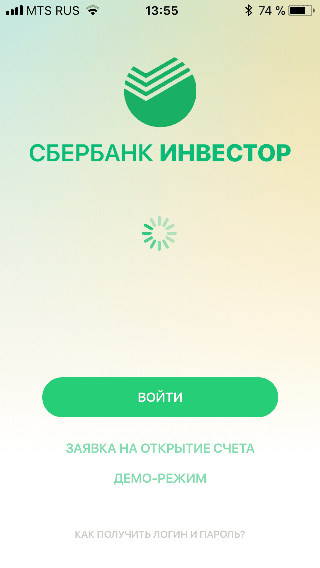
Клиент, установивший приложение, получает возможность;
- Отслеживать состояние своих брокерских счетов;
- Видеть и сравнивать курсы акций, а также текущие котировки;
- Проводить сделки прямо с мобильного телефона.
«Сбербанк Инвестор» открывает доступ к сотням эмитентов. Акции, облигации, паи и другие ценные бумаги, продающиеся на Московской бирже, можно приобрести со смартфона.
Программа позволяет осуществлять сделки с акциями:
- Приобретение по рыночной цене. Стоимость акции при покупке возрастет на 2%, а при продаже снизится на них же для гарантий выполнения сделки.
- Приобретение по собственной цене. Трейдер в праве предложить свою цену за акцию любой компании в этом режиме.
Контроль безопасности средств клиентов – важная задача разработчиков программы. Денежные средства надежно защищены, а все движения вложенных сумм можно увидеть на счете-депо. Установив «Сбербанк Инвестор» на компьютер, можно совершать сделки в любом месте с телефона или ПК, не опасаясь за сохранность капитала.
Клиент имеет право воспользоваться демо-версией, чтобы убедиться в удобстве программы и использовать имеющийся функционал.
«Сбербанк Инвестор» предоставляет возможность открыть стандартный счет и индивидуальный инвестиционный счет. Активно использовать оба счета и осуществлять переключение между ними можно в любой момент.
Как создать текущую таблицу параметров с нуля в Quik (Квике)
После установки торгового терминала Quik на ваш компьютер, всегда по умолчанию настроено очень много окон. Тут могут быть курсы валют, графики голубых фишек, стаканы и т. п. Вы можете все это удалить и настроить заново только то, что вам нужно. Либо все так и оставить.
Я подскажу как настроить текущую таблицу параметров при первом варианте, если вы все окна и таблицы удалили, либо создали отдельную вкладку и настраиваете ее для работы. Она должна быть пустой и серого цвета.
Рабочее место трейдера в терминале Quik должно быть настроено максимально просто, минимум информации и максимум полезности. Самая важная часть в этом окне-это текущая таблица параметров. Давайте ее и настроим:
- В главном меню терминала находим вкладку «Создать окно».
- В всплывающем меню выбираем строку «Текущие торги».
В появившемся окне «Текущая таблица параметров» нужно настроить ряд параметров.
- Доступные инструменты
- Доступные параметры
Выбираем из доступных инструментов самую популярную бумагу в России-это акции Сбербанка. Сбербанк и другие ликвидные акции находятся в папке МБ ФР Т+:Акции. Нажимаем на желтый плюс слева от названия и в раскрывшемся списке ищем нужную бумагу. Нажимаем кнопку «Добавить» и бумага попадет в правое пустое окошко. Таким же образом настраиваем нижнее окно «Доступные параметры», выбирая:
- Размер лота
- Краткое название инструмента
- Цена открытия
- Оборот в деньгах
- Состояние сессии
- % изменения от закрытия
Параметры вы можете по своему усмотрению выбирать. Я даю минимальные параметры. В итоге у нас получится следующая таблица параметров: