С чего начать верстку сайта? для совсем новичков
Содержание:
Использование БЭМ
Многих начинающих верстальщиков пугает аббревиатура БЭМ (блок-элемент-модификатор) — сидеть и разбираться в том, где блок, а где элемент, кажется сложным.
На самом деле это не так. Попрактикуйтесь, сделайте несколько макетов по БЭМ, мозг привыкнет и начнёт автоматически выдавать правильные суждения о сущностях HTML-элементов, их именовании и так далее.
Вам больше не потребуется придумывать названия классов (это часто приводит к трате времени) или то, как элементы будут зависеть друг от друга.

Типичный БЭМ код, где <li> и <a> являются явными элементами <nav>, что и указано в классах
Prepros
Многие верстальщики слышали о том, что такое Gulp, кто-то его даже активно использует в чем окажется правым, ведь это действительно удобно. Можно настроить функционал, и программа будет выполнять все заданные настройки по автоматизации проекта.
Кто не знает, с помощью Gulp можно автоматизировать компиляцию sass/less файлов, обновление проекта, сжатие картинок, перенос скомпилированного, объединять файлы ну и кучу другого.
Круто правда, но начать работать с галпом бывает трудно, иногда даже приходится для каждого проекта прописывать настройки, что уже само по себе рутина. Потому для меня нашлась абсолютно аналогичная программка, которая бомбезно заменяет Gulp.
Эта программа как вы поняли называется Prepros. По факту эта программа вообще ничем не уступает галпу, по крайней мере имеет много фич, которые вполне удовлетворят требования множество Frontend программистов.
Программа условно платная, все такое же надоедливое окошко как у SublumeText 3, правда у этой программы оно чаще выскакивает, а так лично для меня если купить программу (или крякнуть, но я не призываю этого делать если что), то это программа заставит радоваться каждого. Советую попробовать в своей практике – не пожалеешь.
Notepad++
Это лучший редактор для Windows который я советую заменить стандартным, а все потому что мало того, что он может использоваться как обычный блокнот, а также имеет возможность подсвечивать синтаксис, выдавать подсказки, выводит и позволяет работать с кодировками файлов, так еще и имеет возможность работать с дополнительными плагинами.
По факту, там еще куча других вещей, которые даже не использую, но всегда знаю, что я могу настроить этот редактор под себя и использовать дальше.
Как я уже говорит, рекомендую заменить стандартным блокнотом, который по факту не на что не годится.
Программа абсолютно бесплатная и не имеет никаких ограничений. Заходите на сайт notepad-plus-plus.org и качаете. Установка по большому счету, в этом же редакторе можно и программировать, и верстать без использования всяких IDE, но все же для этих целей я рекомендую другую программу о ней ниже.
Notepad++ я использую для того, чтобы пересмотреть файл, сделать небольшую правку если это требуется, кто-то скажет зачем столько мороки, ответ кроется за одним словом — быстродействие.
Выберите и настройте текстовый редактор
Писать HTML-код можно в любом редакторе кода, даже в блокноте. Да, он будет работать, его можно редактировать и улучшать, но работать в блокноте — долго и неэффективно. Сейчас есть огромное количество различных редакторов и IDE, в которых писать код гораздо удобнее.
Для верстальщика устанавливать полноценную и платную IDE не имеет смысла — код, который он пишет, не настолько сложный. Но подобные редакторы кода отличаются от блокнота массой возможностей: есть встроенный проводник, управление форматированием кода, подсветка синтаксиса, плагины, даже работа с Git. Всё это ускоряет и делает более удобной разработку.
Один из самых популярных редакторов у верстальщиков — VS Code. Это бесплатный продукт от Microsoft, который очень часто обновляется, дорабатывается и улучшается. Есть аналоги: Sublime Text 3, Atom, Brackets. Какой из них выбрать — решать вам.
7. Онлайн программы, для верстки и работы с .psd макетами сайтов.
И еще когда нет под рукой Photoshop или просто хочется что-то новенького, можно использовать для препарирования .PSD макета, — онлайн программы типа:
- avocode.com
- assets2.adobe.com

8. Ещё некоторые условия для скорости вёрстки
Так же для того что бы разработчик работал быстрее, а от скорости зависит чуть ли не весь бизнес, могу выделить ещё несколько пунктов, которые могут изначально показаться не значительными, но на самом деле это не так(поверьте мне, я уже работаю 13 месяцев).
- Документация проекта, если строк кода больше чем 1000, то документация это обязательное условие для увеличение скорости разработки. Потому как, после того как сегодня Разработчик реализовал какую-то часть проекта. Вернувшись к нему через 2 месяца, ему придётся разбираться заново, как тут всё работает. С документацией, понимание приходит за 10 минут, без неё может прийти через 8 часов.
- «Многофайловость», название файлов и директорий. Не бойтесь создать лишний файл стилей при условии что в нём будет хотя-бы больше 30 строк кода. Гораздо быстрее верстальщик ориентируется по названию файла нежели поиск по одному файлу. Ну а про названия файлов и директорий главное стараться называть максимально точно и кратко.
- ООП и наработки. Старайтесь писать код в ООП, гораздо легче и быстрее подключить готовый класс, чем каждый раз писать заново. Для наработок можно создать к примеру репозиторий на github.
- Однотипность задач. Одна и та же типичность задач, помогает разработчику углубляться в языки программирования, в технологии связанные с разработкой. Вот тут Вам и становление мидлов и сеньоров. Здесь и будет рост как профессионала в своём ремесле. Здесь и есть увеличение скорости вёрстки сайтов.
9. Как ускорить загрузку страниц
Одним очень важных факторов, хорошей вёрстки, — это скорость загрузки страницы.Для того что бы понять что нужно сделать что бы страницы загружалась мгновенно, есть очень хороший инструмент от Google, PageSpeed Insights. Или же можно открыть локальный инструмент Lighthouse, в консоли браузера Google Chrome. Здесь Вам будет доступен большой список того что можно оптимизировать на Вашей странице, просто берём каждый из пунктов замечаний по Вашей вёрстке, и исправляем.
Доступность
Когда в веб-разработке вы следуете стандартам и общепринятым правилам, используете семантическую разметку и валидный HTML-синтаксис — доступность поддерживается как бы сама по себе. К сожалению, из-за плохой поддержки HTML и необходимости использовать различные ухищрения, в письмах этот пункт часто игнорируется. Основные тезисы доступности писем:
- Добавляйте role=»presentation» в каждую таблицу, чтобы было понятно, что таблица используется для верстки.
- Весь текст сопровождайте содержательными описаниями.
- Если не хотите использовать alt=»Основы верстки HTML-писем для веб-разработчиков»-текст, то ставьте alt=»Основы верстки HTML-писем для веб-разработчиков»=»», чтобы было понятно, что там пусто.
- При необходимости используйте семантические HTML-теги, такие как <p> и <h1>.
- Используйте атрибут role для элементов вроде header и footer (например, role=»header»).
Как верстать самому: пошаговая инструкция новичку
В корневом каталоге WP перейдите в папку wp-content->themes и создайте там папку с названием вашего шаблона, например newtemplate (писать по английски). Все файлы при разработке уникальной темы будут размещены здесь.
Первые файлы, которые нужно создать это index.php, functions.php, styles.css и screenshot.png.

В index добавьте get_header(); get_sidebar(); get_footer();, потом перейдите и посмотрите, что получилось. На главной отобразится верхняя часть, нижняя и каталог с категориями. Так как стили не заданы верстка страницы сайта отображаться не будет. Контейнеры с содержимым по умолчанию извлекаются из сms.
Для разработки и просмотра авторской работы, нужны дополнительные файлы.
header footer и sidebar, с расширением php. Перезапустите, если вы правильно назвали имена, то получите пустую страничку. Добавим в шапку следующий скрипт, чтобы увидеть результат.
Wp-head – запускает добавления js скриптов и стилей. Является обязательным.
is_front_page – делает проверку на показ главной страницы.
Bloginfo – выводит заданную в скобках информацию, например кодировку или название.
wp_nav_menu и apply_filters – создают меню. В apple_filters задают настройки, для отображения, например, текста в шапке.

Подвал отображает некоторый текст, ссылки и обратную связь. Как и в случае с шапкой, обязательно указывайте wp-footer, если хотите, чтобы был включён и подвал.

is_active_sidebar – делает проверку на использование данного виджета.
dynamic_sidebar – показывает первую активную панель. Укажите id виджета, чтобы отобразить панель. В файле functions.php запишем следующее.

Главная страница, это то, что видит читатель, когда заходит на площадку. Это может быть описание блога или последние размещённые статьи.

Have_post и the_post – проверяет и возвращает найденные посты.
Большинство дополнительных функции понятны,
- the_id и the_title выводят идентификатор и название.
- post_class(); – заносит классы в тег для конкретного поста, потом можно сделать конструкцию в css, чтобы верстка сайта html и css выглядела привлекательно.
- get_the_excerpt и the_excerpt – проверяет и выводит краткое описание поста.
Когда посетитель ссылается на несуществующую страницу, надо вывести сообщение об отсутствии страницы. Это лучше всего сделать при проверке have_post, добавив else и в фигурных скобках условия разместить контейнеры с выводом соответствующих надписей.
esc_html_e – показывает сообщения.
Блок, отвечающий за поиск, поможет читателю найти другую статью.
- is_search – срабатывает при показе страницы результатов поиска
- get_search_form – подключает форму поиска.
Чтобы можно было посмотреть статью с комментариями при разработке wordpress верстки надо создать файл single.php и добавить:

Блочная верстка страницы сайта single.php включает в себя контейнер с классом entry-author, отображает публикацию, имя автора, дату размещения, аватарку и возможность оставлять свои сообщения под постом.
comments_template() – показывает комментарии и форму добавления.
Для отображения добавим ещё один блок comments.php

В и при отображении поста участвуют два блока. Один показывает список сообщений, второй создание сайта форму для комментирования статьи.
Шаблон готов теперь, подгрузим стили, для этого скачайте заранее подготовленный файл css и поместите в папку с остальными файлами. Стили на движке, начинаются со специальными параметрами, на рисунке ниже.

В функции сделайте подключение как на скриншоте рис.

Образец нашего шаблона готов.
 Готовый образец верстки сайта описанного в уроке.

Подробное описание всех функций cms можно прочитать в документации.
Как разметить страницу с точки зрения семантики
Процесс разметки можно разделить на несколько шагов с разной степенью детализации.
- Крупные смысловые блоки на каждой странице сайта. Теги: .
- Крупные смысловые разделы в блоках. Теги: .
- Заголовок всего документа и заголовки смысловых разделов. Теги: .
- Мелкие элементы в смысловых разделах. Списки, таблицы, демо-материалы, параграфы и переносы, формы, цитаты, контактная информация и прогресс.
- Фразовые элементы. Изображения, ссылки, кнопки, видео, время и мелкие текстовые элементы.
Более подробно методика создания семантической разметки описана в навыке «Создание семантической разметки по макету» и профессиональных курсах HTML Academy.
Табличная верстка
Суть такой вёрстки заключается в применении сетки таблиц с невидимой границей, в которых удобно размещать разнообразные элементы.
Совсем недавно до появления блоков и слоёв это был самый популярный тип вёрстки, имеющий множество преимуществ:
- Лёгкость в создании колонок, что положительно влияет на поведение при изменении размера окна браузера и позволяет создавать многоколоночные макеты сайта;
- Склейка изображений. Зачастую рисунки делят на несколько отдельных фрагментов для уменьшения объёма файлов, создания эффекта анимации и т.д. Каждый рисунок помещается в отдельную ячейку таблицы, параметры которой задаются таким образом, чтобы стыков между ячейками видно не было;
- Поскольку высоту и ширину таблицы можно задавать в процентах, табличная верстка широко применяется при создании резинового макета;
- В отличие от некоторых CSS параметров, таблицы в разных браузерах отображаются практически идентично, что упрощает создание страниц;
- Из-за одновременного выравнивания содержимого ячеек таблицы и по вертикали, и по горизонтали, возможности по размещению различных элементов дизайна относительно друг друга и на странице в целом расширяются.
Однако имеет место быть и небольшая ложка дёгтя:
- Для того чтобы содержимое таблицы корректно отображалось браузером, она не будет показываться до тех пор, пока не будет загружена полностью. Если таблица массивная, загрузка сайта займёт довольно много времени;
- Слишком громоздкий код из-за иерархической структуры тегов, что повышает сложность внесения изменений в отдельные параметры;
- Плохая индексация поисковыми роботами. Контент сайта с табличной вёрсткой находится относительно далеко друг от друга, что затрудняет попадание сайта в топ поисковой выдачи.
Препроцессоры
Препроцессоры — это надстройка над привычными нам языками (например, CSS), которая добавляет массу новых возможностей.
Известный препроцессор Sass даёт возможность использования специальных импортов файла в файл (что поможет в организации кода), вложенности в селекторах (не придётся писать селектор каждый раз с новой строки), миксинов (по сути, функций, которые позволяют сокращать код и выносить одинаковые реализации), переменных и так далее.
На скриншоте — вложенность селекторов в Scss. Вместо написания card и card__title мы можем писать один в другом, сокращая время работы
Используйте Emmet и/или Jade
Я люблю Emmet. Благодаря этой полезной штуке, моя работа в 10 раз быстрее, чем без нее. Без лишних слов, просто посмотрите урок: на YouTube.
Также, вы можете использовать Jade или любой другой HTML препроцессор. Штука тоже удобная и классная, но для моих задач хватает Emmet с головой. Вангую много недовольных поклонников Jade, но несмотря на все преимущества и фишки, include для меня не многим проще вставки шапки Ctrl+V, а репит миксина не легче того-же Ctrl+Shift+D. Теоритически, если подумать, изменив шаблон миксина, можно не заморачиваться с переверсткой однотипных накопированных элементов, но таких ошибок я не допускаю, да и крупные проекты не по моей части, поэтому, надобности в ускорении подобных моментов нет. Пробуйте, друзья, экспериментируйте, может вам понравится такой инструмент 🙂
И напоследок… качаем видео уроки
Как я вам уже говорил, самое сложное в верстке – это найти хорошие обучающие материалы. Сам я начинал с книг и только через две недели смог сделать свой первый индекс-файл. Чтобы вы понимали, без таблицы стилей (css) она будет выглядеть вот так.

Согласитесь, вообще не впечатляет. Поэтому я рекомендую вам постигать основы при помощи видео курсов. Внизу я разместил ссылки, кликнув по ним, вы можете скачать бесплатные уроки html и css. Они позволяют быстрее достигнуть хороших результатов. Кроме того, чтение требует значительно большей силы воли, нежели просмотр интересных видео.
- Html — уроки для начинающих.
- Css — уроки для начинающих.
- Бесплатный мини-курс по вёрстке сайта.
Желаю вам успехов в ваших начинаниях. Уверен, что совсем скоро вы начнете не только учиться, но и работать онлайн, а также реализовывать невероятные проекты!
Если вам понравилась эта статья – подписывайтесь на рассылку и получайте больше полезных материалов для совершенствования собственных навыков!
Виды вёрстки

Выделяют два наиболее распространённых вида:
- Табличная вёрстка;
- Блочная вёрстка.

Табличная вёрстка
С неё начинался веб — первые простейшие страницы на одном только HTML в содержали набор таблиц, внутри которых располагался контент.
При табличной вёрстке страница поделена на соседствующие друг с другом ячейки. Напоминает стандартную работу с таблицами в Excel.
Побочный эффект использования такого подхода состоит в том, что придётся создавать дополнительные таблицы, которые, возможно, останутся пустыми.
Например, когда необходимо разместить небольшое изображение и зафиксировать его положение, потребуется создать новую строку и разделить её на два или три столбца, если изображение располагается посреди страницы. Один из них будет содержать изображение, а другие служить «фиксаторами» для него, при этом не имея собственного контента. Из-за этого страница сайта может получиться «тяжелой». А как известно, поисковые системы не любят перегруженные сайты и не так охотно их ранжируют в итоговой выдаче.
Однако есть и положительный момент: табличная вёрстка хорошо подходит для резиновой вёрстки, так как при растягивании окна браузера таблица меняется вместе с ним и автоматически подгоняет положение внутренних элементов.
Табличная вёрстка создаётся с помощью тега <table>. Он задаёт основные параметры таблицы — длину, ширину и другие. Ниже в иерархии идёт тег <tr>, создающий новую строку, а под ним уже располагаются теги <td>, задающие столбцы.

Блочная вёрстка
Более современный тип вёрстки — блочный.
В нём нет необходимости создавать лишние поддерживающие строки или столбцы. Контейнеры с содержимым задаются единственным тегом <div>, точные параметры размеров и расположения которых определяются сразу.
Именно поэтому тег
— это номер №1 в такой верстке, потому что на его основе можно выделить шапку сайта, категории, отдельные текстовые элементы, логотип и так далее. При этом отдельный блок может содержать в себе отдельные HTML-элементы. Например, служит для выделения цитатыЕсли в этом блоке нужны заголовки, то в помощь
и так далее — важно лишь, чтобы это выглядело удобно для потенциального пользователя.
Блочная верстка идет бок о бок с так называемым CSS. С помощью CSS можно менять размеры, цвет, границы, расположение и другие свойства блоков <div>. Например, в HTML-редакторе прописывается <div class=»one»></div>, а его фоновый цвет задаётся background: red. В итоге получится красный блок. А если мы хотим ограничить его размеры 200 пикселями, то напишем так: width: 200px и height: 200px.
Блоки выглядят чище, делают код более лёгким и быстрее читаются браузером. Вдобавок поисковые системы лучше распознают блочную вёрстку, что положительно влияет на ранжирование сайта.
<div> обеспечивает адаптивный дизайн — это ценится в современных стандартах разработки и юзабилити.

Верстальщик – кто это и чем занимается
Верстальщик – это специалист, который выполняет верстку web-сайтов. Он отвечает за наполнение ресурса необходимыми картинками, фотографиями и текстами. Верстальщик обеспечивает корректное и одинаковое отображение веб-ресурсов во всех основных браузерах, контролирует бесперебойную работу интерактивных и динамических элементов ресурса. Для проверки проводится тестирование с учетом возможных отличий по цвету и разрешению на различных мониторах.
К преимуществам профессии можно отнести:
- возможность работать удаленно;
- высокий уровень дохода;
- возможность самостоятельно изучить основы профессии;
- творческий характер работы;
- востребованность на рынке труда;
- возможность переквалифицироваться в программиста.
Зарплата верстальщика зависит от уровня владения HTML и CSS, опыта, дополнительных навыков, владения английским языком.
Настраиваем логотип
Логотип у нас уже есть и лежит в папке, остаётся добавить его на страницу и отформатировать правилами. И то, и другое можно сделать средствами CSS, чем мы и не преминем заняться.
#logo {
background: #ffffff url(images/big_pic.jpg) no-repeat;
width: 738px;
height: 146px;
text-align: left;
padding-top: 80px;
padding-left: 40px;
border-left: 4px solid #ffffff;
}
Логотип вставлен ровно по размеру.

Единственное, чего ему не хватает, так это текста. Вставим недостающее в блок logo файла index.html, чтобы получилось:
  <div id="logo">
		<h1><a href="#">Имя сайта</a></h1>
		<h2><a href="№" id="metamorph">Слоган сайта</a></h2>
	  </div>
Текст появился, но его тоже нужно оформлять.
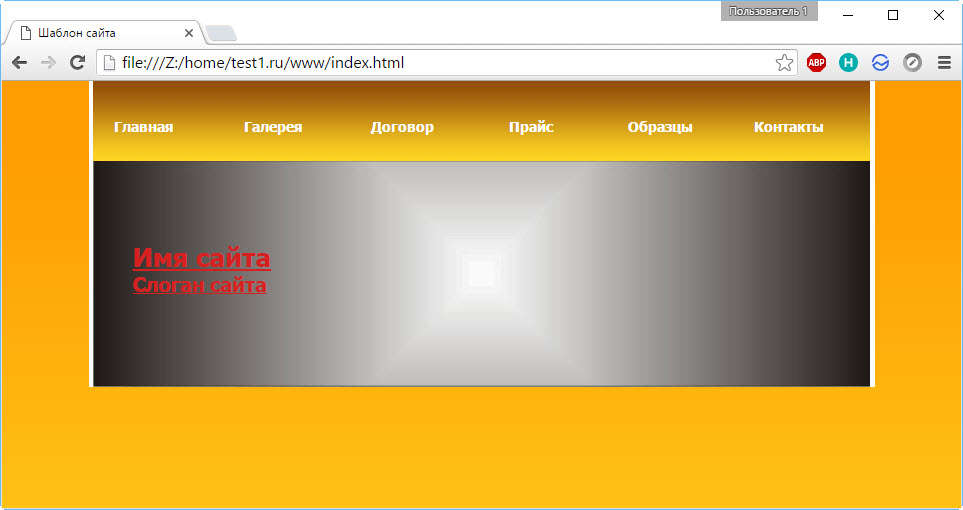
Исходя из того, что логотип почти всегда бывает ссылкой, зададим оформление соответствующим классам.
#logo a {
	text-decoration: none;
	text-transform: lowercase;
	font-style: italic;
	font-size: 36px;
	color: #FFFFFF;
}
#logo h2 a
{
font-size: 24px;
}
Пояснять здесь ничего не нужно, со всеми свойствами вы знакомы ещё из уроков CSS. Однако внешний вид текста изменился, и в целом шапка теперь выглядит даже лучше, чем на PSD-макете.

5. Таск-менеджер | Сборщик проектов | Менеджер задач | Ваш личный раб
Вот она рыба мечты. Вот кто настоящий волшебник. Этот комплекс программ для верстки сайтов, реально закроет множество задач верстки сайта и разработки проекта в целом. Gulp, Webpack, — это сборщик проекта для продакшена, здесь минифицируются и объединяются файлы, — HTML, CSS, Javascript. Оптимизируются и ужимаются изображения, так же можно jpeg, jpg, png, переделать в современный формат изображений, — WebP, что даст хороший прирост по скорости заргрузки страниц.Здесь тоже есть большие боссы:
- Grunt
- Gulp
- WebPack
Сам использую Gulp. Grunt немного по медленнее, и на тот момент когда я начинал изучать Таск-менеджеры, был на пике Gulp.Ну и WebPack тоже сильный инструмент, но моё мнение что он больше подходит для SPA проектов, или можно сказать сборщик javascript файлов с поддержкой современных версий ECMAScript.
Gulp который я настроил, закрывает задачи на моих проектах
- Расставляет префиксы CSS для всех браузеров
- Минимизирует CSS удаляя пробелы, и переносы
- Создает файлы .map указывая номер строк браузеру для того что бы дебажить изначальный код
- Группирует медиа запросы(что бы не повторялись для разных элементов DOM в одной ширине)
- Преобразует препроцессорный код в обычный CSS
- Минимизирует изображения
- Уродует и минимизирует код JavaScript
- Объединяет все файлы CSS в один(уменьшая количество обращений к серверу)
- Минимизирует файлы HTML
- Отслеживает изменения в редактируемых файлах и самостоятельно обновляет браузер во время верстки
- Конфигурирует файл Smart-Grid
Так же дома на всех устройствах в одной сети я могу посмотреть в реальном времени как выглядит то что я верстаю.Моя сборка Gulp и WebPack
6. БЭМ
Методология БЭМ от Яндекс, поможет Вам не задерживаться на том как назвать класс к данному элементу DOM. Общий принцип данной технологии, — это компонентный подход ко всему проекту, с возможностью пере использовать компоненты не только в одном проекте, но и использовать их в однотипных задачах других проектов. Основная идея состоит в том что, любой проект разбивается на блоки которые содержат элементы, и в случае если состояние элемента меняется, то у данного элемента добавляется модификатор. Ознакомится и взять на вооружение можно на данном ресурсе, — ru.bem.info
7. Онлайн программы, для верстки и работы с .psd макетами сайтов.
И еще когда нет под рукой Photoshop или просто хочется что-то новенького, можно использовать для препарирования .PSD макета, — онлайн программы типа:
- avocode.com
- assets2.adobe.com
8. Ещё некоторые условия для скорости вёрстки
Так же для того что бы разработчик работал быстрее, а от скорости зависит чуть ли не весь бизнес, могу выделить ещё несколько пунктов, которые могут изначально показаться не значительными, но на самом деле это не так(поверьте мне, я уже работаю 13 месяцев).
- Документация проекта, если строк кода больше чем 1000, то документация это обязательное условие для увеличение скорости разработки. Потому как, после того как сегодня Разработчик реализовал какую-то часть проекта. Вернувшись к нему через 2 месяца, ему придётся разбираться заново, как тут всё работает. С документацией, понимание приходит за 10 минут, без неё может прийти через 8 часов.
- «Многофайловость», название файлов и директорий. Не бойтесь создать лишний файл стилей при условии что в нём будет хотя-бы больше 30 строк кода. Гораздо быстрее верстальщик ориентируется по названию файла нежели поиск по одному файлу. Ну а про названия файлов и директорий главное стараться называть максимально точно и кратко.
- ООП и наработки. Старайтесь писать код в ООП, гораздо легче и быстрее подключить готовый класс, чем каждый раз писать заново. Для наработок можно создать к примеру репозиторий на github.
- Однотипность задач. Одна и та же типичность задач, помогает разработчику углубляться в языки программирования, в технологии связанные с разработкой. Вот тут Вам и становление мидлов и сеньоров. Здесь и будет рост как профессионала в своём ремесле. Здесь и есть увеличение скорости вёрстки сайтов.
9. Как ускорить загрузку страниц
Одним очень важных факторов, хорошей вёрстки, — это скорость загрузки страницы.Для того что бы понять что нужно сделать что бы страницы загружалась мгновенно, есть очень хороший инструмент от Google, PageSpeed Insights. Или же можно открыть локальный инструмент Lighthouse, в консоли браузера Google Chrome. Здесь Вам будет доступен большой список того что можно оптимизировать на Вашей странице, просто берём каждый из пунктов замечаний по Вашей вёрстке, и исправляем.
Итого:
Не забываем валидировать свой код на validator.w3.org . Советую прислушаться к сторожиле Российского HTML & CSS, Вадиму Макееву, этот человек по настоящему силён в вёрстке. (его канал на ютуб)
Что вы должны знать для начала
На уровень профессионализма и доход влияет количество и качество выполняемой работы. Верстальщик проходит 3 стадии развития.
Junior
Все новички проходят этот этап. Нужно знать азы HTML-разметки, уметь оформлять текст и вставлять готовые элементы, например Яндекс.Карту или видео с YouTube. В крупных проектах вашу работу будет контролировать верстальщик уровня senior.
Что должен уметь junior:
- Подбирать нужный тег.
- Писать код на HTML.
- Вставлять сторонние виджеты.
- Подбирать подходящий формат картинки.
- Пользоваться CSS (знать шрифты, цвета, блоки, позиционирование).
- Использовать Git и Stash.
На этом этапе необходимо собрать портфолио из 7–10 работ.
Middle
Такой специалист работает в одиночку над малыми и средними проектами. Может грамотно сверстать многостраничник. Умеет изменять и создавать шаблоны. Знает, что такое грид-система и CSS-фреймворк. Способен извлекать подробную информацию из макета. Может создать свою небольшую команду, разделить верстку на мини-задания для помощников. За плечами у него должно быть не менее 50 завершенных проектов.
Senior
Чтобы перейти на этот уровень, придется изучить все, что ранее откладывалось. Но и доход станет намного выше.
Что делает и знает верстальщик уровня senior:
- PHP.
- Мобильную верстку.
- Flexbox.
- Пишет шаблоны хотя бы для одной CMS.
- Разбирается в графических редакторах на базовом уровне.
- Фреймворк Node.js.
- Азы SEO.
- Кроссбраузерную и кроссплатформенную верстку.
- Также желательно знать и jQuery.
Исчезнет ли профессия в будущем
Среди начинающих верстальщиков огромная конкуренция, потому что порог вхождения ниже, чем у программистов. Меньше требований и к знаниям, поэтому все больше людей хотят попробовать себя в этой профессии.
Еще одна проблема, с которой мы столкнемся в будущем, – появление программы, которая будет конвертировать макеты PSD в HTML. Но даже это не повод опускать руки. Вы можете начать с верстки. Немножко поработаете, пройдете обучение и станете программистом с зарплатой в несколько раз больше.
Имейте в виду, что знать только HTML и CSS невыгодно. Простую верстку можно сделать в конструкторе сайтов вроде Тильды без специалиста. Советую дополнительно освоить jQuery, если хотите быть востребованным.
Также я советую вам изучить дизайн. Так вам будет легче работать на себя, т. к. не придется искать фрилансера для разработки макетов. В Америке популярны дизайнеры-верстальщики. Они получают в разы больше. У нас тоже ищут таких специалистов. В объявлениях часто встречаются вакансии веб-дизайнера со знанием верстки.
А еще вы сможете переквалифицироваться в баннермейкера, если устанете от сплошных кодов и захотите больше внимания уделять визуалу.
MIME Multipart
Обычное текстовое письмо — это просто текст. HTML-письмо — это просто HTML. Большинство писем, которые вы посылаете и получаете — это MIME (Multipurpose Internet Mail Extensions — многоцелевые расширения интернет-почты). Этот стандарт комбинирует текст и HTML, так что получатель сам решает, какой тип отображать.
Когда вы отправляете письмо, не важно транзакционное или для массовой рассылки, включайте туда и текстовую и HTML-версии. Даже если считаете, что в вашей базе все используют клиенты, поддерживающие HTML-шаблоны, все равно используйте и простой текст
Также замечу, что некоторые клиенты отображают простой текст как HTML; например, Gmail добавляет некоторые стили по умолчанию и превращает URL в гиперссылки. Большинство сервисов рассылок конструируют MIME самостоятельно, поэтому об этом не приходится думать. Некоторые из них также создают простую текстовую версию из вашего HTML.
Совет: Выберите пункт «Показать оригинал» из выпадающего меню в Gmail, чтобы увидеть полный MIME.